
擷取結構立面邊緣「Building Photo」
從建築照片中辨識屋頂線、屋簷、窗框、門口、台階和欄杆,同時自動忽略磚牆排列、枝葉、天空與玻璃反光。
建築與藍圖照片 → 2D CAD 線稿 → DXF / SVG
將建築外觀照片轉為俐落的 2D 建築立面線稿,或消除手機翻拍紙本藍圖的陰影。支援匯出可編輯的 DXF 與 SVG 檔案,並提供選用的 2 點公制比例尺校準(mm、cm、m)。
照片轉線稿處理流程
傳統的點陣圖轉向量工具會將每一條磚縫、樹枝和紙張陰影都描摹成雜亂路徑。ImgToCAD 會先將結構邊緣與表面紋理分離。
從建築照片中辨識屋頂線、屋簷、窗框、門口、台階和欄杆,同時自動忽略磚牆排列、枝葉、天空與玻璃反光。
當你在現場沒有掃描機而必須翻拍紙本平面圖或工程圖面時,切換至 Technical Drawing 即可去除手機陰影與紙張泛黃。
可在瀏覽器中將最多 20 張立面或圖面照片加入佇列,並依據已知的正面平面寬度校準匯出的 DXF 單位(mm、cm 或 m)。
下載適用於 AutoCAD、Rhino 或 SketchUp 體量研究的 2D LWPOLYLINE DXF 檔案,以及適用於建築排版簡報的清晰 SVG 向量線稿。
步驟說明
選擇符合拍攝主題的 AI 預設,只需三步即可匯出 2D 向量線稿。
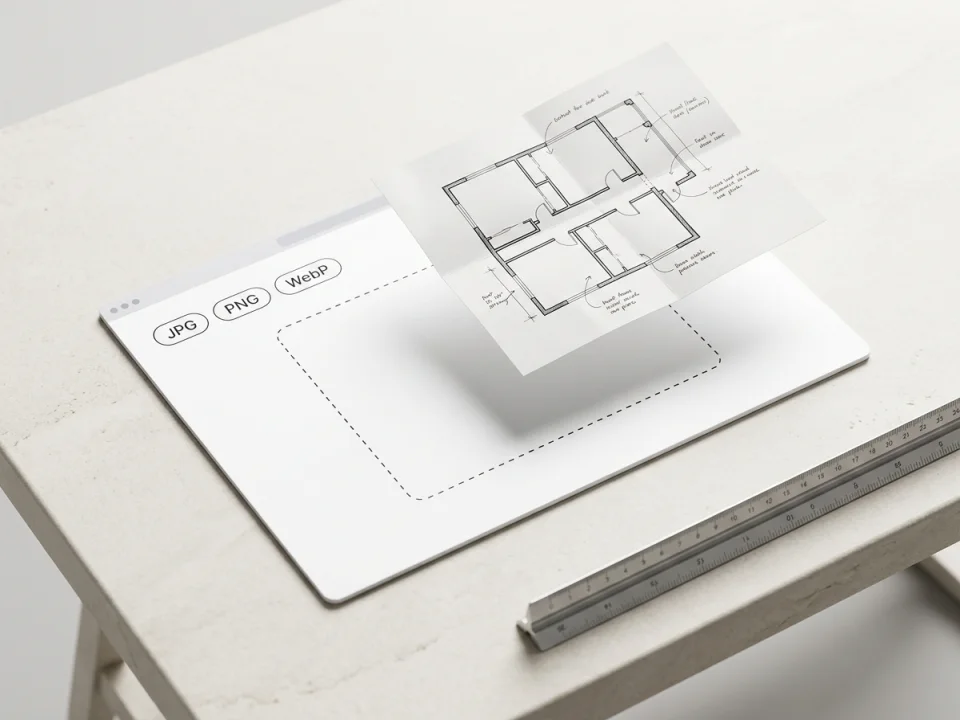
建築外觀立面請使用「Building Photo」(本頁面預設選取),翻拍列印圖面則請切換至「Technical Drawing」。
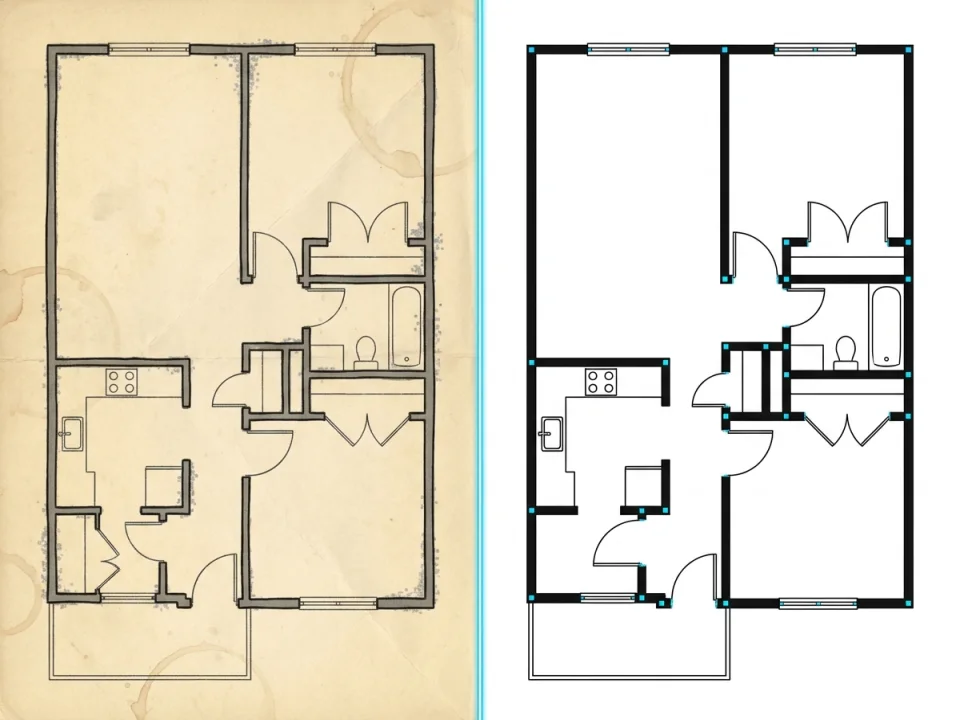
確認消耗的點數。AI 會在白底上將結構邊緣重繪為清晰的黑線,同時過濾表面紋理與陰影,接著描摹成向量聚合線。
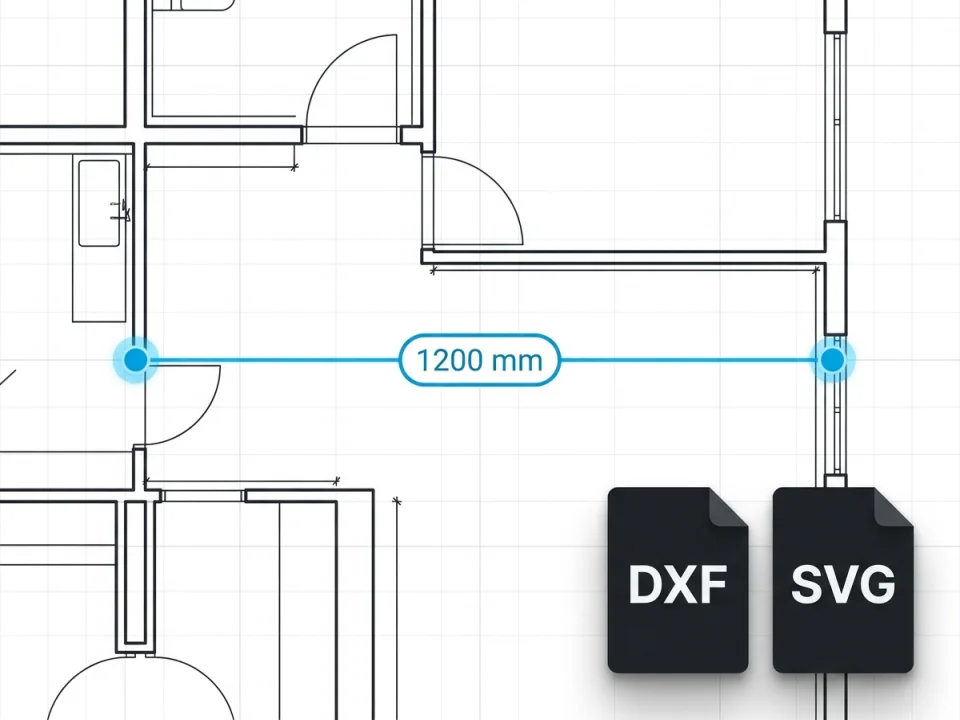
可選擇在已知的正面開口處點擊兩點以設定公制單位(mm、cm 或 m),接著下載適用於 CAD 繪圖的 DXF 或適用於圖表的 SVG。
真實照片轉 CAD 應用場景
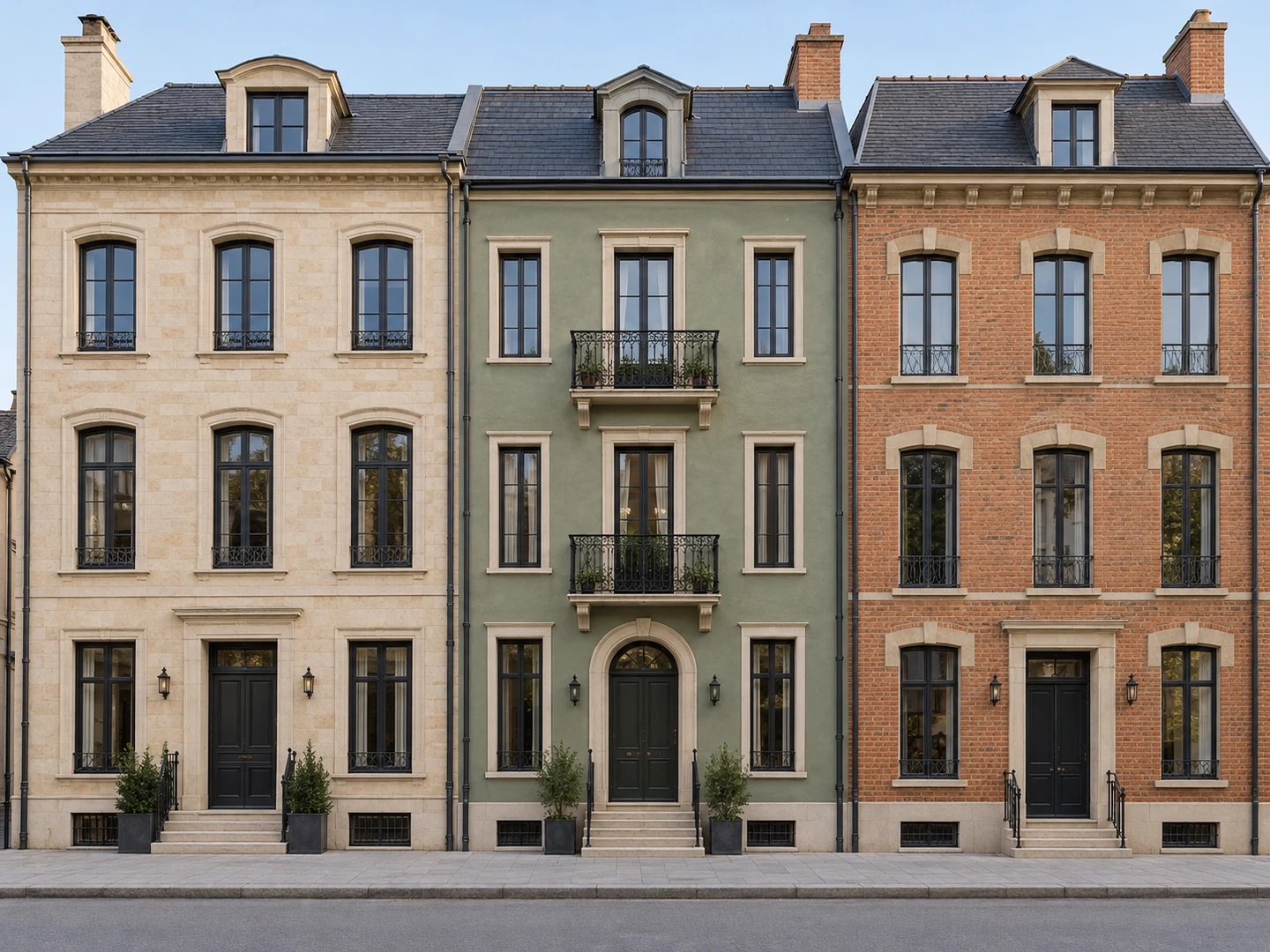
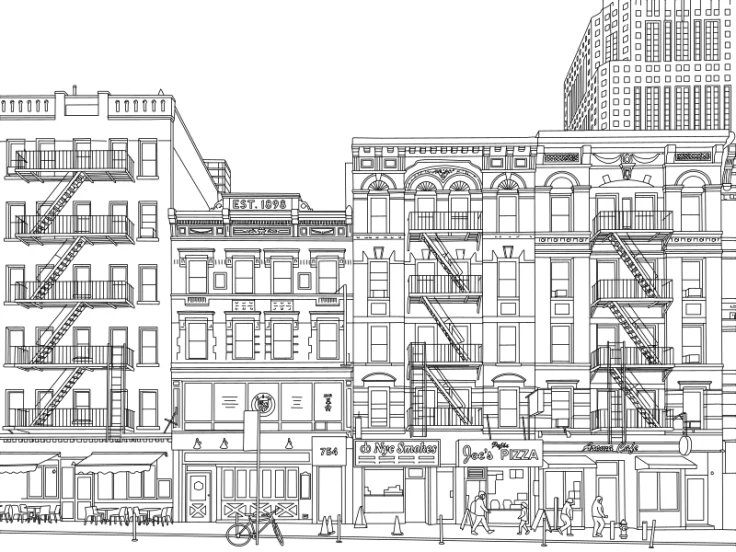
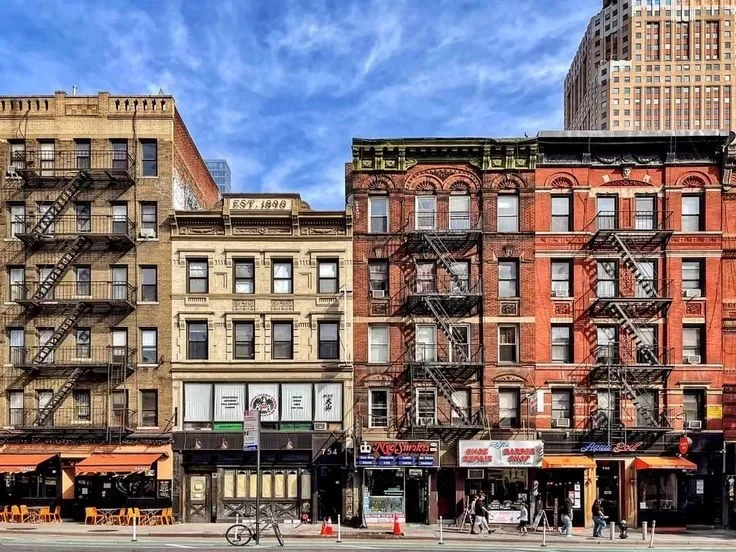
比對相機原始拍攝畫面與 Building Photo 流程生成的 2D 立面線稿。拖曳滑桿即可檢視窗格欞條、簷口與屋頂線邊緣。
街景立面研究
從街道對面拍攝的這排歷史街屋,包含密集的磚牆紋理、簷口下的投射陰影、鍛鐵欄杆以及行道樹。
2D 立面中仍保留相機透視;建議用於街景周邊關係、翻新量體研究與立面提案,而非直接用於加工製造。
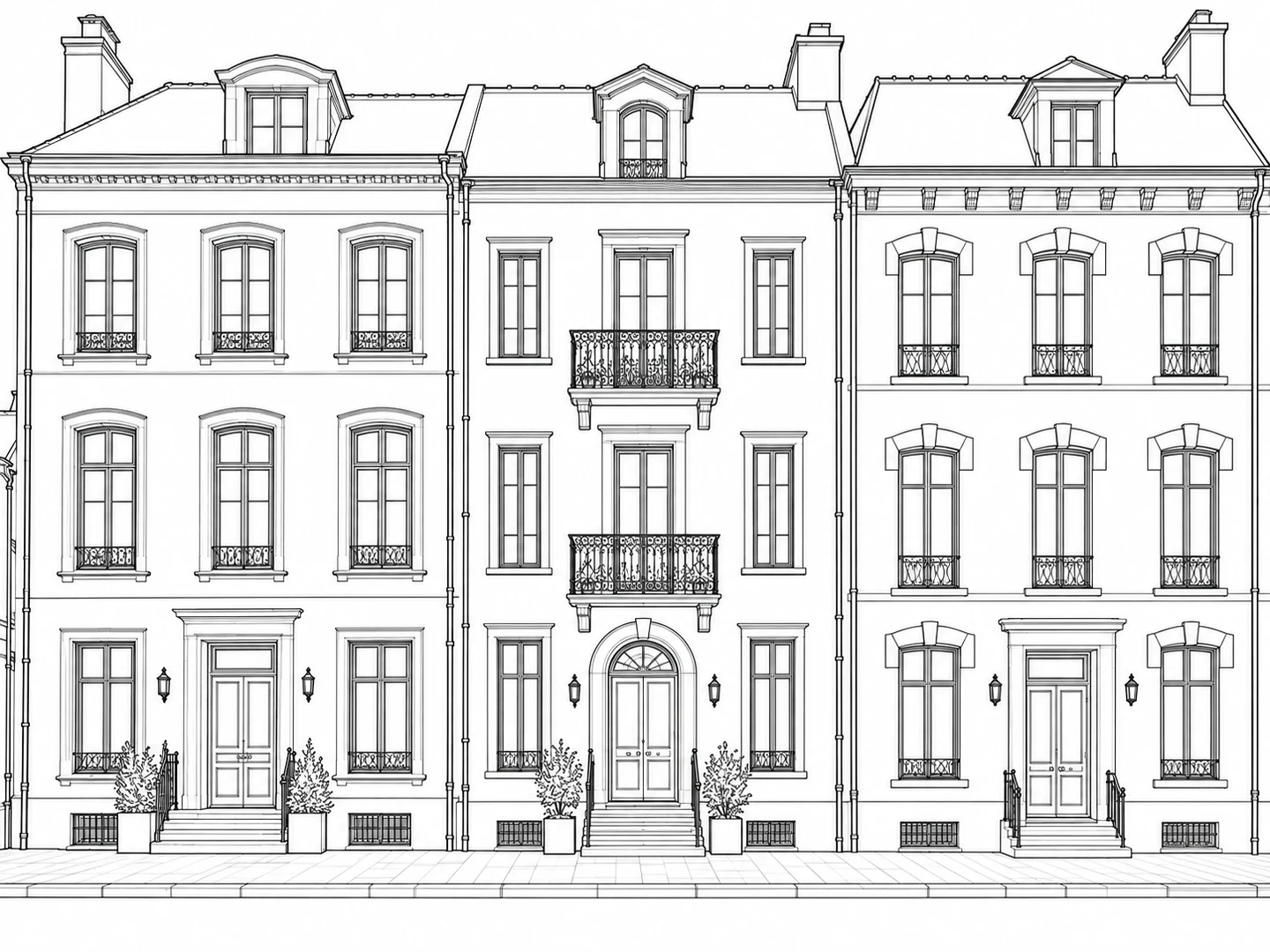
歷史商業建築立面
老建築翻修建築師常需要快速取得既有商業街區的 2D 環境立面圖,其中包含拱形窗、裝飾性山牆與室外逃生梯。
在製作報審圖面之前,請務必透過現場實測確認一樓店面的開口寬度。
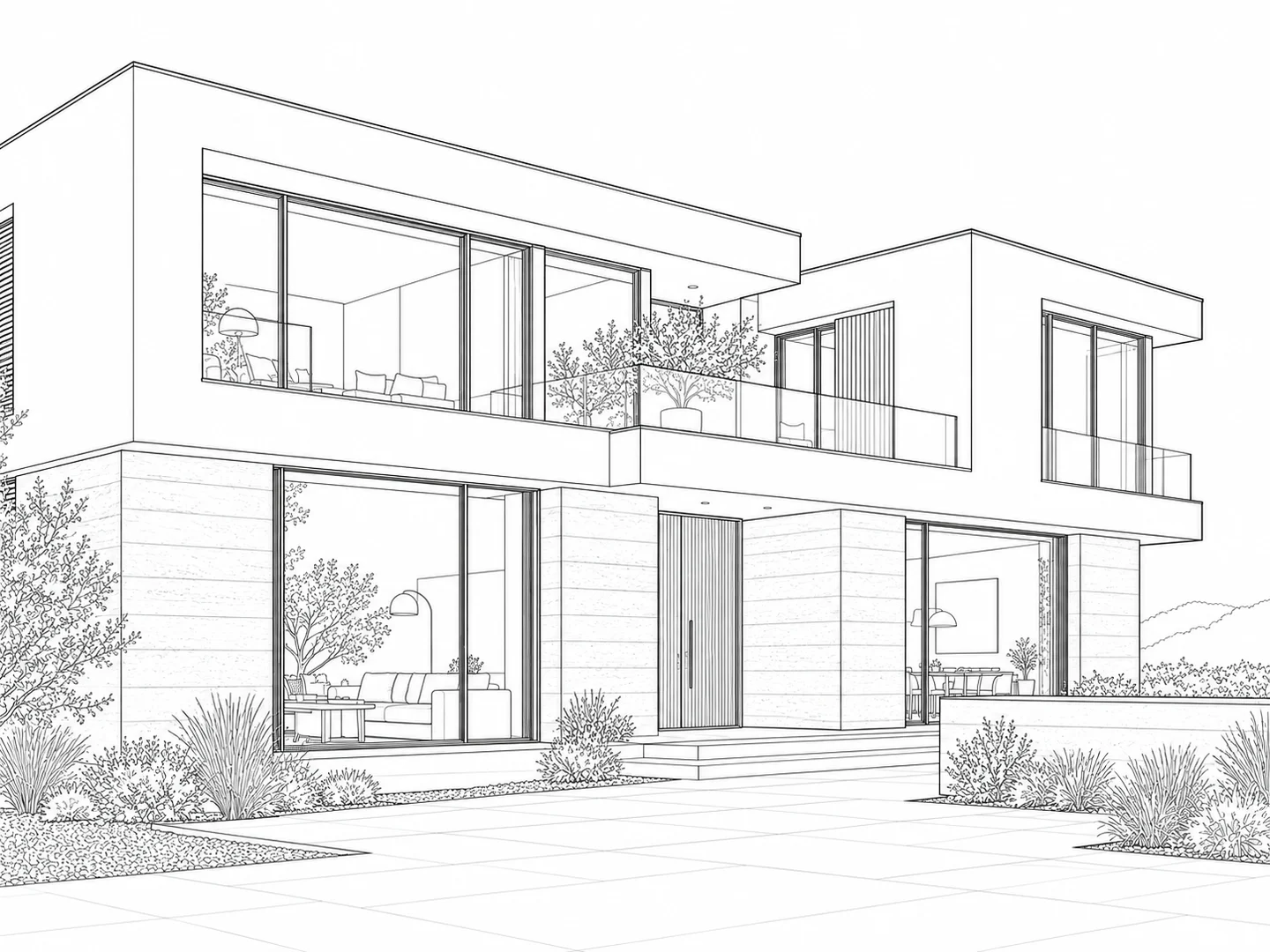
住宅立面與量體
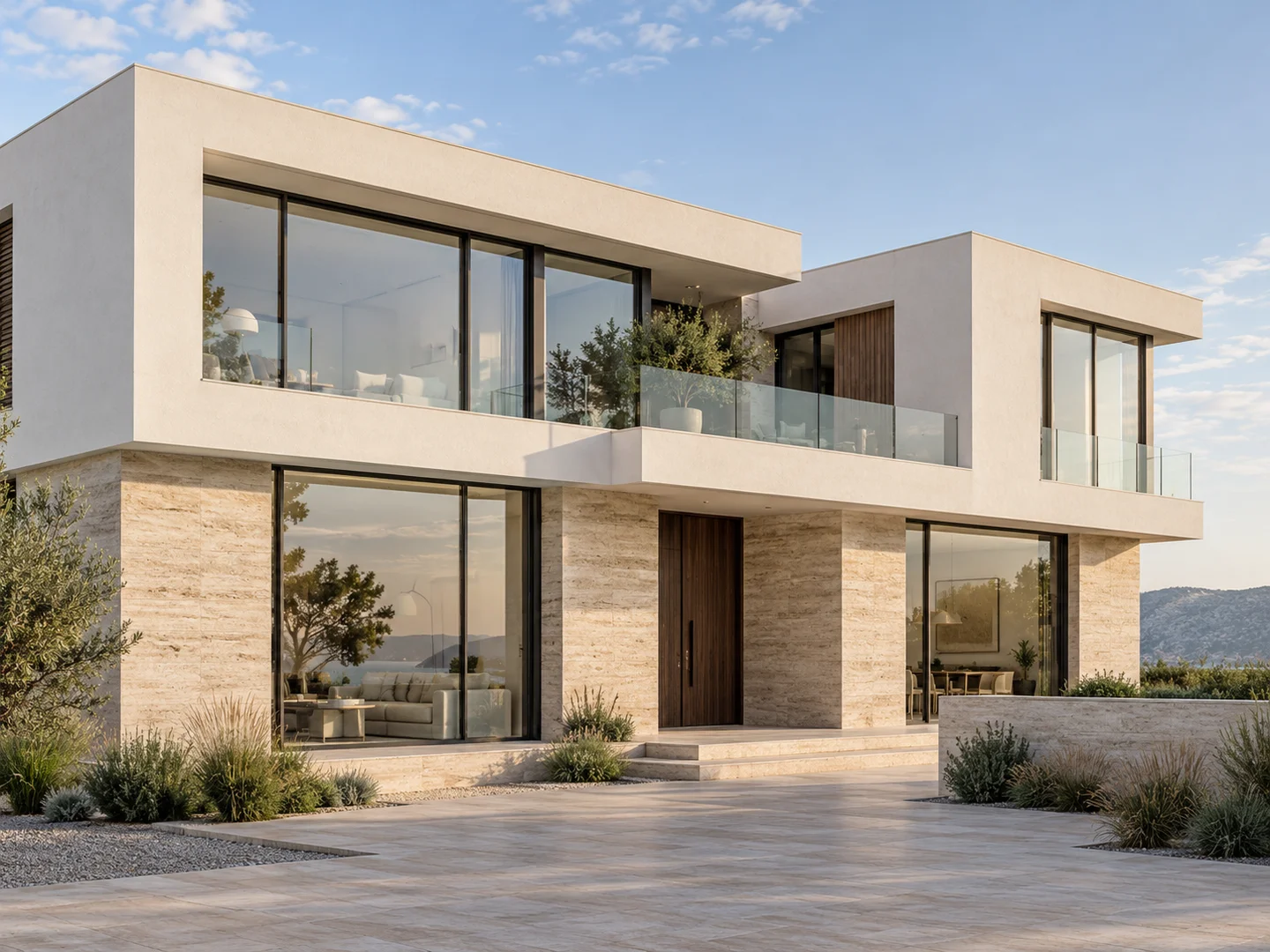
真實的住宅照片幾乎總是包含植栽造景、天空漸層和車道陰影,這在一般的點陣圖描圖工具中會遮蔽建築量體結構。
最適合用於前期立面翻修構想、材質替換評估與客戶提案展示板。
工作流程比較
了解 AI 結構線稿擷取與其他點陣圖轉向量工具及手動在照片上描圖的差異:
| 比較項目 | 其他點陣圖轉向量工具 | 依照片手動重繪 CAD | ImgToCAD(Building Photo 與 Drawing 模式) |
|---|---|---|---|
| 磚石與枝葉紋理 | 將每道砂漿縫、樹葉和陰影邊緣都描摹成密密麻麻的雜線 | 由繪圖員手動選擇性忽略 | AI 在描圖前會自動抑制重複的表面紋理、天空與樹木 |
| 手機翻拍紙本圖面 | 手機拍攝光線不均勻,會在圖面上產生大片深色陰影區塊 | 繪圖員需自行穿透陰影手動辨識 | Technical Drawing 預設會校正不均勻光線,將底色正規化為純白 |
| 透視與幾何準確度 | 完全順應相機透視,且帶有大量像素雜訊 | 繪圖員可校正並繪製出真實的正投影立面圖 | 俐落保留相機視角以供概念研究;支援 2 點公制比例校準 |
| 每張立面圖處理時間 | 描圖速度快,但後續需要花費大量時間手動清除雜點 | 每棟建築立面需要數小時手動繪製聚合線 | 不到兩分鐘即可生成俐落的 2D 向量繪圖起點 |
| 最佳適用場景 | 高對比的黑白標誌與模板圖案 | 實測竣工報審圖面與工廠施工製造圖 | 立面概念研究、街景環境立面圖與現場翻拍圖紙 |
準確度重要說明:建築物的相機照片包含鏡頭透視與透視縮短效果。Building Photo 預設會保留相機視角,不進行正投影透視校正。在立面照片上使用 2 點公制比例校準僅適用於概念設計、招牌示意圖與環境關係圖,絕不能作為製造或結構工程現場實測的替代方案。
拍攝與驗證指南
在拍攝照片並於工作區校準比例時,請遵循以下三項準則。
由於 AI 會保留相機拍攝視角,請盡可能正對建築立面(或正上方俯拍紙本圖面)。若你打算校準立面比例,請避免廣角傾斜拍攝。
在建築照片上使用 2 點比例校準器(mm、cm 或 m)時,請在主要立面平面上選取已知的一樓門窗寬度上的兩個點。凹進或有角度的側翼仍會反映出透視關係。
建築外觀與街景請保持選取 Building Photo。若照片是在桌上用手機拍攝的紙本平面圖或藍圖,請切換至 Technical Drawing,以確保所有標註與符號完整保留。
採點數計費模式。可選擇訂閱方案或一次性購買點數包。
Basic
Pro
Business
常見問題
解答關於建築立面擷取、透視限制邊界、藍圖翻拍照片與定價的疑問。
上傳真實建築外觀的相機照片時請選擇 Building Photo:它會擷取牆面、屋頂、門窗和欄杆,同時去除磚牆紋理、樹木與天空。上傳手機拍攝的紙本平面圖、藍圖或工程圖面時請選擇 Technical Drawing:它能在不改變線條或數字的情況下去除紙張陰影與污漬。
不行。每張相機照片都存在鏡頭變形與透視縮短,且 Building Photo 處理流程會保留原始相機視角。即使在已知的門窗寬度上進行了 2 點公制校準,立面各處的尺寸仍然只是概略值。請將匯出的 DXF/SVG 用於設計概念、周邊環境立面圖與客戶簡報,在進行加工或施工前務必進行現場實體測量。
Building Photo 預設經過專門提示引導,會主動忽略重複的表面紋理(磚塊、磁磚、灰泥)、天空、雲朵、樹木、草地、行人與車輛,專注於建築本身的結構邊緣與開口。
它會生成 2D 向量線條圖面,並匯出為標準 DXF(2D LWPOLYLINE 圖元)與 SVG。它不會生成 3D 網格、BIM 牆體物件或點雲。
在 AutoCAD、AutoCAD LT、BricsCAD 或 DraftSight 中開啟匯出的 .dxf 檔案,接著使用 SAVEAS(Ctrl+Shift+S)指令並選擇 AutoCAD 圖面 (*.dwg)。
每次轉換都會根據所選的處理選項扣除點數,在確認前會顯示確切的點數費用(本機重新執行向量描圖為免費)。月度訂閱包含 Basic 每月 $19.90(每月 500 點,或每年 $167.90 享 6,000 點)、Pro 每月 $49.90(每月 2,000 點),以及 Business 每月 $99.90(每月 6,000 點)。此外也提供一次性點數包:Pro Pack($49.90 購買 1,200 點,效期 30 天)與 Business Pack($89.90 購買 2,000 點,效期 30 天)。
在上方上傳建築立面照片或手機拍攝的藍圖,或試用 Building Photography 互動範例以檢視包含 2,165 條聚合線的立面 DXF。