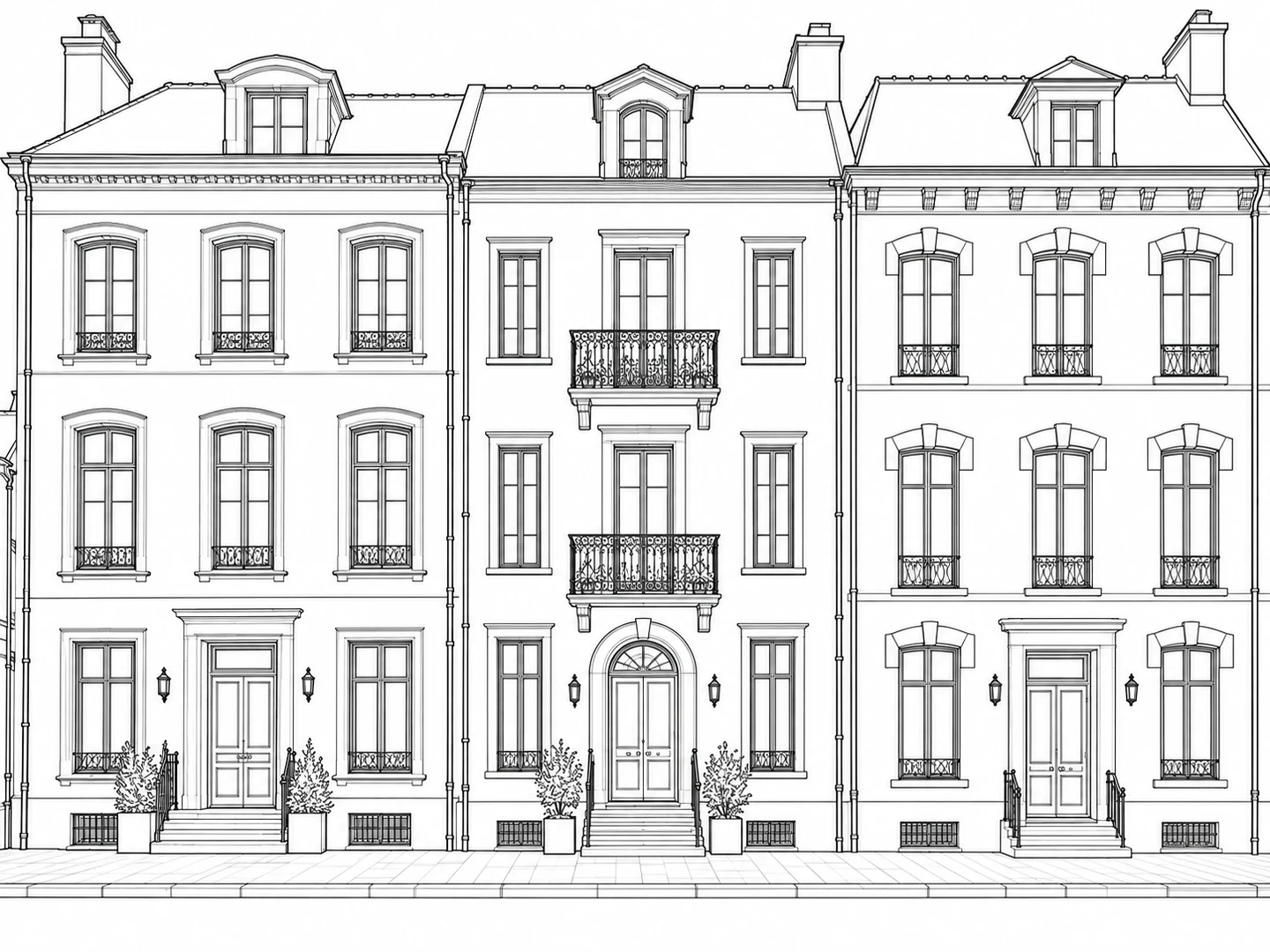
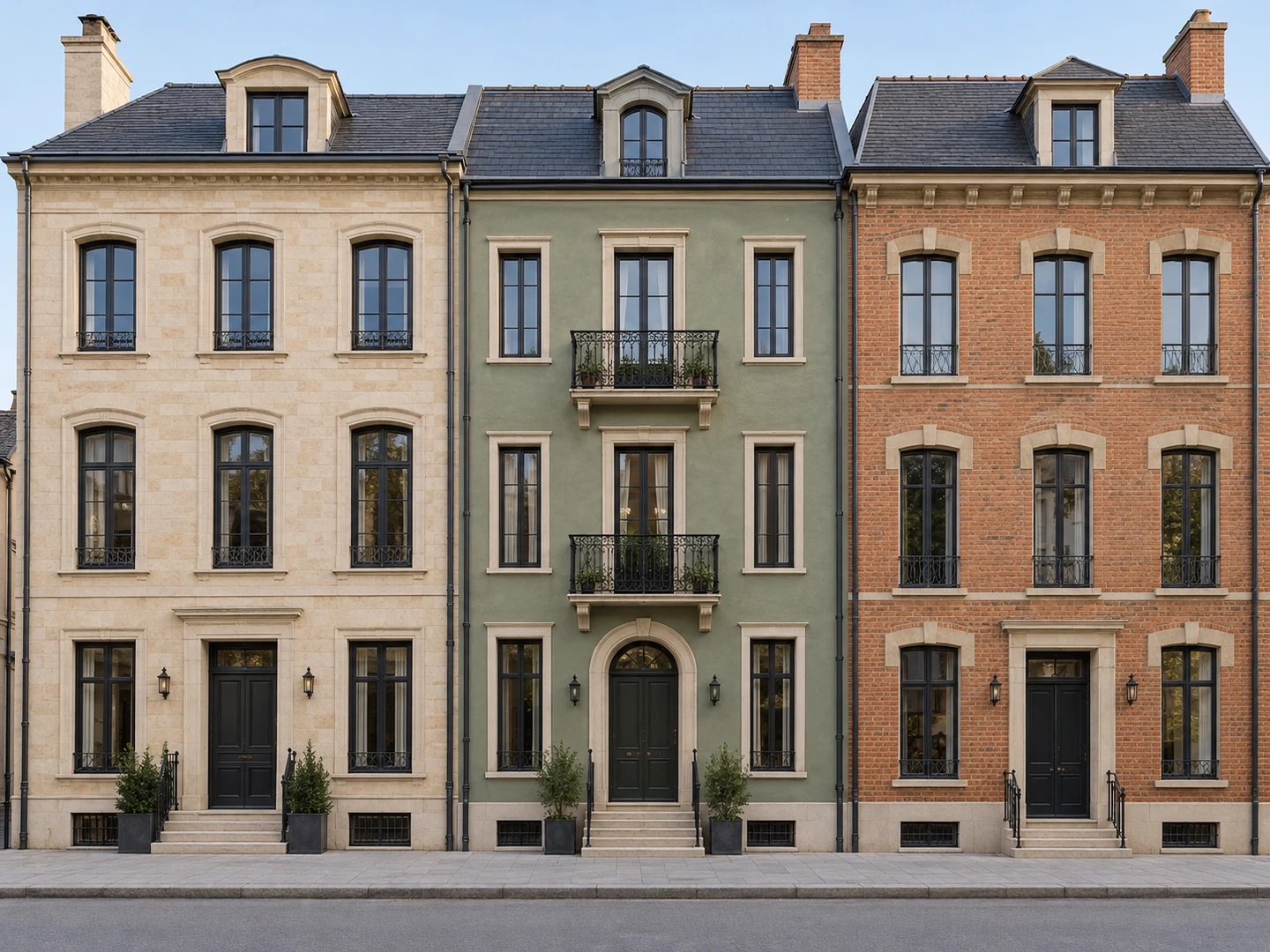
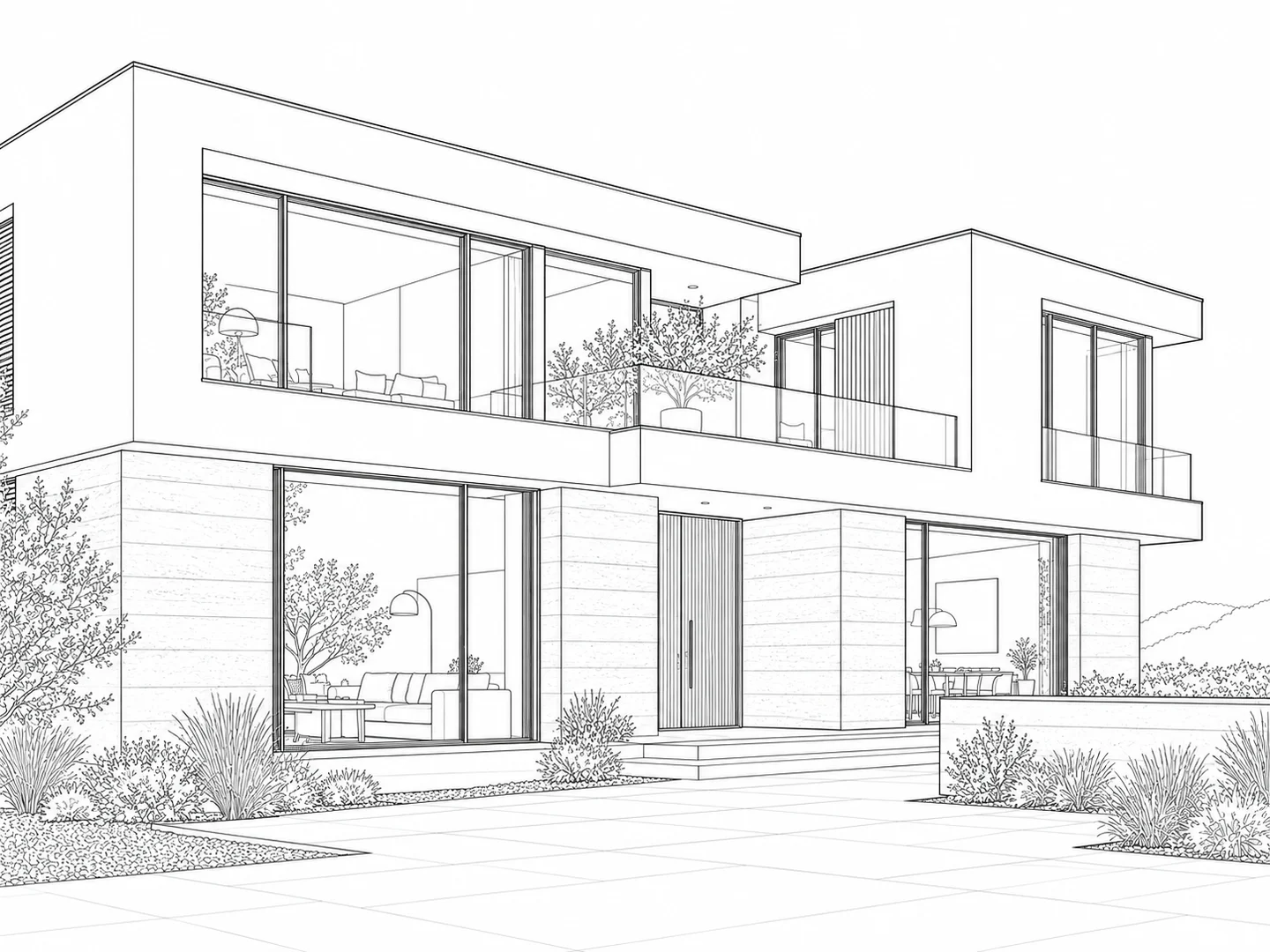
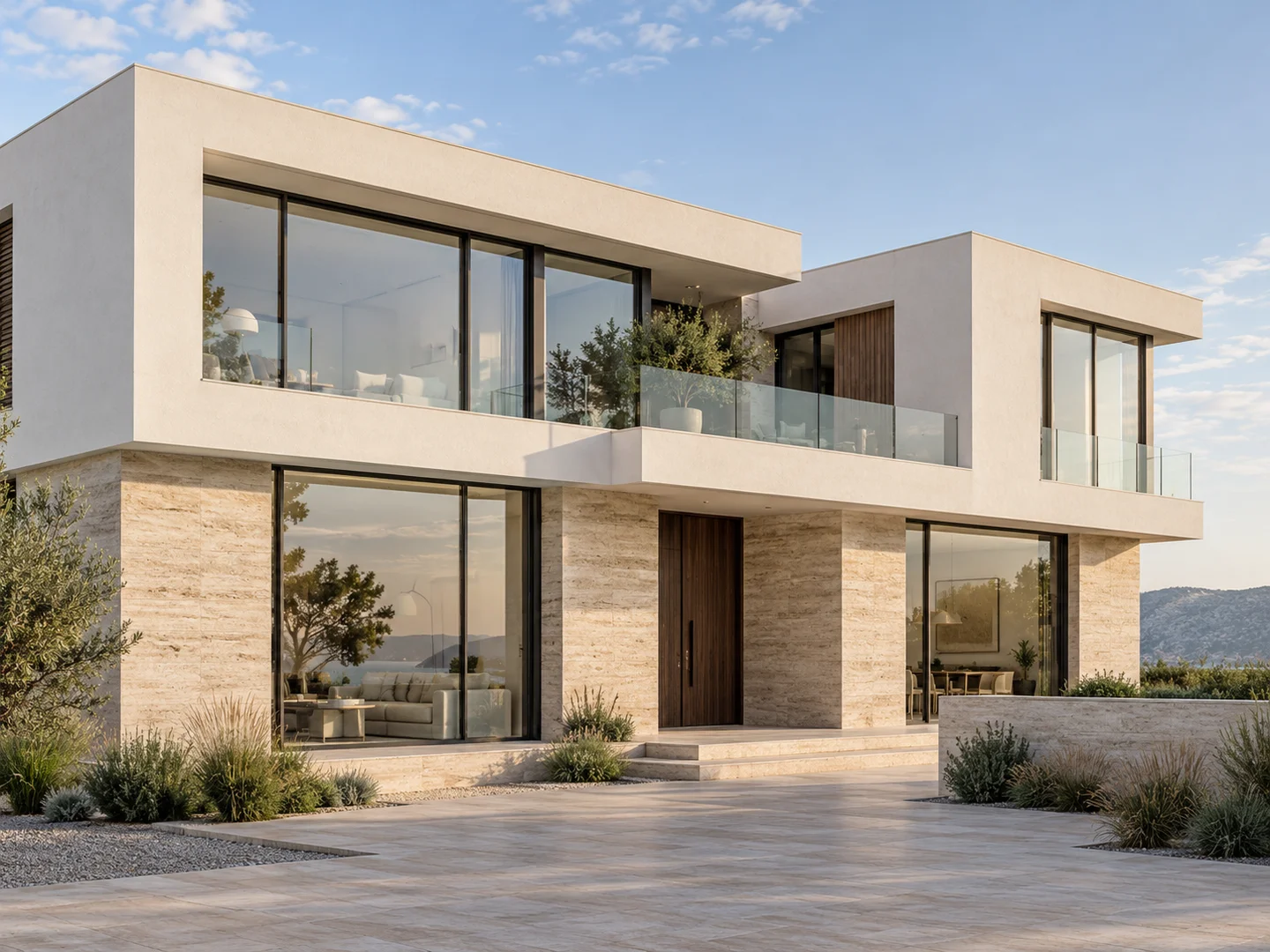
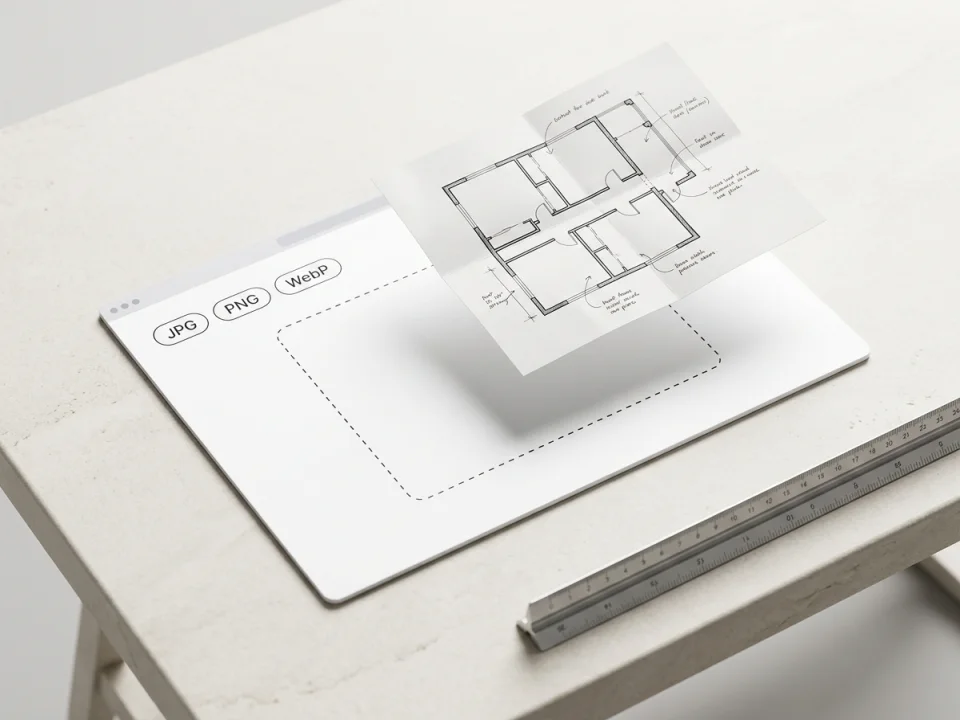
Fotos de edificios y planos → líneas CAD 2D → DXF / SVG
Conversor de foto a CAD
Transforma fotos exteriores de edificios en líneas 2D limpias de alzados arquitectónicos o elimina sombras en fotos de planos tomadas con el móvil. Exporta archivos editables DXF y SVG con calibración de escala métrica opcional en 2 puntos (mm, cm, m).
Proceso de foto a líneas vectoriales
Por qué la detección de bordes convencional falla en fotos reales
Las herramientas convencionales de raster a vector trazan cada junta de ladrillo, rama de árbol y sombra del papel en trazos saturados. ImgToCAD separa primero los bordes estructurales de la textura superficial.
Extrae bordes estructurales de fachadas ("Building Photo")
Identifica líneas de tejado, aleros, marcos de ventanas, puertas, escalones y barandillas a partir de fotos de edificios, omitiendo hiladas de ladrillo, vegetación, cielo y reflejos del cristal.
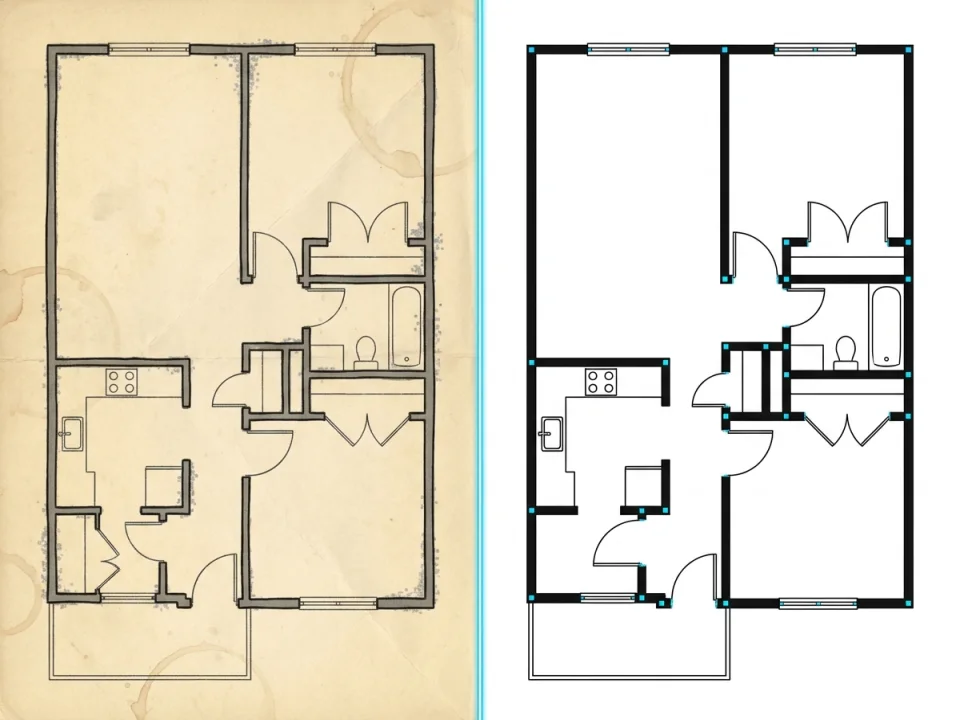
Elimina sombras en fotos de planos tomadas con el móvil ("Technical Drawing")
Si fotografías en obra un plano de planta en papel o una lámina técnica sin escáner, cambia a Technical Drawing para eliminar las sombras del móvil y el amarilleo del papel.
Escala métrica de 2 puntos y cola por lotes (hasta 20 fotos)
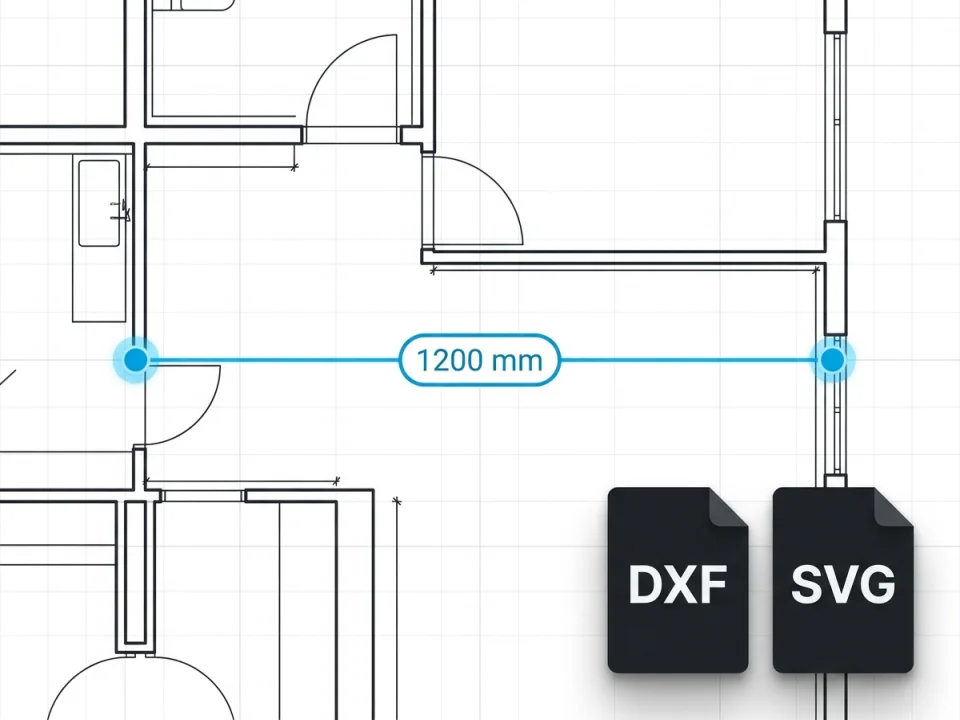
Añade a la cola hasta 20 fotos de fachadas o planos en tu navegador y calibra las unidades del DXF exportado (mm, cm o m) tomando como referencia un ancho conocido en el plano frontal.
Exportación doble a DXF y SVG para CAD y presentaciones
Descarga archivos DXF con entidades LWPOLYLINE 2D para AutoCAD, Rhino o estudios volumétricos en SketchUp, además de vectores SVG nítidos para paneles de presentación arquitectónica.
Paso a paso
Cómo convertir fotos de planos o fachadas a CAD
Elige el ajuste preestablecido de IA adecuado para tu fotografía y exporta líneas vectoriales 2D en tres pasos.
01
Sube tu foto y confirma el ajuste preestablecido
Usa "Building Photo" (seleccionado por defecto en esta página) para alzados exteriores de edificios, o cambia a "Technical Drawing" si se trata de fotos de planos impresos.
02
La IA extrae líneas 2D limpias y traza los vectores
Confirma el coste en créditos. La IA redibuja los bordes estructurales con trazo negro nítido sobre blanco mientras filtra texturas y sombras superficiales, para luego trazar polilíneas vectoriales.
03
Define la escala métrica aproximada y descarga DXF / SVG
De forma opcional, haz clic en dos puntos sobre un vano conocido en el plano frontal para definir unidades métricas (mm, cm o m) y descarga el archivo DXF para delinear en CAD o SVG para diagramas.
Casos reales de conversión a CAD
Fotos de fachadas y alzados arquitectónicos convertidas a líneas 2D
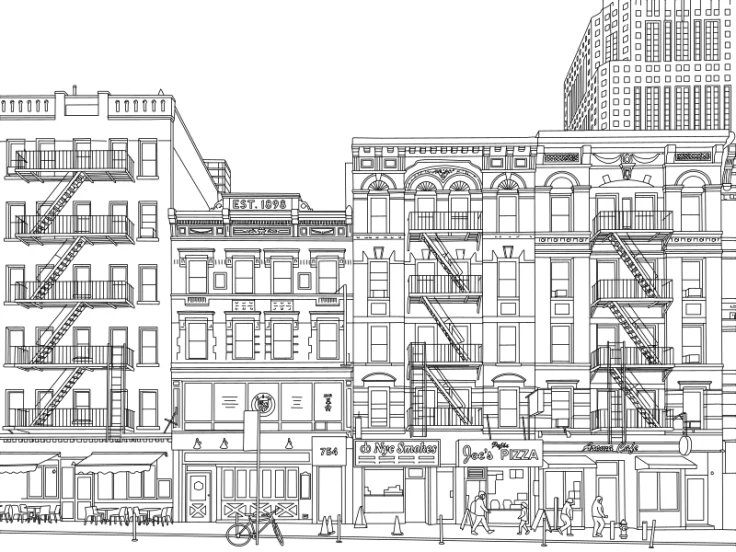
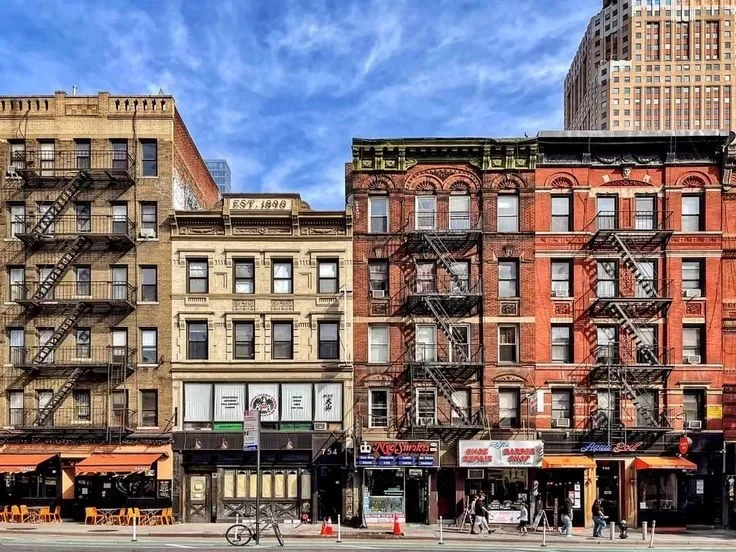
Compara la toma fotográfica original con las líneas 2D del alzado obtenidas mediante el flujo Building Photo. Desliza el control para examinar parteluces, cornisas y líneas de coronación.
Estudio de alzado urbano
Casas adosadas de piedra caliza y ladrillo a 2,165 polilíneas de fachada
Fotografiada desde la acera opuesta, esta hilera de casas adosadas históricas presenta un marcado aparejo de ladrillo, sombras arrojadas bajo cornisas, barandillas de hierro forjado y árboles en la calle.
Extrae jambas de ventanas, perfiles de cornisas, escalones de acceso y barandillas de hierro en 2,165 trazos LWPOLYLINE, eliminando la textura de ladrillo y piedra.
Disponible como ejemplo interactivo en la mesa de trabajo: pulsa arriba en la muestra de fotografía arquitectónica para revisar la vista previa vectorial y descargar el DXF.
La perspectiva de la cámara se conserva en el alzado 2D: úsalo para contexto urbano, volumetría de reformas y propuestas de fachada en lugar de fabricación directa.
Comercio de hierro fundido de 1898 y escaleras de incendios a alzado CAD limpio
Quienes trabajan en rehabilitación histórica a menudo necesitan un alzado contextual 2D rápido de un edificio comercial con arcos, frontones ornamentales y escaleras exteriores de incendios.
Conserva el ritmo de ventanas en varias plantas, los huecos de mampostería en arco y los tramos diagonales de las escaleras de incendios sin trazar las juntas de mortero del ladrillo.
Elimina destellos y reflejos interiores en vidrios para que los cuarterones se lean como líneas limpias.
Verifica el ancho de los huecos comerciales de planta baja mediante medición láser en obra antes de preparar los planos de licencia.
Foto de villa moderna de dos plantas sin los árboles en primer plano
Las fotos residenciales reales casi siempre incluyen jardinería, degradados de cielo y sombras en accesos que ocultan la volumetría arquitectónica en vectorizadores convencionales.
Elimina árboles cercanos, textura de césped y degradados de cielo para aislar la envolvente del edificio, los voladizos de cubierta y la modulación de parteluces.
Mantiene el encuadre exacto y las proporciones de la cámara para que puedas superponer el trazado vectorial directamente sobre la foto original en Illustrator o CAD.
Recomendado para ideas iniciales de reforma de fachadas, estudios de cambio de materiales y paneles de presentación para clientes.
Comprueba cómo se compara la extracción de líneas estructurales con IA frente a otros programas de raster a vector y el calcado manual sobre foto:
De foto a plano CAD: comparativa de tres métodos
Criterio de comparación
Otras herramientas de raster a vector
Redibujo manual en CAD sobre foto
ImgToCAD (modos Building Photo y Drawing)
Texturas de ladrillo, piedra y vegetación
Traza cada junta de mortero, hoja y borde de sombra creando trazos muy saturados
Ignoradas selectivamente por la persona que delinea
La IA suprime texturas superficiales repetitivas, cielo y árboles antes de trazar
Fotos de planos en papel tomadas con el móvil
La iluminación desigual del móvil genera manchas oscuras sobre el dibujo
La persona que dibuja interpreta las líneas bajo la sombra manualmente
El ajuste Technical Drawing normaliza la luz irregular convirtiendo el fondo a blanco puro
Perspectiva y precisión geométrica
Mantiene la perspectiva de la cámara con abundante ruido de píxeles
Permite rectificar y construir alzados ortogonales reales manualmente
Conserva el ángulo de cámara limpiamente para estudios conceptuales con escala métrica en 2 puntos
Tiempo de entrega por alzado
Vectorización rápida seguida de una larga limpieza manual para borrar puntos sueltos
Varias horas de dibujo manual de polilíneas por cada fachada
Menos de dos minutos para generar una base vectorial 2D limpia como punto de partida
Caso de uso ideal
Logotipos en blanco y negro de alto contraste e ilustraciones de estarcido
Planos de estado actual para licencias y planos de taller para fabricación
Estudios conceptuales de fachadas, alzados de contexto urbano y fotos de planos tomadas en obra
Texturas de ladrillo, piedra y vegetación
Otras herramientas de raster a vector
Traza cada junta de mortero, hoja y borde de sombra creando trazos muy saturados
Redibujo manual en CAD sobre foto
Ignoradas selectivamente por la persona que delinea
ImgToCAD (modos Building Photo y Drawing)
La IA suprime texturas superficiales repetitivas, cielo y árboles antes de trazar
Fotos de planos en papel tomadas con el móvil
Otras herramientas de raster a vector
La iluminación desigual del móvil genera manchas oscuras sobre el dibujo
Redibujo manual en CAD sobre foto
La persona que dibuja interpreta las líneas bajo la sombra manualmente
ImgToCAD (modos Building Photo y Drawing)
El ajuste Technical Drawing normaliza la luz irregular convirtiendo el fondo a blanco puro
Perspectiva y precisión geométrica
Otras herramientas de raster a vector
Mantiene la perspectiva de la cámara con abundante ruido de píxeles
Redibujo manual en CAD sobre foto
Permite rectificar y construir alzados ortogonales reales manualmente
ImgToCAD (modos Building Photo y Drawing)
Conserva el ángulo de cámara limpiamente para estudios conceptuales con escala métrica en 2 puntos
Tiempo de entrega por alzado
Otras herramientas de raster a vector
Vectorización rápida seguida de una larga limpieza manual para borrar puntos sueltos
Redibujo manual en CAD sobre foto
Varias horas de dibujo manual de polilíneas por cada fachada
ImgToCAD (modos Building Photo y Drawing)
Menos de dos minutos para generar una base vectorial 2D limpia como punto de partida
Caso de uso ideal
Otras herramientas de raster a vector
Logotipos en blanco y negro de alto contraste e ilustraciones de estarcido
Redibujo manual en CAD sobre foto
Planos de estado actual para licencias y planos de taller para fabricación
ImgToCAD (modos Building Photo y Drawing)
Estudios conceptuales de fachadas, alzados de contexto urbano y fotos de planos tomadas en obra
Nota importante sobre precisión: la fotografía de un edificio tomada con cámara contiene perspectiva del objetivo y escorzo. El ajuste preestablecido Building Photo conserva el ángulo de la cámara y no realiza ortorrectificación fotogramétrica. Utiliza la escala métrica de 2 puntos en fotos de fachadas para diseño conceptual, maquetas de señalética y diagramas de contexto: nunca como sustituto de mediciones reales en obra para fabricación o cálculo estructural.
Guía de fotografía y comprobación
Cómo obtener las líneas CAD más limpias a partir de fotos
Sigue estas tres pautas al hacer las fotos y calibrar la escala en la mesa de trabajo.
1. Toma la foto de frente para reducir la distorsión de perspectiva
Dado que la IA conserva el ángulo de la cámara, colócate lo más perpendicular posible frente a la fachada (o directamente sobre la lámina impresa). Evita inclinar objetivos gran angular si tienes previsto escalar el alzado.
2. Calibra la escala métrica en el plano frontal principal
Al utilizar el calibrador de escala de 2 puntos (mm, cm o m) en la foto de un edificio, elige dos puntos sobre el ancho conocido de una puerta o ventana en el plano principal de la fachada. Los cuerpos retranqueados o en ángulo seguirán acusando la perspectiva.
3. Ajusta el modo según tu imagen antes de convertir
Mantén seleccionado Building Photo para edificios exteriores y entornos urbanos. Si tu foto es una captura con el móvil de un plano de planta o plano técnico impreso sobre una mesa, cambia a Technical Drawing para que las cotas y símbolos permanezcan intactos.
Precios
Planes basados en créditos. Elige una suscripción o un paquete de créditos puntual.
Basic
$19.90/mes
500 créditos al mes
Pro
$49.90/mes
2,000 créditos al mes
Business
$99.90/mes
6,000 créditos al mes
Preguntas frecuentes
Preguntas frecuentes sobre la vectorización de fotos a CAD
Respuestas sobre extracción de fachadas, límites de la perspectiva, fotos de planos y precios.
¿Debo elegir "Building Photo" o "Technical Drawing" para mi foto?
Elige Building Photo cuando subas la fotografía tomada con cámara del exterior de un edificio real: extrae muros, cubiertas, ventanas, puertas y barandillas mientras elimina texturas de ladrillo, árboles y cielo. Elige Technical Drawing al subir una foto tomada con el móvil de un plano de planta impreso, plano técnico o lámina de ingeniería: elimina sombras y manchas del papel sin alterar líneas ni cotas.
¿Puedo usar la foto convertida de una fachada para encargar ventanas o fabricar piezas?
No. Toda fotografía tomada con cámara tiene distorsión de lente y escorzo de perspectiva, y el proceso de Building Photo mantiene el punto de vista original. Incluso tras una calibración métrica de 2 puntos sobre el ancho conocido de una puerta o ventana, las medidas en el resto de la fachada son aproximadas. Utiliza el DXF/SVG exportado para conceptos de diseño, alzados de contexto y presentaciones ante clientes, y toma siempre medidas físicas en obra antes de la fabricación o construcción.
¿Aparecerán árboles, coches o texturas de ladrillo saturando mi archivo DXF?
El ajuste preestablecido Building Photo está configurado específicamente para omitir texturas superficiales repetitivas (ladrillo, teja, estuco), cielo, nubes, árboles, césped, personas y vehículos, centrándose en los bordes arquitectónicos y los huecos del edificio.
¿Photo to CAD crea un modelo 3D o un dibujo 2D?
Genera un dibujo lineal vectorial 2D que se exporta como DXF estándar (entidades LWPOLYLINE 2D) y SVG. No crea mallas 3D, objetos de muro BIM ni nubes de puntos.
¿Cómo guardo el DXF descargado como archivo DWG?
Abre el archivo .dxf exportado en AutoCAD, AutoCAD LT, BricsCAD o DraftSight, usa SAVEAS (Ctrl+Shift+S) y selecciona AutoCAD Drawing (*.dwg).
¿Cuánto cuesta convertir una foto a CAD?
Cada conversión consume créditos según la opción de procesamiento elegida, y el coste exacto en créditos se muestra antes de confirmar (volver a ejecutar la vectorización local no tiene coste adicional). Las suscripciones mensuales incluyen Basic por $19.90/mes (500 créditos/mes, o $167.90/año por 6,000 créditos), Pro por $49.90/mes (2,000 créditos/mes) y Business por $99.90/mes (6,000 créditos/mes). También dispones de paquetes de créditos de pago único: Pro Pack ($49.90 por 1,200 créditos, válidos por 30 días) y Business Pack ($89.90 por 2,000 créditos, válidos por 30 días).
Herramientas CAD relacionadas
Explora otros flujos de conversión de planos
Elige el flujo de trabajo que coincida con el formato de tu archivo de origen o tipo de plano.
Sube arriba una foto de alzado de edificio o la captura de un plano con el móvil, o prueba el ejemplo interactivo de Building Photography para examinar el DXF de la fachada con 2,165 polilíneas.