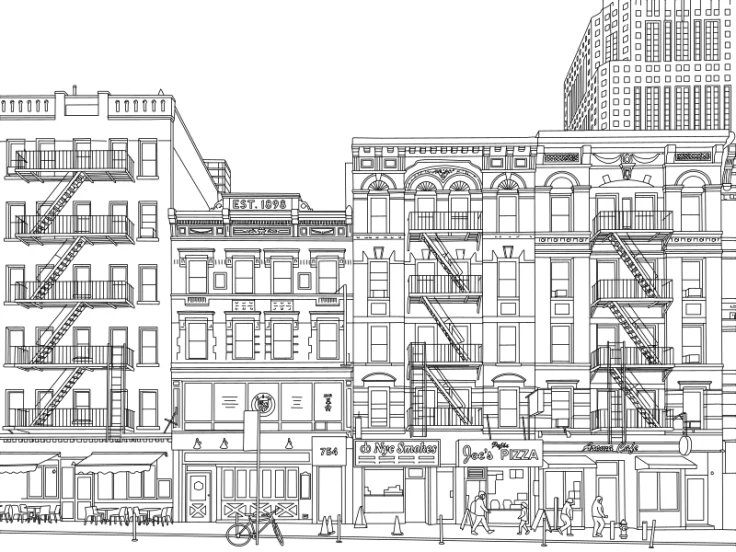
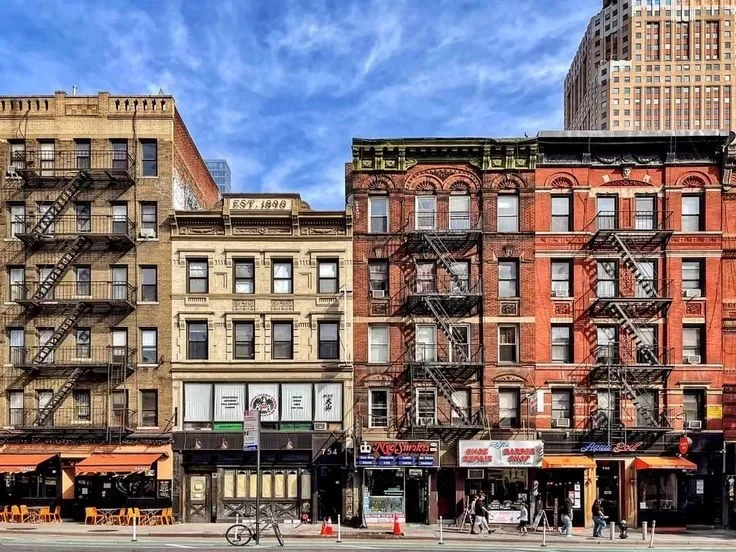
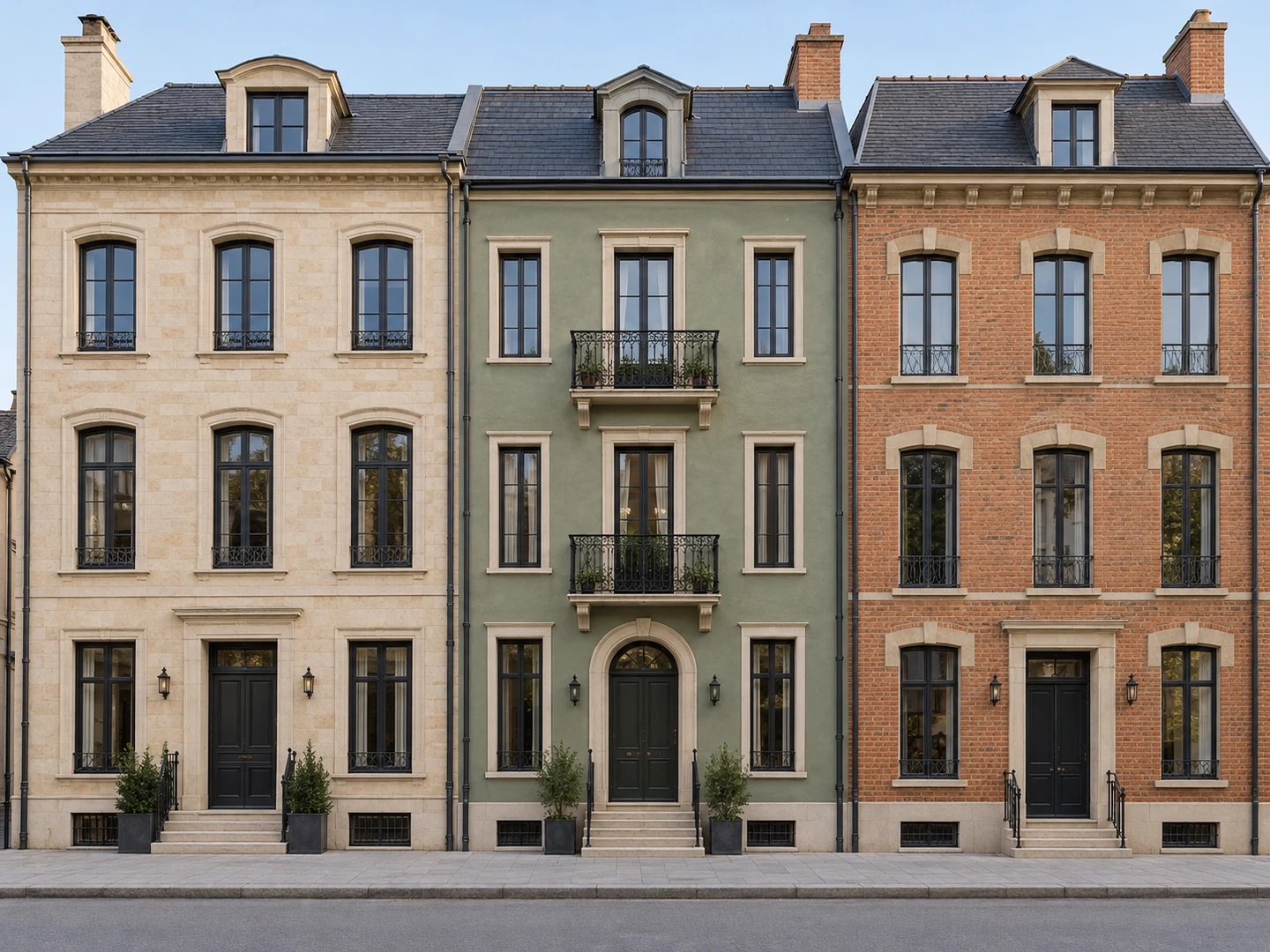
Photo de maisons de ville prise depuis la rue convertie en tracé 2D épuré de façade architecturale (2,165 polylignes LWPOLYLINE)

Photos de façades et plans papier → tracés CAD 2D → DXF / SVG

Convertisseur photo en CAD

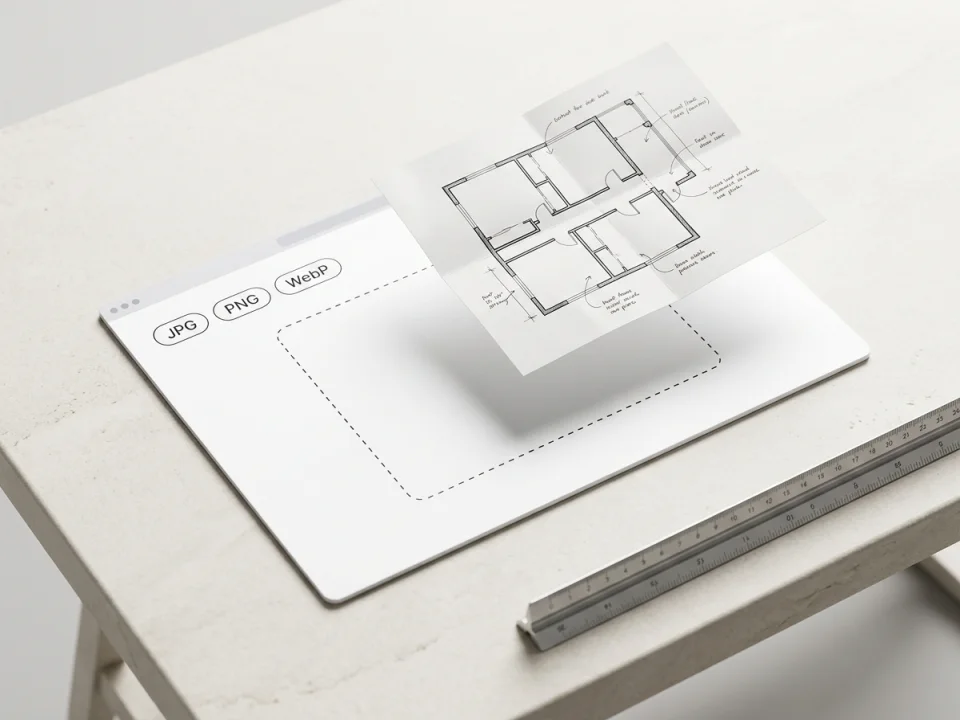
Transforme tes photos d'extérieurs en élévations architecturales 2D épurées, ou supprime les ombres de tes photos de plans papier prises au smartphone. Exporte des fichiers DXF et SVG modifiables avec un étalonnage métrique optionnel en 2 points (mm, cm, m).

Dépose une image de dessin ici ou clique pour sélectionner un fichier.

JPG · PNG · WebP · jusqu'à 20 MB

Essayer un exemple
Nettoyage de dessin par IADXF + SVG

S'ouvre avec le préréglage IA Building Photo pour les façades de bâtiments. Tu photographies un plan imprimé ? Bascule sur Technical Drawing dans l'espace de travail.

Processus photo vers tracé

Pourquoi la détection de contours classique échoue sur les vraies photos

Les outils classiques de vectorisation tracent chaque joint de brique, branche d'arbre et ombre de papier en un fouillis de lignes. ImgToCAD sépare d'abord les arêtes structurelles des textures de surface.

Extraction des arêtes structurelles de façade (« Building Photo »)

Identifie les lignes de toiture, avant-toits, encadrements de fenêtres, portes, marches et garde-corps sur les photos de bâtiments, tout en ignorant les rangs de briques, le feuillage, le ciel et les reflets sur les vitres.

Suppression des ombres sur les photos de plans (« Technical Drawing »)

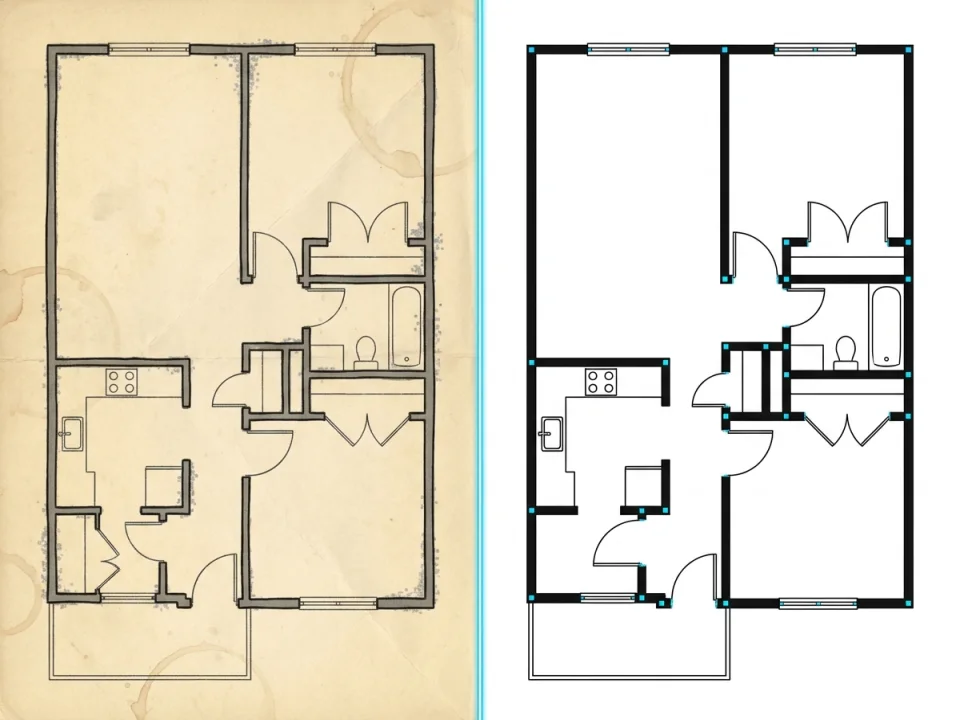
Quand tu photographies un plan d'étage papier ou un dessin technique sur chantier sans scanner, active Technical Drawing pour éliminer les ombres du smartphone et le jaunissement du papier.

Échelle métrique en 2 points et traitement par lot (jusqu'à 20 photos)

Mets en file d'attente jusqu'à 20 photos de façades ou de plans dans ton navigateur, et étalonne les unités du DXF exporté (mm, cm ou m) à partir d'une largeur connue sur le plan frontal.

Double export DXF et SVG pour le CAD et les présentations

Télécharge des fichiers DXF en polylignes 2D LWPOLYLINE pour AutoCAD, Rhino ou les études de volumétrie dans SketchUp, ainsi que des tracés vectoriels SVG nets pour tes planches de présentation.

Étape par étape

Comment convertir une photo de bâtiment ou de plan en CAD

Choisis le préréglage IA adapté à ton sujet et exporte des tracés vectoriels 2D en trois étapes.

  1. Téléverse ta photo et confirme le préréglage

    Téléverse ta photo et confirme le préréglage

    Utilise « Building Photo » (sélectionné par défaut depuis cette page) pour les élévations extérieures de bâtiments, ou passe sur « Technical Drawing » pour les photos de plans imprimés.

  2. L'IA extrait des tracés 2D nets et vectorise les lignes

    L'IA extrait des tracés 2D nets et vectorise les lignes

    Valide le coût en crédits. L'IA redessine les arêtes structurelles à l'encre noire nette sur fond blanc tout en filtrant textures de surface et ombres, puis trace les polylignes vectorielles.

  3. Définis l'échelle métrique approximative et télécharge le DXF / SVG

    Définis l'échelle métrique approximative et télécharge le DXF / SVG

    Si tu le souhaites, clique sur deux points d'une ouverture connue sur le plan frontal pour définir les unités métriques (mm, cm ou m), puis télécharge le DXF pour le dessin CAD ou le SVG pour tes schémas.

Exemples concrets de conversion de photos

Photos de façades et d'élévations architecturales converties en tracés 2D

Compare le cliché d'origine avec le tracé d'élévation 2D généré par le mode Building Photo. Déplace le curseur pour inspecter les meneaux de fenêtres, corniches et lignes de toiture.

Étude d'élévation urbaine

Maisons de ville en brique et pierre calcaire converties en 2,165 polylignes de façade

Photographiée depuis le trottoir d'en face, cette rangée de maisons historiques présente un appareillage de briques marqué, des ombres portées sous les corniches, des garde-corps en fer forgé et des arbres de rue.

  • Extrait les encadrements de fenêtres, profils de corniches, marches de perron et ferronneries en 2,165 polylignes LWPOLYLINE tout en supprimant la texture de la brique et de la pierre.
  • Disponible comme échantillon interactif dans l'espace de travail : clique sur le bouton d'exemple Building Photography ci-dessus pour inspecter l'aperçu vectoriel et télécharger le DXF.

La perspective de prise de vue reste présente dans l'élévation 2D : utilise ce tracé pour l'insertion paysagère, les volumes de rénovation et les avant-projets de façade plutôt que pour la fabrication.
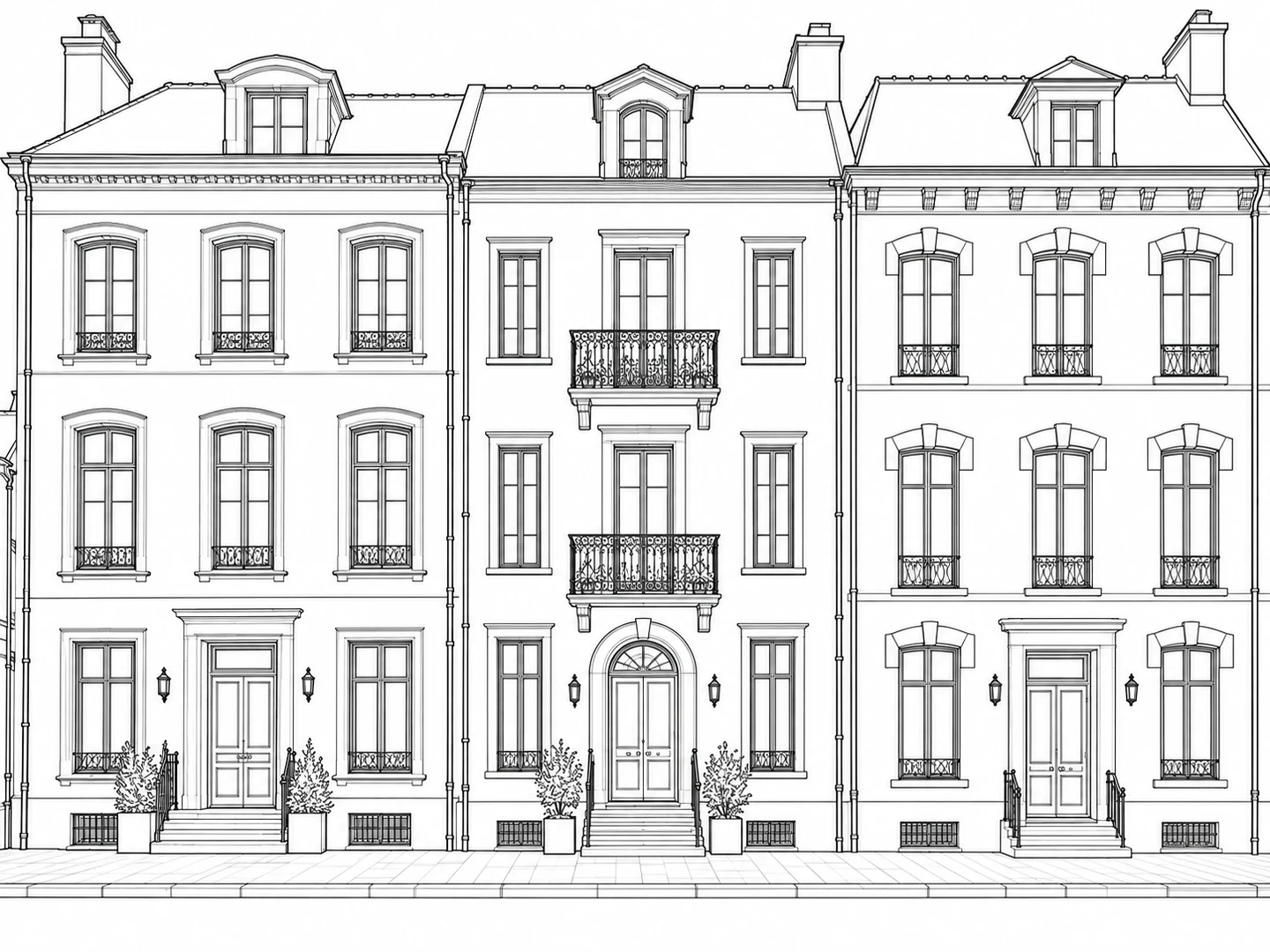
Tracé architectural épuré en noir et blanc de la façade des maisons de ville
Photographie prise depuis la rue de maisons de ville en brique et pierre calcaire
Photo du bâtimentTracé de la façade
Chargement des images de comparaison...

Façade commerciale patrimoniale

Devanture en fonte de 1898 et escaliers de secours convertis en élévation CAD épurée

Les architectes du patrimoine ont souvent besoin d'une élévation contextuelle 2D rapide d'un immeuble commercial existant avec fenêtres cintrées, frontons décoratifs et escaliers de secours extérieurs.

  • Préserve le rythme des fenêtres sur plusieurs niveaux, les baies maçonnées en arc et les volées diagonales d'escaliers de secours sans tracer les joints de mortier.
  • Supprime les reflets sur les vitres et l'éclairage intérieur pour faire ressortir les croisillons de fenêtres sous forme de lignes nettes.

Vérifie la largeur des ouvertures de la vitrine au rez-de-chaussée par des mesures laser sur site avant de finaliser les plans de permis de construire.

Dessin au trait architectural de l'élévation du bâtiment commercial de 1898
Photographie d'un bâtiment commercial en brique de 1898 avec escaliers de secours extérieurs
Photo de la devantureTracé d'élévation
Chargement des images de comparaison...

Façade résidentielle et volumétrie

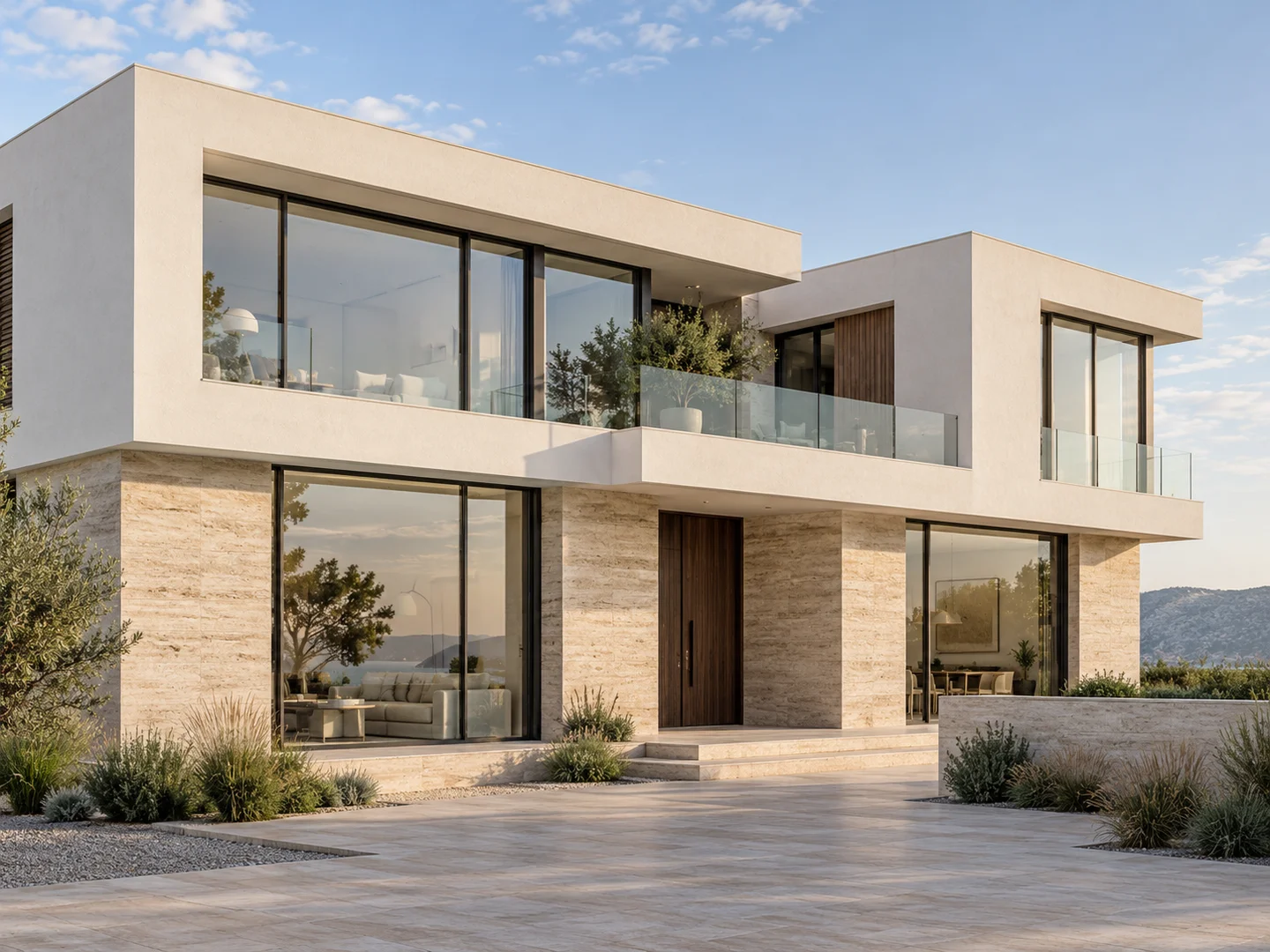
Photo d'une villa moderne à un étage avec suppression des arbres au premier plan

Les photos réelles d'habitations comportent presque toujours de la végétation, des dégradés de ciel et des ombres d'allée qui masquent la volumétrie architecturale dans les vectoriseurs classiques.

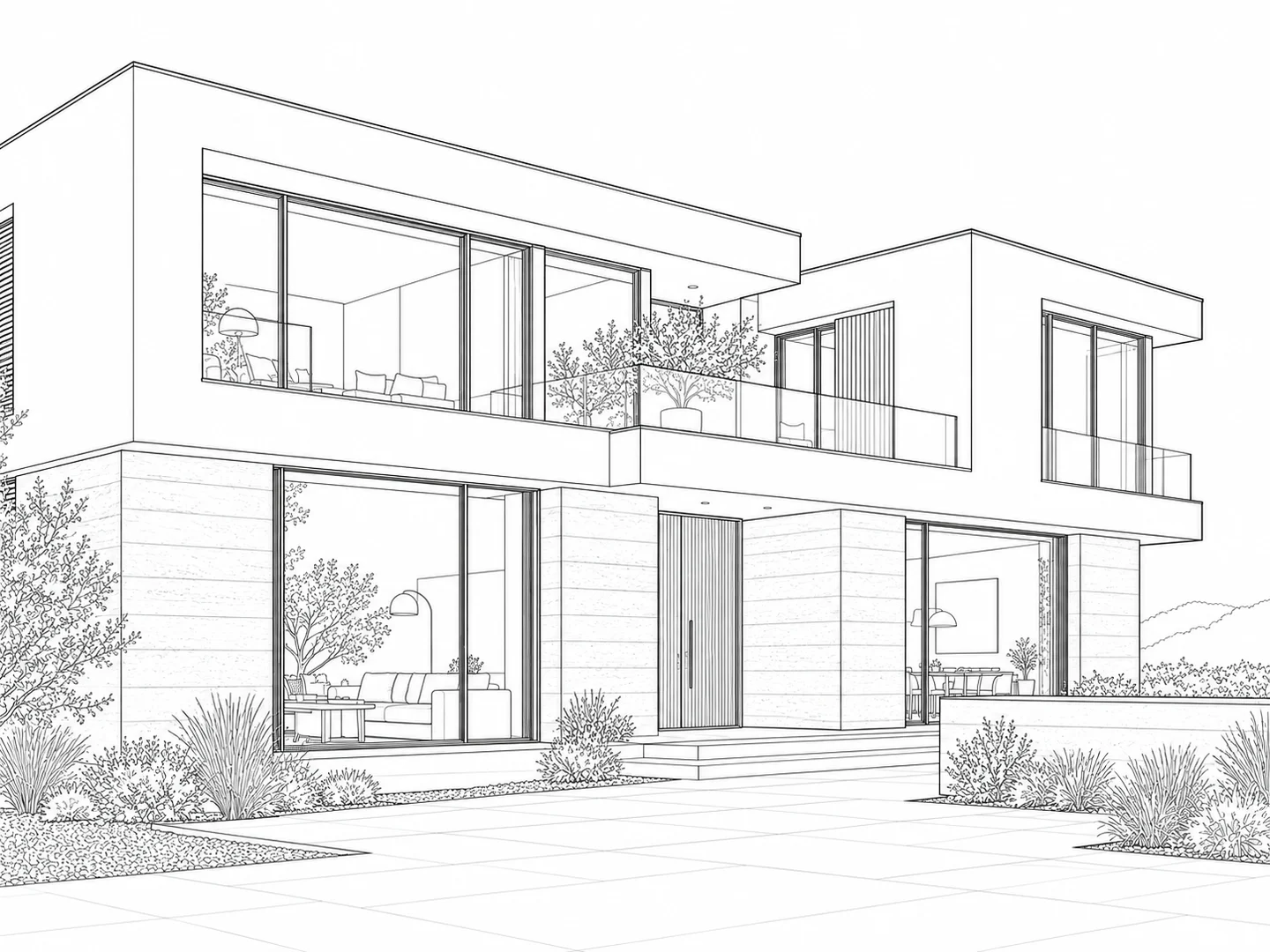
  • Élimine les arbres environnants, les textures de pelouse et les dégradés du ciel pour isoler l'enveloppe du bâtiment, le débord de toit et la trame des menuiseries vitrées.
  • Conserve le cadrage exact et les proportions de la prise de vue pour que tu puisses superposer directement le tracé vectoriel sur la photo source dans Illustrator ou ton logiciel CAD.

Idéal pour les esquisses préliminaires de rénovation de façade, les études de variantes de matériaux et les planches de présentation client.

Dessin au trait architectural 2D épuré de la villa moderne sans les arbres
Photographie d'une villa moderne à un étage entourée d'arbres
Photo de la villaTracé architectural
Chargement des images de comparaison...

Comparaison des flux de travail

Photo en CAD : comparaison de trois approches

Découvre comment l'extraction IA de tracés structurels se compare aux autres outils de vectorisation et au retraçage manuel sur photo :

Photo en CAD : comparaison de trois approches
Critère de comparaisonAutres outils de vectorisationRetraçage CAD manuel sur photoImgToCAD (modes Building Photo et Drawing)
Textures de brique, pierre et végétationVectorise chaque joint de mortier, feuille et ombre en un fouillis denseIgnorées de manière sélective par le dessinateurL'IA élimine les textures répétitives, le ciel et les arbres avant la vectorisation
Photos de plans papier prises au smartphoneL'éclairage inégal du smartphone crée de larges taches sombres sur le dessinLe dessinateur interprète manuellement le tracé à travers les ombresLe préréglage Technical Drawing uniformise l'éclairage pour un fond blanc pur
Perspective et précision géométriqueSuit la perspective de l'appareil avec un bruit de pixels importantLe dessinateur peut redresser et construire de véritables élévations orthogonalesConserve l'angle de vue pour les études préliminaires, étalonnage métrique en 2 points
Délai de traitement par élévationVectorisation rapide, suivie d'un long nettoyage manuel pour supprimer les parasitesPlusieurs heures de dessin manuel de polylignes par façade de bâtimentMoins de deux minutes pour générer une base vectorielle 2D exploitable
Cas d'usage idéalLogos contrastés en noir et blanc et dessins au pochoirPlans de récolement cotés pour permis de construire et plans d'atelier pour fabricationÉtudes préliminaires de façade, élévations d'insertion urbaine et photos de plans de chantier

Textures de brique, pierre et végétation

Autres outils de vectorisation
Vectorise chaque joint de mortier, feuille et ombre en un fouillis dense
Retraçage CAD manuel sur photo
Ignorées de manière sélective par le dessinateur
ImgToCAD (modes Building Photo et Drawing)
L'IA élimine les textures répétitives, le ciel et les arbres avant la vectorisation

Photos de plans papier prises au smartphone

Autres outils de vectorisation
L'éclairage inégal du smartphone crée de larges taches sombres sur le dessin
Retraçage CAD manuel sur photo
Le dessinateur interprète manuellement le tracé à travers les ombres
ImgToCAD (modes Building Photo et Drawing)
Le préréglage Technical Drawing uniformise l'éclairage pour un fond blanc pur

Perspective et précision géométrique

Autres outils de vectorisation
Suit la perspective de l'appareil avec un bruit de pixels important
Retraçage CAD manuel sur photo
Le dessinateur peut redresser et construire de véritables élévations orthogonales
ImgToCAD (modes Building Photo et Drawing)
Conserve l'angle de vue pour les études préliminaires, étalonnage métrique en 2 points

Délai de traitement par élévation

Autres outils de vectorisation
Vectorisation rapide, suivie d'un long nettoyage manuel pour supprimer les parasites
Retraçage CAD manuel sur photo
Plusieurs heures de dessin manuel de polylignes par façade de bâtiment
ImgToCAD (modes Building Photo et Drawing)
Moins de deux minutes pour générer une base vectorielle 2D exploitable

Cas d'usage idéal

Autres outils de vectorisation
Logos contrastés en noir et blanc et dessins au pochoir
Retraçage CAD manuel sur photo
Plans de récolement cotés pour permis de construire et plans d'atelier pour fabrication
ImgToCAD (modes Building Photo et Drawing)
Études préliminaires de façade, élévations d'insertion urbaine et photos de plans de chantier

Remarque importante sur la précision : la photographie d'un bâtiment comporte la perspective de l'objectif et des raccourcis géométriques. Le préréglage Building Photo conserve l'angle de prise de vue et n'effectue pas de redressement orthophotographique. Utilise l'étalonnage métrique en 2 points sur les photos de façades pour les avant-projets, maquettes d'enseignes et schémas d'insertion, et jamais en remplacement de relevés sur site pour la fabrication ou les calculs de structure.

Guide de prise de vue et de vérification

Comment obtenir les tracés CAD les plus nets à partir de photos

Suis ces trois recommandations lors de tes prises de vue et de l'étalonnage de l'échelle dans l'espace de travail.

1. Prends la photo bien de face pour limiter les déformations de perspective

Comme l'IA conserve l'angle de prise de vue, place-toi le plus possible en face de la façade (ou directement au-dessus d'un plan papier imprimé). Évite d'incliner un objectif grand-angle si tu prévois de mettre l'élévation à l'échelle.

2. Étalonne l'échelle métrique sur le plan frontal principal

Quand tu utilises l'outil d'étalonnage en 2 points (mm, cm ou m) sur une photo de bâtiment, choisis deux points sur une largeur connue de porte ou de fenêtre au rez-de-chaussée sur le plan principal de la façade. Les ailes en retrait ou de biais conserveront leur perspective.

3. Choisis le préréglage adapté à ton sujet avant de convertir

Laisse Building Photo sélectionné pour les extérieurs de bâtiments et les paysages urbains. Si ta photo est une capture au smartphone d'un plan d'étage imprimé ou d'un dessin technique posé sur une table, bascule sur Technical Drawing pour conserver intacts les textes et symboles.

Tarifs

Formules basées sur des crédits. Choisis un abonnement ou un pack de crédits ponctuel.

Basic

$19.90/mois
  • 500 crédits par mois

Pro

$49.90/mois
  • 2,000 crédits par mois

Business

$99.90/mois
  • 6,000 crédits par mois

FAQ

Foire aux questions sur la conversion photo en CAD

Réponses sur l'extraction de façades de bâtiments, les limites liées à la perspective, les photos de plans et les tarifs.

Dois-je choisir « Building Photo » ou « Technical Drawing » pour ma photo ?

Choisis Building Photo lorsque tu téléverses la photo d'un extérieur de bâtiment réel : il extrait les murs, toitures, fenêtres, portes et garde-corps tout en supprimant la texture des briques, les arbres et le ciel. Choisis Technical Drawing lorsque tu téléverses une photo prise au smartphone d'un plan d'étage imprimé ou d'un dessin technique : il supprime les ombres du papier et les taches sans modifier les traits ni les cotes.

Puis-je utiliser la photo d'une façade convertie pour commander des fenêtres ou fabriquer des pièces ?

Non. Toute photographie comporte des déformations d'objectif et une perspective raccourcie, et le traitement Building Photo conserve le point de vue d'origine. Même après un étalonnage métrique en 2 points sur une largeur connue de porte ou de fenêtre, les dimensions sur la façade restent approximatives. Utilise les fichiers DXF/SVG exportés pour les esquisses, les élévations d'insertion et les présentations client, et effectue toujours des relevés physiques sur site avant toute fabrication ou construction.

Les arbres, les voitures ou les textures de brique vont-ils encombrer mon fichier DXF ?

Le préréglage Building Photo est spécifiquement conçu pour ignorer les textures répétitives de surface (brique, tuile, crépi), le ciel, les nuages, les arbres, l'herbe, les passants et les véhicules, en se concentrant sur les arêtes architecturales et les ouvertures du bâtiment.

La conversion Photo to CAD crée-t-elle un modèle 3D ou un dessin 2D ?

Elle produit un dessin au trait vectoriel 2D exporté aux formats standards DXF (entités 2D LWPOLYLINE) et SVG. Elle ne génère pas de maillages 3D, d'objets murs BIM ni de nuages de points.

Comment enregistrer le fichier DXF téléchargé au format DWG ?

Ouvre le fichier .dxf exporté dans AutoCAD, AutoCAD LT, BricsCAD ou DraftSight, puis utilise la commande SAVEAS (Ctrl+Shift+S) et sélectionne Dessin AutoCAD (*.dwg).

Combien coûte la conversion photo en CAD ?

Chaque conversion consomme des crédits selon l'option de traitement choisie, et le coût exact en crédits est affiché avant confirmation (relancer la vectorisation locale ne consomme pas de crédits). Les abonnements mensuels comprennent Basic à $19.90/mois (500 crédits/mois, ou $167.90/an pour 6,000 crédits), Pro à $49.90/mois (2,000 crédits/mois) et Business à $99.90/mois (6,000 crédits/mois). Des packs de crédits ponctuels sont également proposés : Pro Pack ($49.90 pour 1,200 crédits, valables 30 jours) et Business Pack ($89.90 pour 2,000 crédits, valables 30 jours).

Convertis ta photo de bâtiment ou de plan en DXF et SVG

Téléverse ci-dessus une photo d'élévation de bâtiment ou une photo de plan prise au smartphone, ou teste l'exemple interactif Building Photography pour inspecter le DXF de façade à 2,165 polylignes.