
ファサードの構造エッジを抽出(「Building Photo」)
レンガの目地、植栽、空、ガラスの反射などを除外し、建物の写真から屋根のライン、軒、窓枠、出入口、階段、手すりなどの輪郭を的確に識別します。
建物・図面写真 → 2D CAD線画 → DXF / SVG
建物の外観写真をきれいな2D建築立面線画に変換したり、スマホで撮影した紙図面の影を除去したりできます。2点指定のメートル法スケール校正(mm、cm、m)に対応し、編集可能なDXFやSVGファイルとして書き出せます。
写真から線画化の処理フロー
従来のラスター・ベクター変換ツールは、レンガの目地や木の枝、紙の影まですべてトレースしてしまい、線画が乱雑になりがちです。ImgToCADは、表面のテクスチャから構造のエッジをあらかじめ分離して処理します。
レンガの目地、植栽、空、ガラスの反射などを除外し、建物の写真から屋根のライン、軒、窓枠、出入口、階段、手すりなどの輪郭を的確に識別します。
スキャナーがない現場で紙の平面図や設計図面をスマホ撮影した場合は、「Technical Drawing」に切り替えることで、スマホの影や紙の黄ばみをきれいに除去できます。
ブラウザ上で最大20枚の外観写真や図面写真をキューに追加可能。正面の既知の寸法に合わせて、書き出すDXFの単位(mm、cm、m)を校正できます。
AutoCAD、Rhino、SketchUpのボリューム検討用として2D LWPOLYLINE DXFファイルをダウンロードできるほか、プレゼンボード向けに鮮明なSVGベクター線画も取得できます。
ステップ別の手順
撮影対象に合ったAIプリセットを選択し、わずか3ステップで2Dベクター線画を書き出せます。
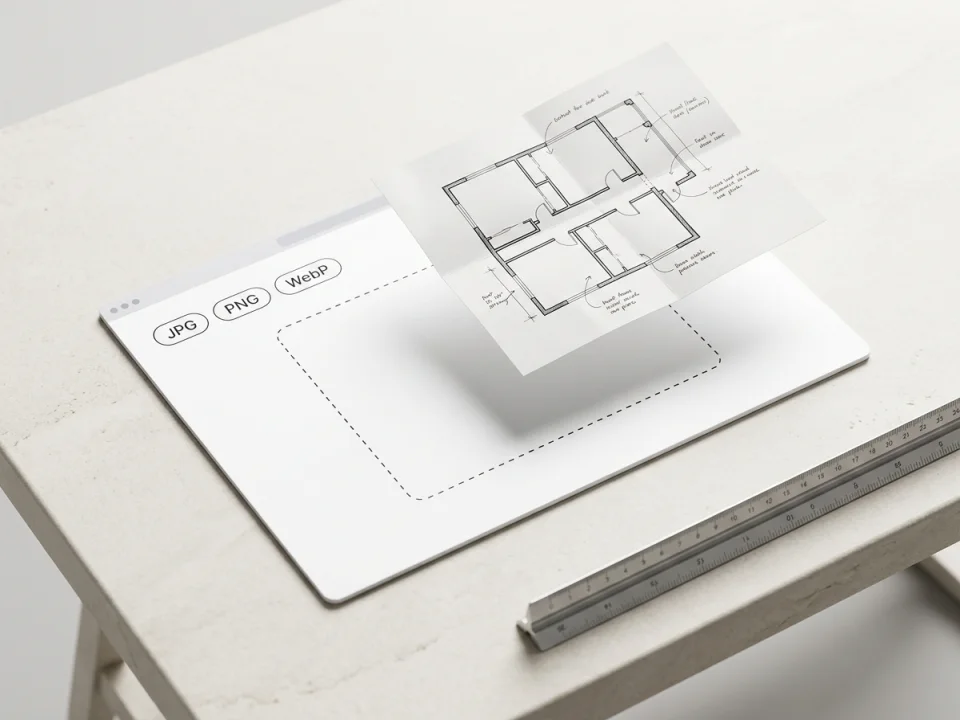
建物の外観立面写真には「Building Photo」(当ページでは初期選択済み)を使用し、印刷された図面の写真には「Technical Drawing」に切り替えます。
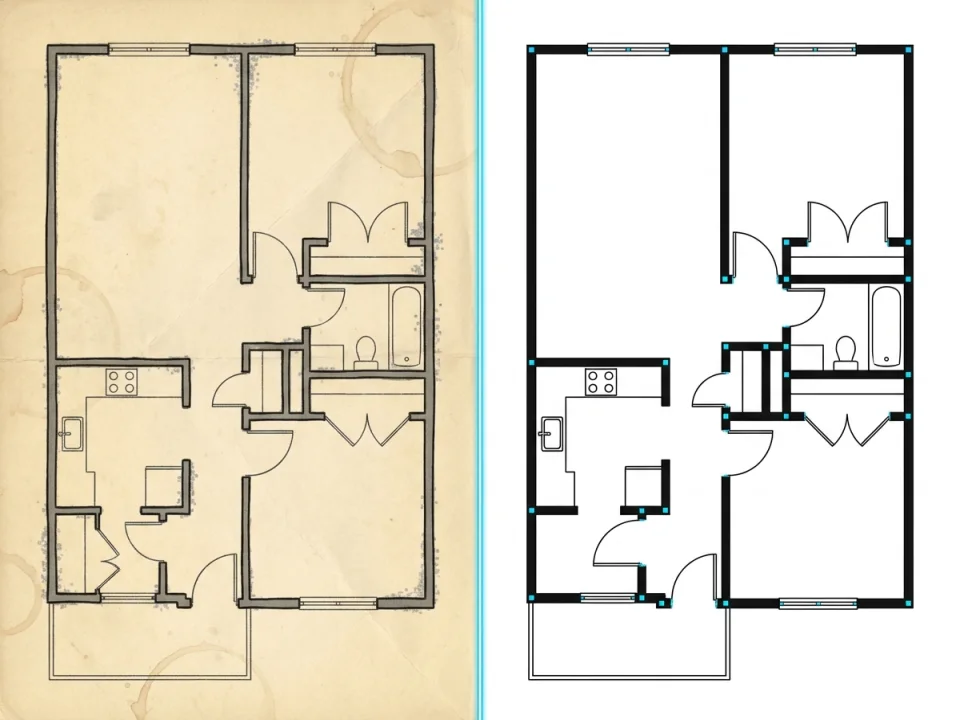
消費クレジットを確認します。AIが表面のテクスチャや影を除去しながら構造エッジを白地に黒の鮮明な線画として描き直し、ベクターのポリラインとしてトレースします。
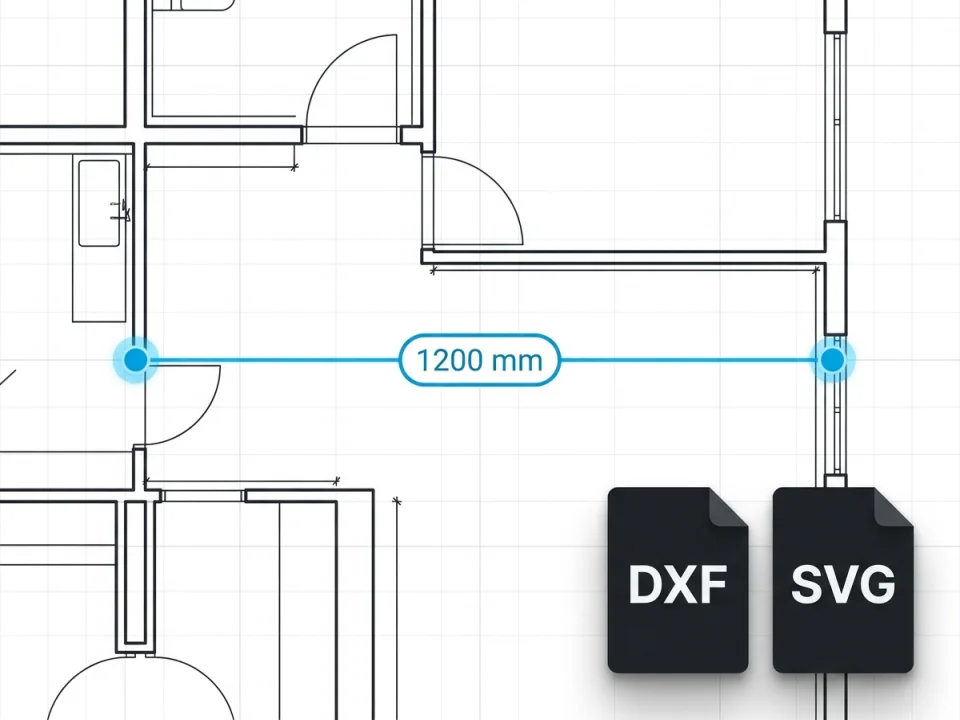
必要に応じて正面の既知の開口部などの2点をクリックして単位(mm、cm、m)を指定し、CAD製図用のDXFや図面資料用のSVGをダウンロードします。
実際の写真・CAD変換事例
カメラで撮影した元の写真と、Building Photoワークフローで生成された2D立面線画を比較できます。スライダーをドラッグして、窓の方立、コーニス、屋根のラインなどを確認してください。
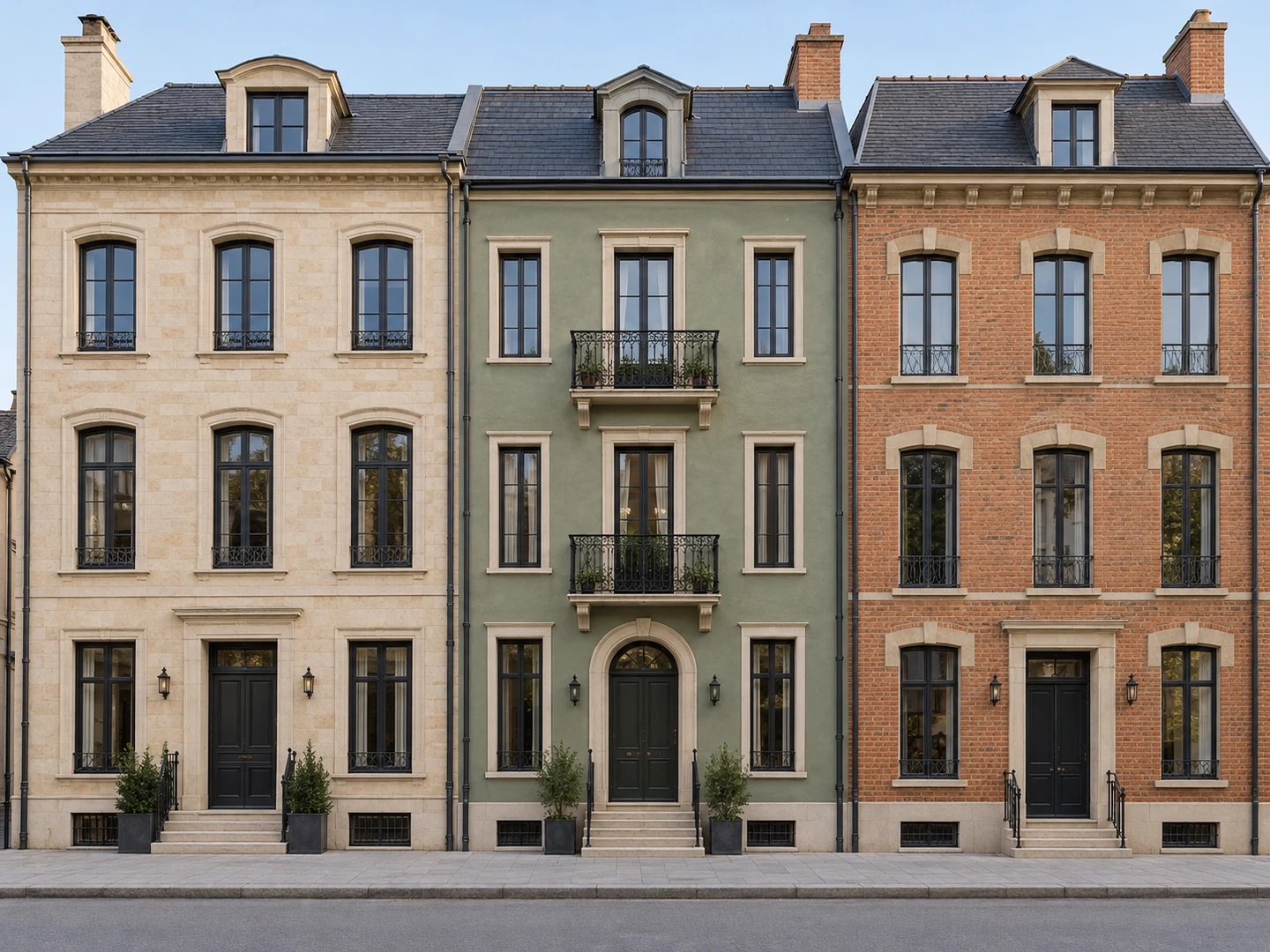
街並みの立面検討
通りの向かいから撮影された歴史あるタウンハウス群。重厚なレンガの目地、コーニス下の深い影、錬鉄製の手すり、街路樹などが含まれています。
2D立面線画にはカメラの遠近感が残るため、実加工ではなく街並みのコンテクスト把握、改修のボリューム検討、ファサード提案などの初期検討にご活用ください。
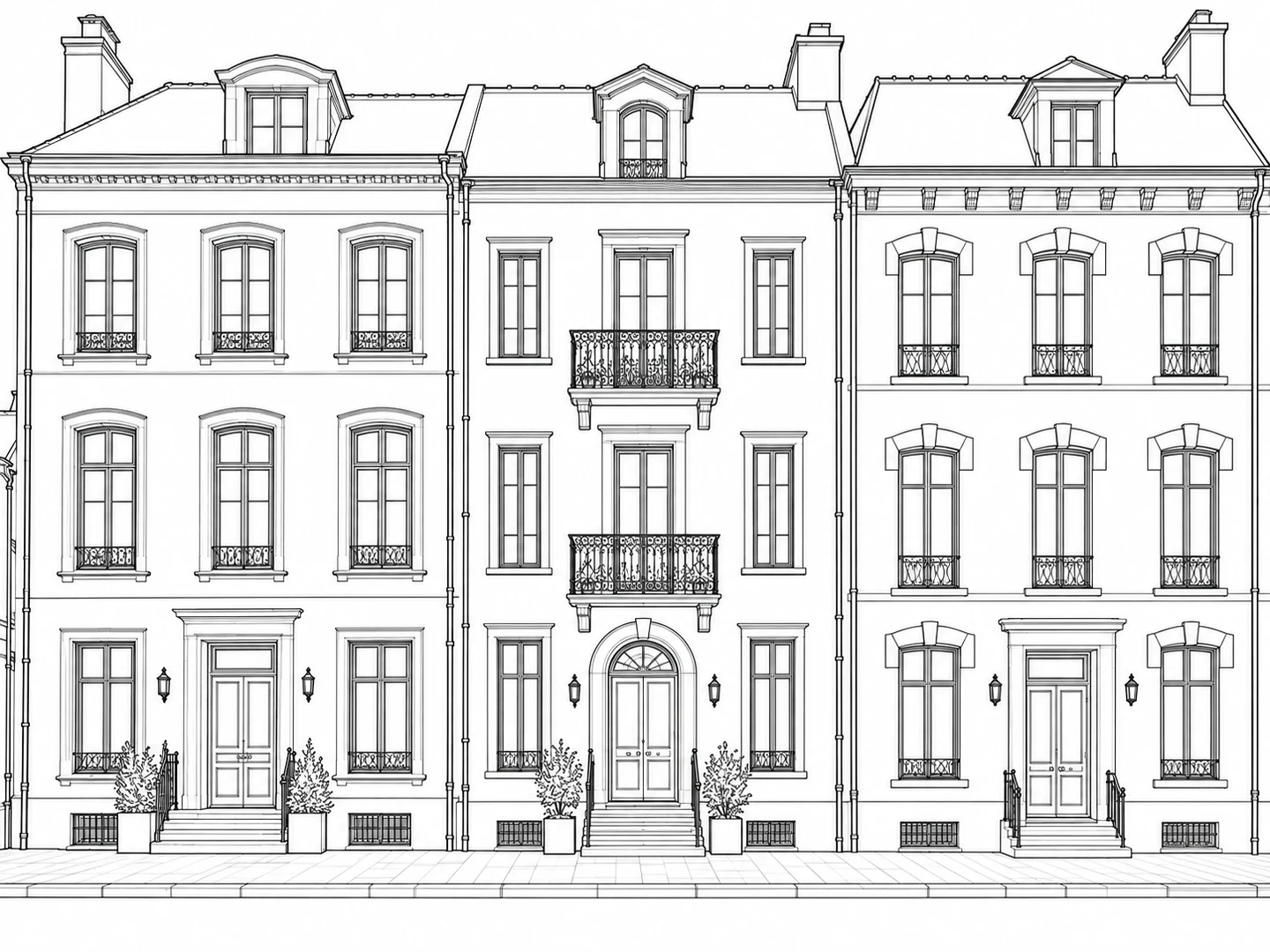
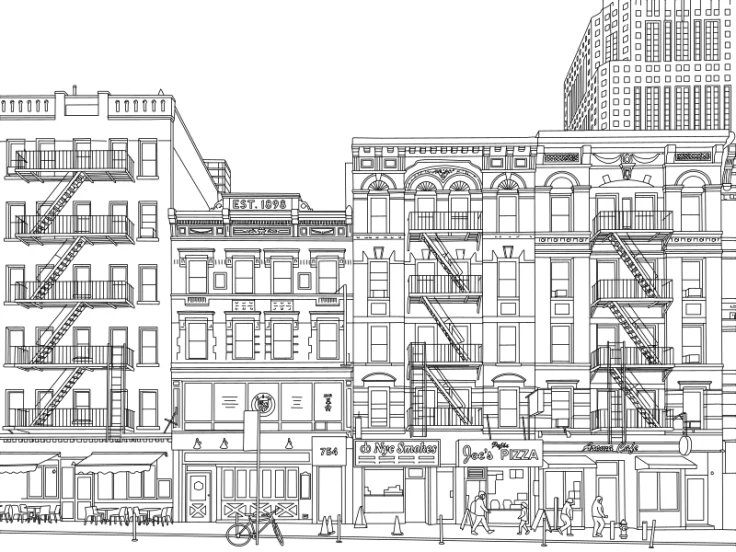
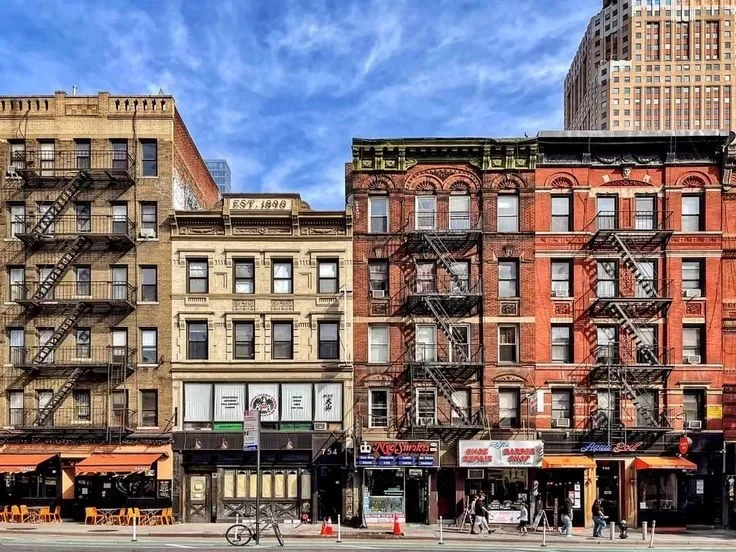
歴史的商業建築のファサード
歴史的建造物の改修では、アーチ窓、装飾ペディメント、屋外非常階段を備えた既存商業ビルの概略2D立面図が迅速に求められることが多くあります。
確認申請図面を作成する前に、1階店舗の開口部幅を現地のレーザー測定等で必ず実測して確認してください。
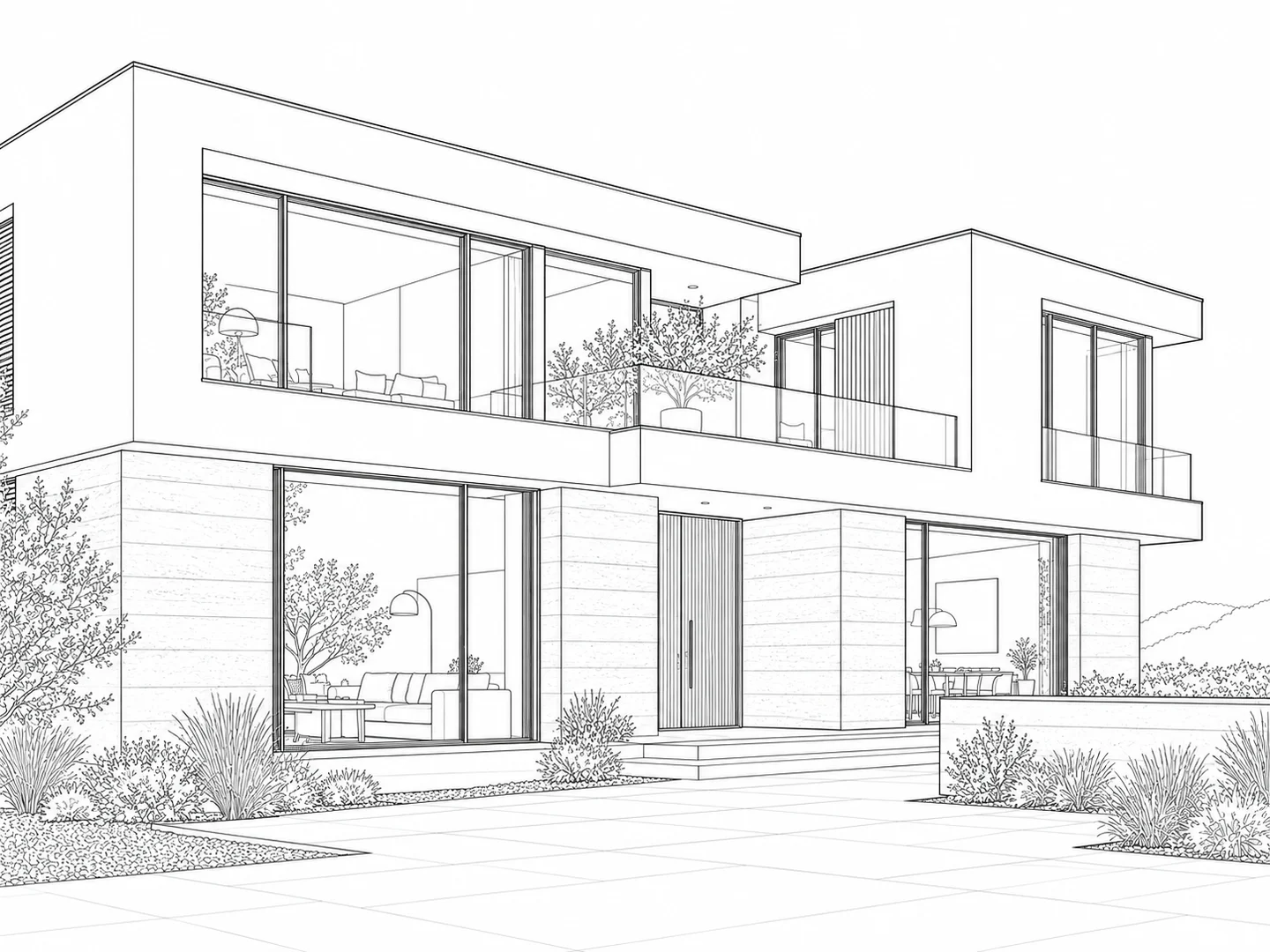
住宅のファサードとボリューム検討
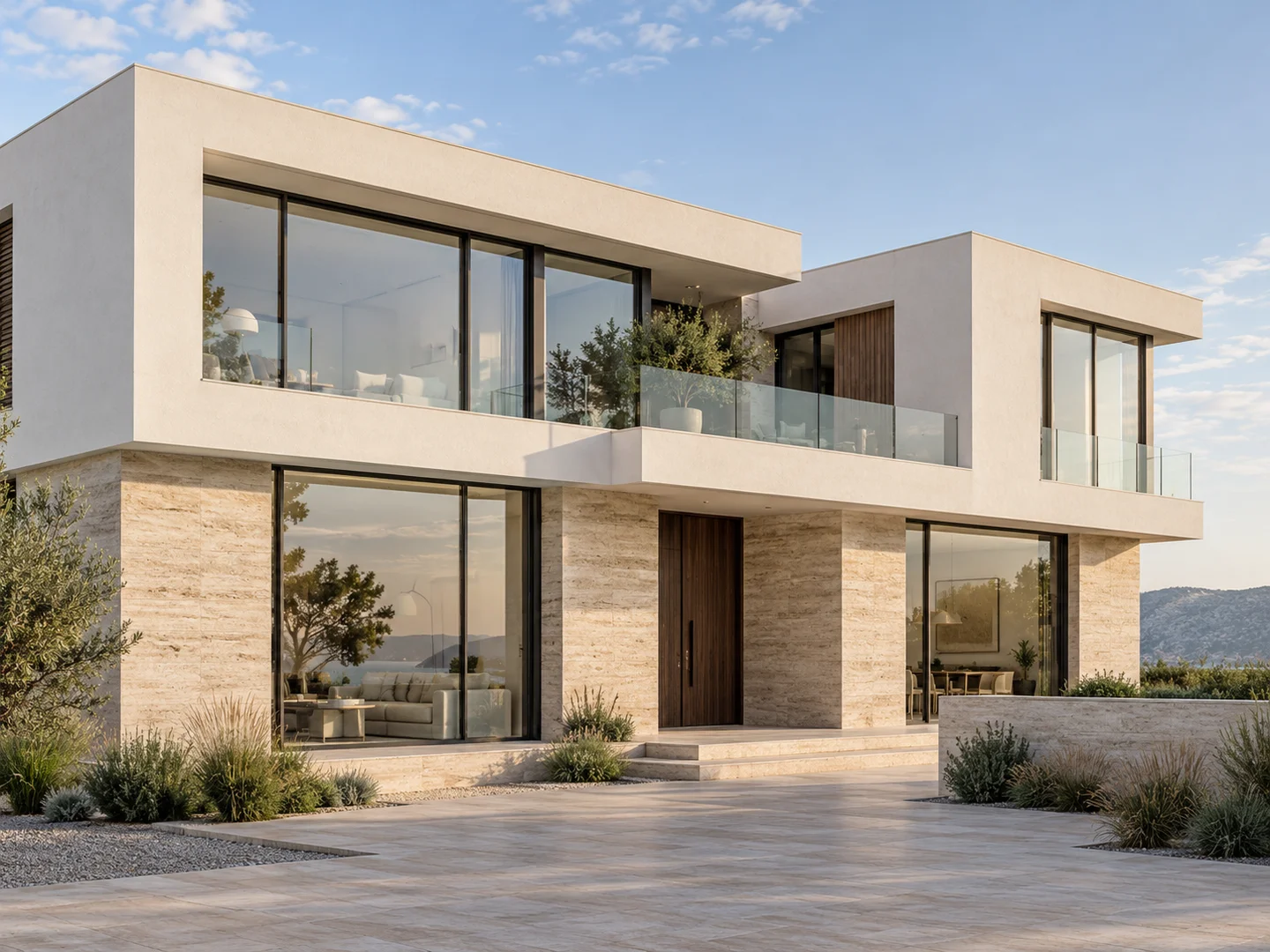
住宅の実際の写真には植栽、空のグラデーション、アプローチの影などが写り込むことが多く、一般的なビットマップトレースでは建物のボリューム感が損なわれがちです。
初期段階のファサード改修コンセプト、素材変更のスタディ、施主向けプレゼンボードなどに最適です。
ワークフローの比較
AIによる構造線画抽出と、他のラスター・ベクター変換ツールおよび写真からの手動トレースを比較します:
| 比較項目 | 一般的なラスター・ベクター変換ツール | 写真をもとにした手動CADトレース | ImgToCAD(Building Photo&Drawingモード) |
|---|---|---|---|
| レンガ・石材・植栽のテクスチャ | 目地、葉、影の輪郭まで微細にトレースし、過密で乱雑なパスになる | 設計者が目視で選択的に除外する | トレース前にAIが周期的な表面テクスチャ、空、樹木を自動抑制する |
| 紙図面のスマホ撮影写真 | スマホ撮影による明暗ムラが図面全体に黒い影として残る | 設計者が影の向こうの線を読み取って手動で作図する | Technical Drawingプリセットにより明暗ムラを補正し、白地に均一化する |
| パース感と幾何学的精度 | カメラの遠近感をそのまま拾い、ピクセルノイズが著しい | 設計者が歪みを補正し、正確な正投影立面図を作図できる | 構想検討向けにカメラアングルを保持、2点指定のメートル法スケール校正が可能 |
| 立面図1面あたりの所要時間 | トレース自体は高速だが、無数の不要な点や線の手動削除に長時間を要する | ファサード1面につき数時間の手動ポリライン作図が必要 | 下絵となるきれいな2Dベクターデータを2分未満で生成 |
| 最適な用途 | コントラストの高い白黒ロゴやステンシルアート | 実測に基づく確認申請用竣工図や製作・加工用施工図 | ファサードの構想スタディ、街並みのコンテクスト立面図、現場で撮影した図面写真 |
精度に関する重要事項: カメラで撮影した建物写真にはレンズの遠近感やパースによる歪み(短縮効果)が含まれます。「Building Photo」プリセットは撮影アングルをそのまま保持するものであり、オルソ補正を行うものではありません。ファサード写真での2点指定スケール校正は、構想設計、サイン計画のモックアップ、コンテクスト図面などの検討用途にご利用ください。製造や構造工事における現地実測の代わりとしては使用できません。
撮影と確認のポイント
写真を撮影する際やワークベンチでスケールを校正する際は、次の3つのガイドラインをご確認ください。
AIは撮影アングルをそのまま保持するため、建物のファサードの真正面(または印刷された図面の真上)に立って撮影してください。立面図の寸法を校正する場合は、広角レンズのあおり撮影を避けるのがポイントです。
建物写真で2点指定スケール校正(mm、cm、m)を使用する際は、ファサードの主基準面上にある、幅が既知の1階ドアや窓の2点を指定してください。奥まった部分や斜めの壁面には遠近感が残る点にご注意ください。
建物の外観や街並みの写真には「Building Photo」を選択してください。机の上に置いた紙の平面図や青図をスマホで撮影した写真の場合は、文字や記号をきれいに残すために「Technical Drawing」に切り替えます。
クレジット方式の料金体系です。サブスクリプションまたは単発のクレジットパックからお選びいただけます。
Basic
Pro
Business
よくある質問
建物のファサード線画抽出、遠近感の制約、図面写真の変換、料金プランについてお答えします。
実際の建物外観を撮影した写真をアップロードする場合は「Building Photo」をお選びください。レンガのテクスチャ、樹木、空を除去し、壁、屋根、窓、ドア、手すりなどの輪郭を抽出します。紙の平面図、青図、設計図面をスマホで撮影した写真の場合は「Technical Drawing」をお選びください。線や数字の形状を崩さずに、紙の影や汚れのみを除去します。
いいえ、使用できません。カメラの写真にはレンズの歪みや遠近感によるパースがつねに含まれており、Building Photoパイプラインは撮影時の視点を保持します。ドアや窓の既知の幅をもとに2点指定のスケール校正を行った後でも、ファサード全体の寸法はあくまで概算値となります。書き出されたDXFやSVGは構想設計、周辺環境の立面検討、施主へのプレゼンテーション用としてご利用いただき、製作や施工の前には必ず現地での実測を行ってください。
Building Photoプリセットは、繰り返される表面テクスチャ(レンガ、タイル、モルタル)や空、雲、樹木、芝生、人、車両を意図的に除外するよう調整されており、建物の建築的な輪郭や開口部の抽出に集中します。
標準のDXF(2D LWPOLYLINE図形)およびSVGとして出力される2Dベクター線画を生成します。3Dメッシュ、BIM壁オブジェクト、点群データなどは生成しません。
書き出した.dxfファイルをAutoCAD、AutoCAD LT、BricsCAD、またはDraftSightで開き、「名前を付けて保存」(Ctrl+Shift+S)から「AutoCAD 図面 (*.dwg)」を選択して保存してください。
変換ごとに選択した処理オプションに応じたクレジットが消費されます。必要なクレジット数は実行前に画面上に表示されます(ブラウザ内でのベクタートレースの再実行は無料です)。月額プランにはBasic(月額$19.90、毎月500クレジット、または年額$167.90で6,000クレジット)、Pro(月額$49.90、毎月2,000クレジット)、Business(月額$99.90、毎月6,000クレジット)があります。また、単発のクレジットパックとしてPro Pack($49.90で1,200クレジット、有効期間30日)とBusiness Pack($89.90で2,000クレジット、有効期間30日)もご用意しています。
上のフォームから建物の立面写真やスマホ撮影の図面写真をアップロードするか、「Building Photography」の対話型サンプルで2,165本のポリラインで構成されたファサードDXFをご確認ください。