
Extrahiert strukturelle Fassadenkanten („Building Photo“)
Erkennt Dachlinien, Traufen, Fensterrahmen, Türen, Stufen und Geländer auf Gebäudefotos, während Mauerwerk, Laub, Himmel und Glasreflexionen ignoriert werden.
Gebäude- und Planfotos → 2D-CAD-Linien → DXF / SVG
Verwandle Außenaufnahmen von Gebäuden in saubere 2D-Fassadenansichten oder entferne Schatten aus Smartphone-Fotos gedruckter Baupläne. Exportiere bearbeitbare DXF- und SVG-Dateien mit optionaler 2-Punkt-Skalierung im metrischen Maßstab (mm, cm, m).
Pipeline vom Foto zur Linienzeichnung
Klassische Raster-zu-Vektor-Tools wandeln jede Mörtelfuge, jeden Ast und Papierschatten in unübersichtliche Pfade um. ImgToCAD trennt strukturelle Kanten zuerst von Oberflächendetails.
Erkennt Dachlinien, Traufen, Fensterrahmen, Türen, Stufen und Geländer auf Gebäudefotos, während Mauerwerk, Laub, Himmel und Glasreflexionen ignoriert werden.
Wenn du vor Ort ohne Scanner einen Papiergrundriss oder eine technische Zeichnung abfotografierst, filtert der Modus „Technical Drawing“ Schatten und Vergilbungen heraus.
Reihe bis zu 20 Fassaden- oder Planfotos im Browser ein und kalibriere die exportierten DXF-Einheiten (mm, cm oder m) anhand einer bekannten Breite auf der Frontebene.
Lade 2D-LWPOLYLINE-DXF-Dateien für Massenstudien in AutoCAD, Rhino oder SketchUp herunter, ergänzt durch gestochen scharfe SVG-Vektorlinien für Architektur-Präsentationspläne.
Schritt für Schritt
Wähle das passende KI-Preset für dein Fotomotiv und exportiere 2D-Vektorlinien in drei Schritten.
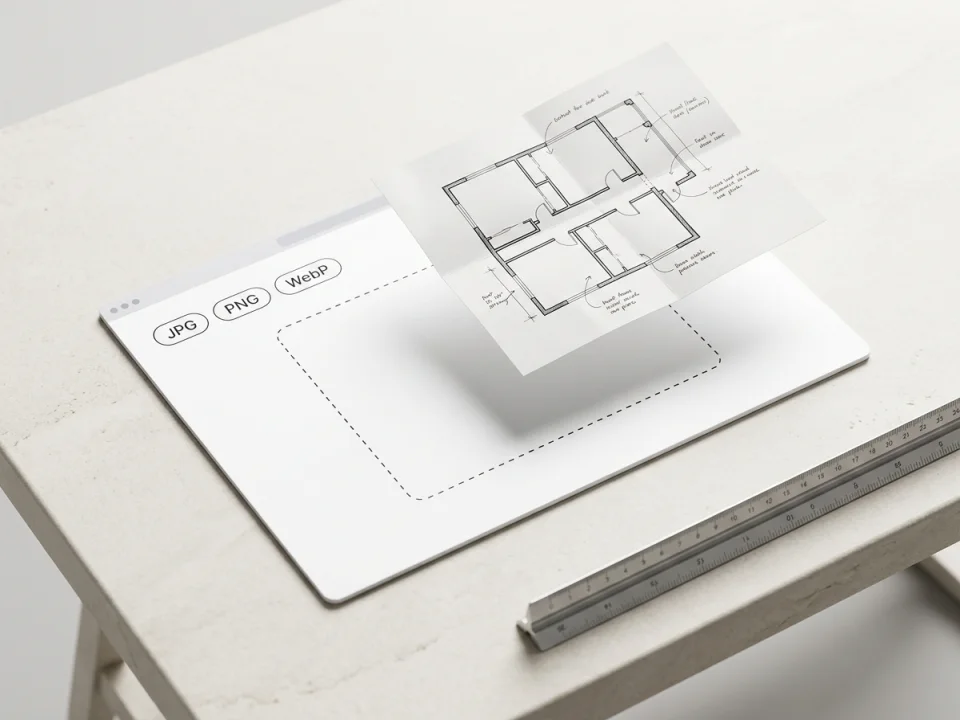
Nutze „Building Photo“ (auf dieser Seite standardmäßig aktiv) für Gebäudeansichten im Außenbereich oder wechsle zu „Technical Drawing“ für abfotografierte Pläne.
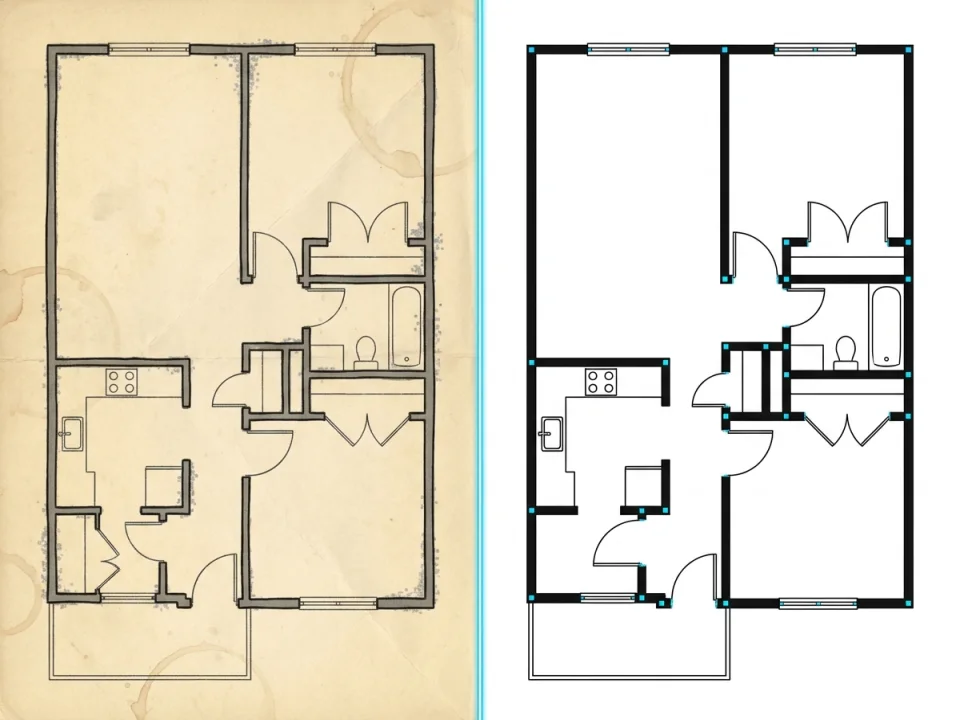
Bestätige den Credit-Aufwand. Die KI zeichnet tragende Kanten als saubere schwarze Linien auf weißem Grund nach, filtert Texturen sowie Schatten heraus und erzeugt Vektor-Polylinien.
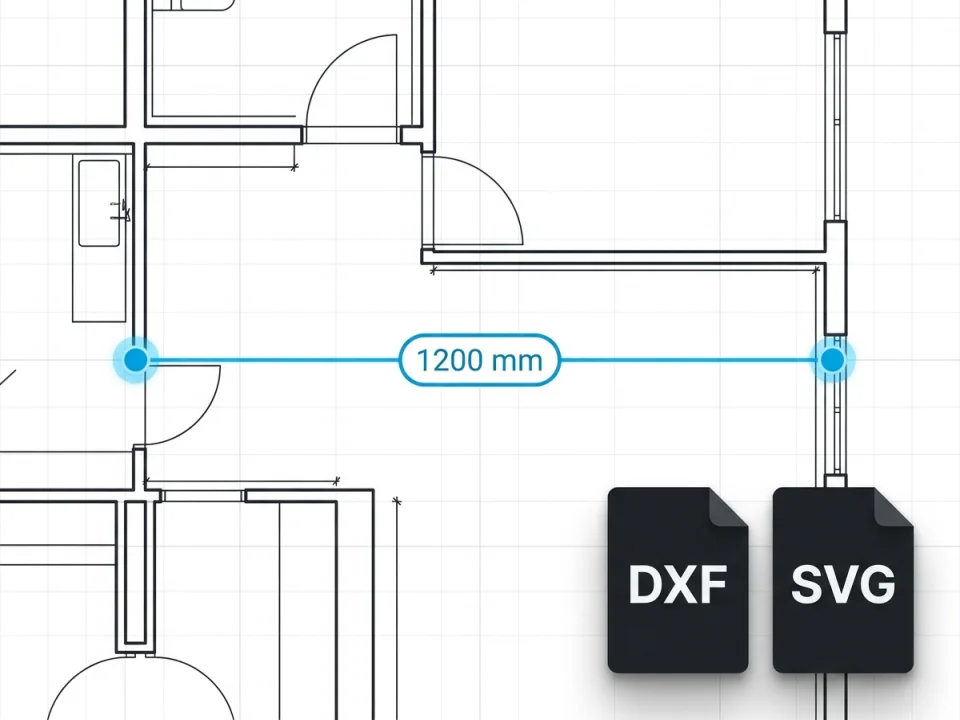
Klicke optional auf zwei Punkte einer bekannten Fassadenöffnung, um metrische Einheiten (mm, cm oder m) zuzuweisen, und lade dann DXF für CAD oder SVG für Diagramme herunter.
Praxisbeispiele für Foto zu CAD
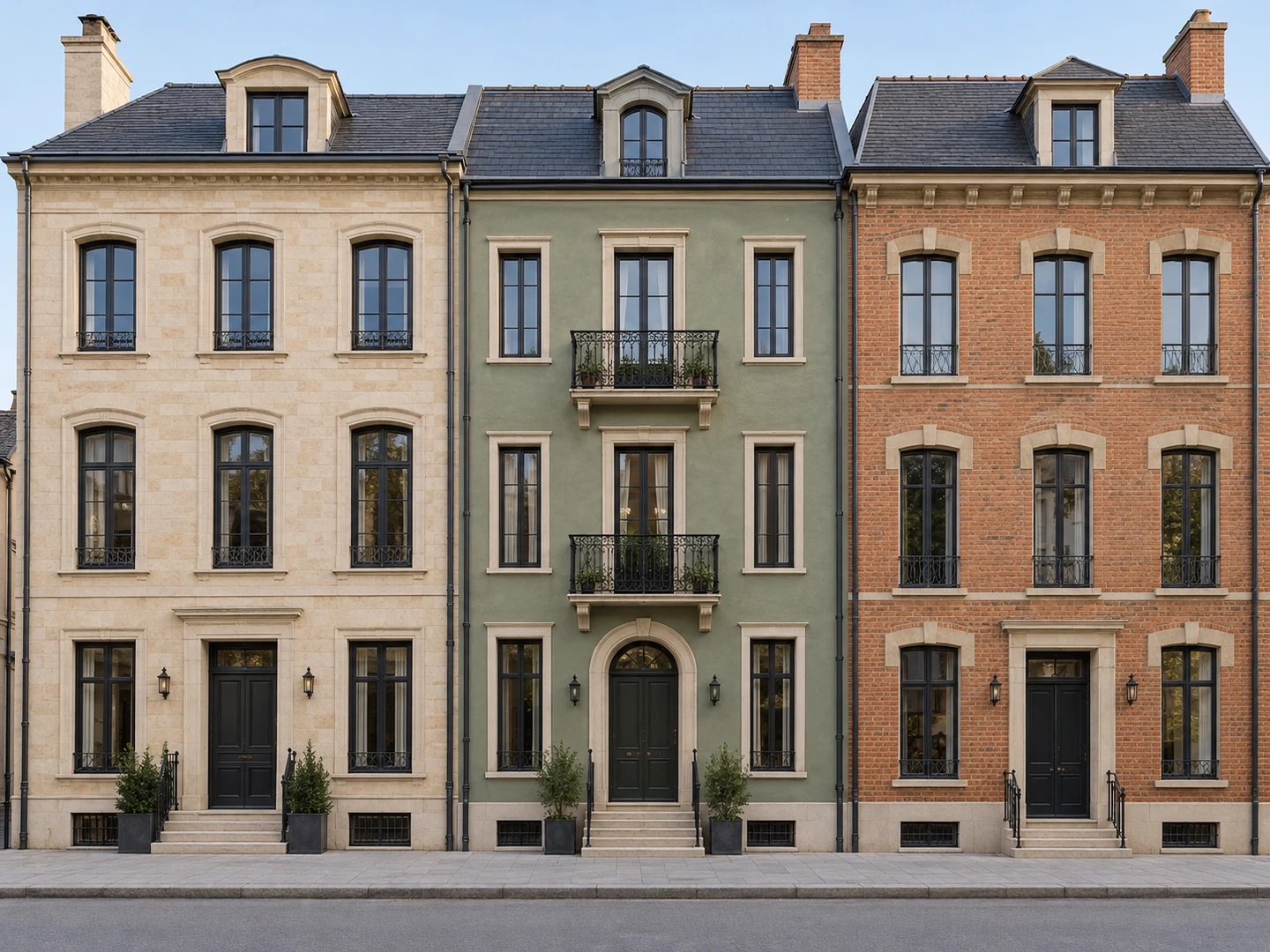
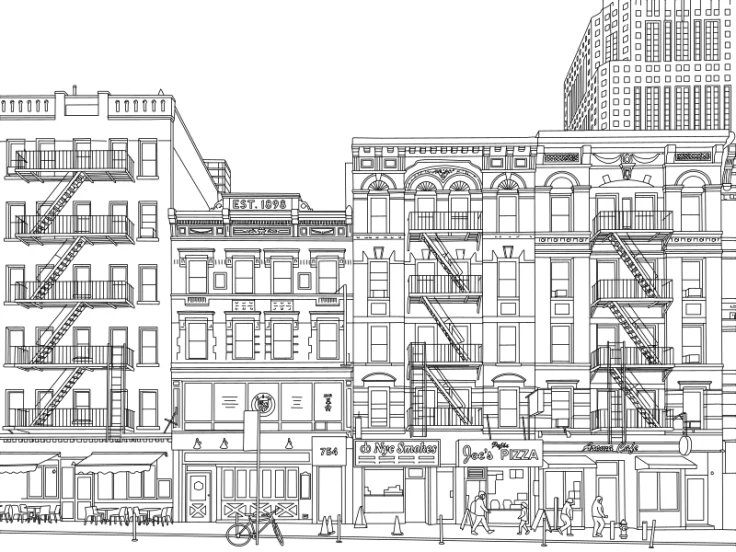
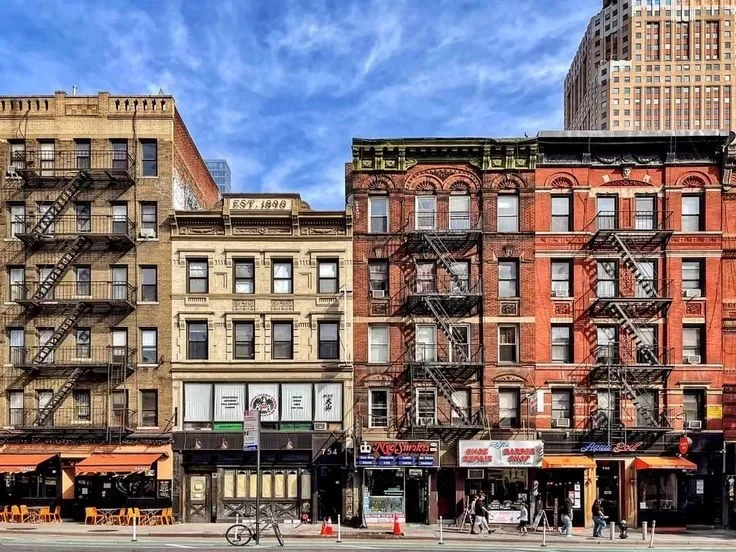
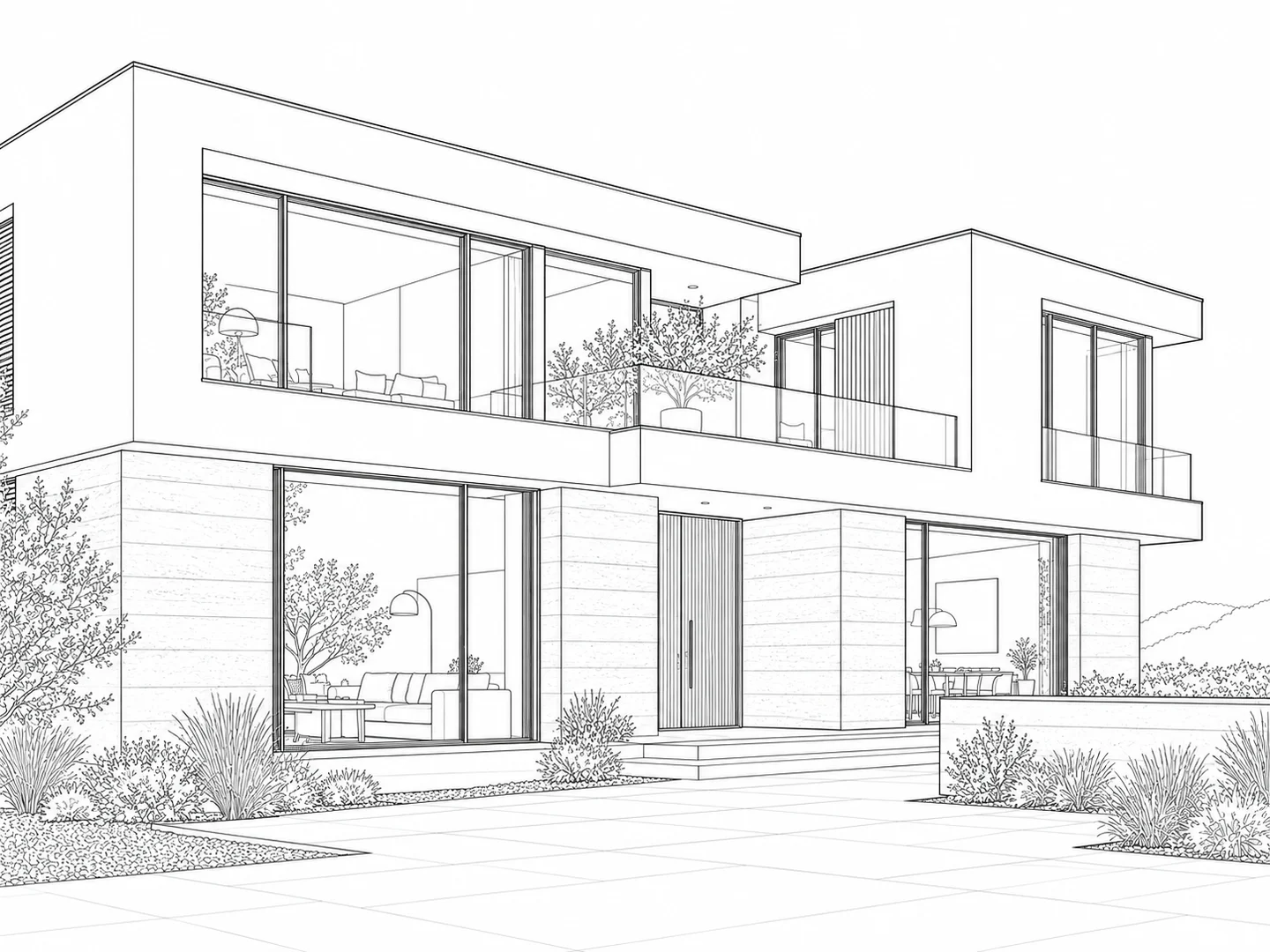
Vergleiche das Originalfoto mit den 2D-Ansichtslinien aus dem Workflow „Building Photo“. Ziehe den Schieberegler, um Fenstersprossen, Gesimse und Dachkanten im Detail zu prüfen.
Straßenansichtsstudie
Von der gegenüberliegenden Straßenseite fotografiert, zeigt diese historische Häuserzeile markantes Mauerwerk, Schatten unter Gesimsen, schmiedeeiserne Geländer und Straßenbäume.
Die Kameraperspektive bleibt in der 2D-Ansicht erhalten. Nutze das Ergebnis für städtebaulichen Kontext, Massenmodelle im Bestand und Fassadenentwürfe, nicht für die Fertigung.
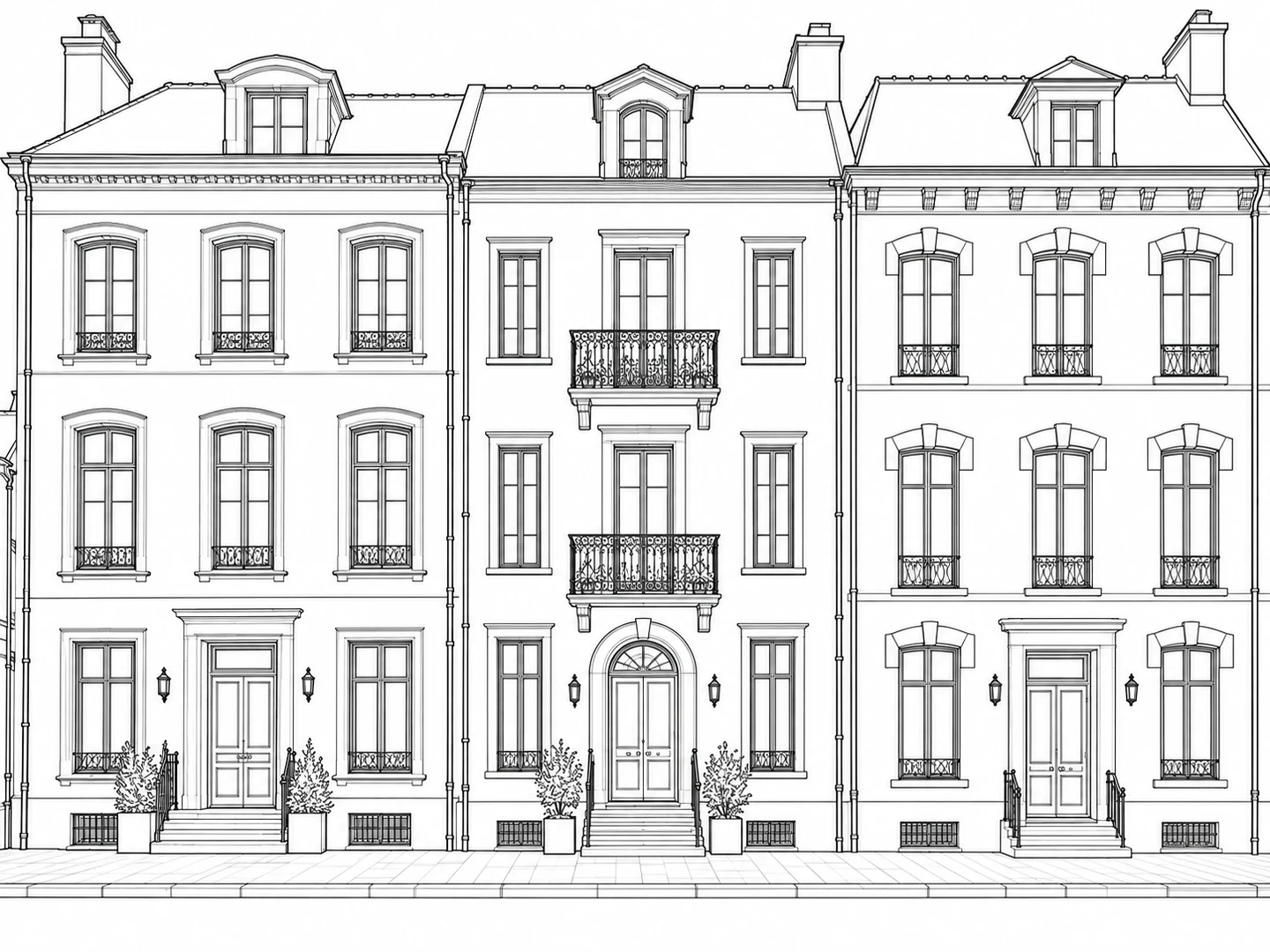
Historische Gewerbefassade
In der Denkmalpflege wird oft schnell eine 2D-Kontextansicht eines Geschäftsgebäudes mit Rundbogenfenstern, Ziergiebeln und außenliegenden Feuertreppen benötigt.
Öffnungsmaße im Erdgeschoss vor der Genehmigungsplanung stets durch Vor-Ort-Messungen mit dem Laserdistanzmesser verifizieren.
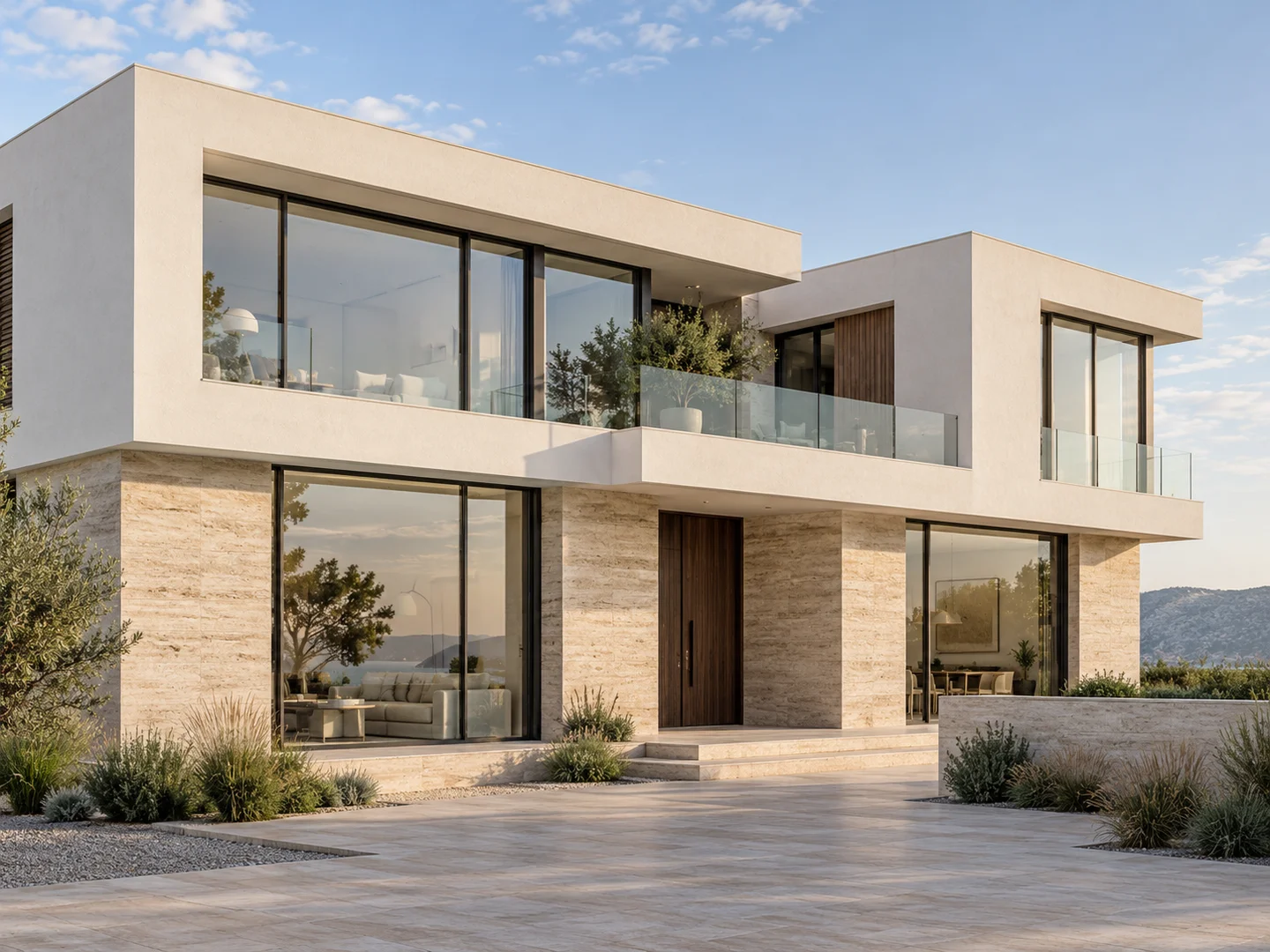
Wohnhausfassade und Baukörper
Auf echten Fotos von Wohnhäusern stören fast immer Bepflanzung, Himmelverläufe und Zufahrtsschatten, die die Konturen bei Standard-Vektorisierern unbrauchbar machen.
Ideal für frühe Entwurfsphasen beim Umbau, Materialvarianten und Präsentationspläne für Bauherren.
Workflow-Vergleich
Sieh dir an, wie sich die KI-Linienextraktion im Vergleich zu herkömmlichen Vektorisierern und manuellem Nachzeichnen schlägt:
| Kriterium | Andere Raster-zu-Vektor-Tools | Manuelles Nachzeichnen in CAD | ImgToCAD (Modi „Building Photo“ und „Technical Drawing“) |
|---|---|---|---|
| Ziegel-, Stein- und Pflanzenstrukturen | Vektorisiert jede Fuge, jedes Blatt und jede Schattenkante zu dichtem Linienwirrwarr | Wird von Zeichnern gezielt ignoriert | Die KI filtert wiederkehrende Oberflächentexturen, Himmel und Bäume vorab heraus |
| Smartphone-Fotos von Papierplänen | Ungleichmäßige Beleuchtung erzeugt dunkle Flecken über dem Plan | Zeichner müssen Linien unter Schatten mühsam interpretieren | Das Preset „Technical Drawing“ gleicht ungleiches Licht auf reinem Weiß aus |
| Perspektive und geometrische Genauigkeit | Übernimmt Kameraperspektive mit starkem Pixelrauschen | Zeichner können entzerren und maßstäbliche Orthogonalansichten konstruieren | Erhält den Aufnahmewinkel sauber für Entwurfsskizzen, inklusive 2-Punkt-Skalierung |
| Zeitaufwand pro Ansicht | Schnelle Vektorisierung, danach langwieriges Bereinigen zahlloser Fragmente | Mehrere Stunden manuelles Zeichnen von Polylinien pro Gebäudefassade | Unter zwei Minuten bis zur sauberen 2D-Vektor-Entwurfsgrundlage |
| Idealer Einsatzzweck | Kontrastreiche Schwarz-Weiß-Logos und einfache Grafiken | Aufmaßpläne für Bauanträge und werkstattreife Fertigungszeichnungen | Fassadenstudien, städtebauliche Kontextansichten und abfotografierte Pläne |
Wichtiger Hinweis zur Genauigkeit: Das Foto eines Gebäudes unterliegt optischer Verzerrung und perspektivischer Verkürzung. Das Preset „Building Photo“ behält den Kamerawinkel bei und führt keine Orthofoto-Entzerrung durch. Nutze die metrische 2-Punkt-Skalierung auf Fassadenfotos für Entwurfskonzepte, Beschilderungsentwürfe oder Kontextdiagramme, keinesfalls als Ersatz für Aufmaßmessungen vor Ort bei Fertigung oder Bauausführung.
Foto- und Prüfleitfaden
Beachte diese drei Empfehlungen beim Fotografieren und beim Kalibrieren des Maßstabs im Arbeitsbereich.
Da die KI den Aufnahmewinkel beibehält, solltest du möglichst frontal vor der Fassade stehen oder senkrecht über dem Plan auslösen. Vermeide Weitwinkel-Kippungen, wenn du die Ansicht später skalieren möchtest.
Wähle bei der 2-Punkt-Skalierung (mm, cm oder m) zwei Punkte einer bekannten Tür- oder Fensterbreite im Erdgeschoss auf der vorderen Fassadenebene. Zurückspringende oder versetzte Gebäudeteile unterliegen weiterhin der Perspektive.
Belasse die Auswahl auf „Building Photo“ für Außenfassaden und Straßenzüge. Handelt es sich um das Smartphone-Foto eines ausgedruckten Grundrisses auf dem Tisch, wechsle zu „Technical Drawing“, damit Beschriftungen und Symbole erhalten bleiben.
Guthabenbasierte Pläne. Wähle ein Abo oder ein einmaliges Guthabenpaket.
Basic
Pro
Business
Häufige Fragen
Antworten zur Fassadenextraktion, zu perspektivischen Grenzen, abfotografierten Plänen und Preisen.
Wähle „Building Photo“, wenn du ein Foto einer echten Außenfassade hochlädst: Es erfasst Wände, Dächer, Fenster, Türen und Geländer, während Klinkertexturen, Bäume und Himmel entfernt werden. Wähle „Technical Drawing“, wenn du ein Smartphone-Foto eines gedruckten Grundrisses oder Bauplans hochlädst: Es entfernt Papierschatten und Verfärbungen, ohne Linien oder Zahlen zu verändern.
Nein. Jedes Kamerafoto weist optische Verzerrungen und perspektivische Verkürzungen auf, und der Modus „Building Photo“ behält die ursprüngliche Perspektive bei. Auch nach einer metrischen 2-Punkt-Kalibrierung anhand einer bekannten Öffnungsbreite sind Maße über die Fassade hinweg nur Näherungswerte. Nutze exportierte DXF- oder SVG-Dateien für Vorentwürfe, Kontextansichten und Kundenpräsentationen, und führe vor Fertigung oder Ausführung immer ein Aufmaß vor Ort durch.
Das Preset „Building Photo“ ist gezielt darauf ausgelegt, wiederkehrende Oberflächenstrukturen (Klinker, Fliesen, Putz), Himmel, Wolken, Bäume, Gras, Personen und Fahrzeuge auszublenden und sich auf architektonische Kanten sowie Gebäudeöffnungen zu konzentrieren.
Es entsteht eine zweidimensionale Vektor-Linienzeichnung, die als Standard-DXF (2D-LWPOLYLINE-Elemente) und SVG exportiert wird. 3D-Meshes, BIM-Wandobjekte oder Punktwolken werden nicht erzeugt.
Öffne die exportierte .dxf-Datei in AutoCAD, AutoCAD LT, BricsCAD oder DraftSight, nutze den Befehl SPEICHERNUNTER bzw. SAVEAS (Strg+Umschalt+S) und wähle AutoCAD-Zeichnung (*.dwg).
Jede Konvertierung verbraucht Credits abhängig von der gewählten Option. Die genauen Credit-Kosten werden vor deiner Bestätigung angezeigt (das erneute Ausführen der lokalen Vektorisierung ist kostenlos). Monatliche Abonnements umfassen Basic für $19.90/Monat (500 Credits/Monat oder $167.90/Jahr für 6,000 Credits), Pro für $49.90/Monat (2,000 Credits/Monat) und Business für $99.90/Monat (6,000 Credits/Monat). Einmalige Credit-Pakete sind ebenfalls erhältlich: Pro Pack ($49.90 für 1,200 Credits, 30 Tage gültig) und Business Pack ($89.90 für 2,000 Credits, 30 Tage gültig).
Lade oben eine Gebäudeansicht oder ein abfotografiertes Planfoto hoch oder teste das interaktive Beispiel, um die Fassaden-DXF mit 2,165 Polylinien zu prüfen.