Entfernt JPEG-Blockartefakte und Kompressionsrauschen
Beseitigt unscharfe graue Pixelhöfe um schwarze Wände und Maßlinien, die durch wiederholtes Speichern als JPEG, Messenger-Apps oder E-Mail-Kompression entstehen.
JPG / JPEG-Zeichnung → KI-Bereinigung → DXF / SVG
Bereinige verlustbehaftete JPEG-Kompressionsartefakte, vergilbtes Papier und Kameraschatten, bevor editierbare 2D-LWPOLYLINE-Pfade vektorisiert werden. Kalibriere den realen metrischen Maßstab (mm, cm, m) direkt im Browser und lade DXF sowie SVG herunter.
Bereinigungsprozess von JPG zu DXF
Klassische Raster-zu-DXF-Tools wandeln 8×8-JPEG-Kompressionsblöcke und Scanschatten in zackige, doppelte Segmente um. ImgToCAD stellt zuerst einen sauberen weißen Hintergrund her.
Beseitigt unscharfe graue Pixelhöfe um schwarze Wände und Maßlinien, die durch wiederholtes Speichern als JPEG, Messenger-Apps oder E-Mail-Kompression entstehen.
Gleicht vergilbtes Archivpapier, Kaffeeränder, Knickschatten und ungleichmäßige Smartphone-Beleuchtung auf reinem Weiß ab, ohne den Verlauf einzelner Linien zu verändern.
Führt kollineare Scheitelpunkte innerhalb von 1.5 px bei der DXF-Erstellung zusammen, damit gerade Wände und Kanten nicht in Dutzende winzige Mikrosegmente zerfallen.
Lege bis zu 20 JPG-Zeichnungen in die Browser-Warteschlange, lege reale Einheiten (mm, cm oder m) per Klick auf zwei Punkte eines bekannten Maßes fest und exportiere DXF und SVG.
Schritt für Schritt
Wandle komprimierte JPG-Grundrisse und technische Scans in drei Schritten in maßstäbliche CAD-Vektorumrisse um.
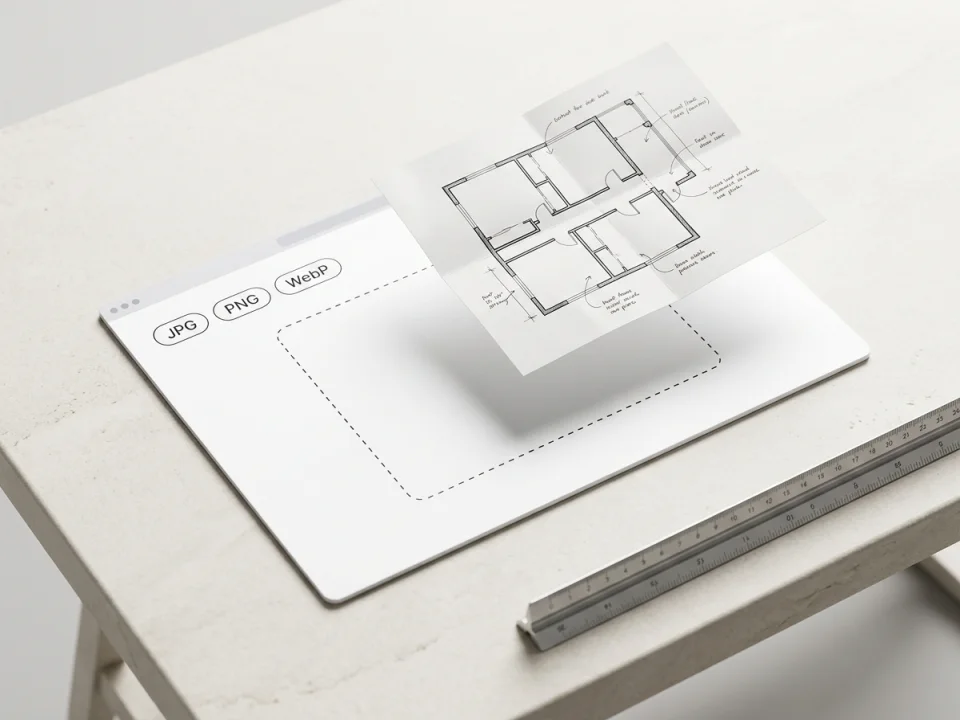
Ziehe eine oder bis zu 20 JPG-Dateien in den Arbeitsbereich. Behalte "Technische Zeichnung" für gedruckte Pläne und Scans bei oder wechsle zu "Handskizze" oder "Gebäudefoto".
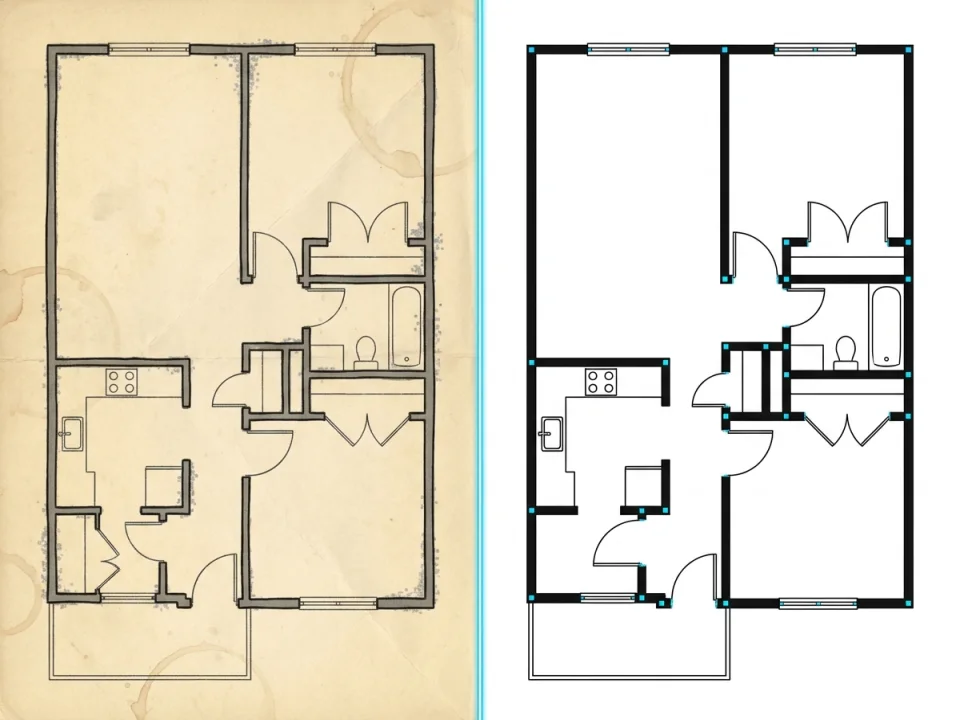
Bestätige die benötigten Credits. Die KI entfernt JPEG-Artefakte, Flecken und Hintergrundtönungen, ohne die Geometrie zu verändern, und generiert anschließend 2D-LWPOLYLINE-Vektorpfade.
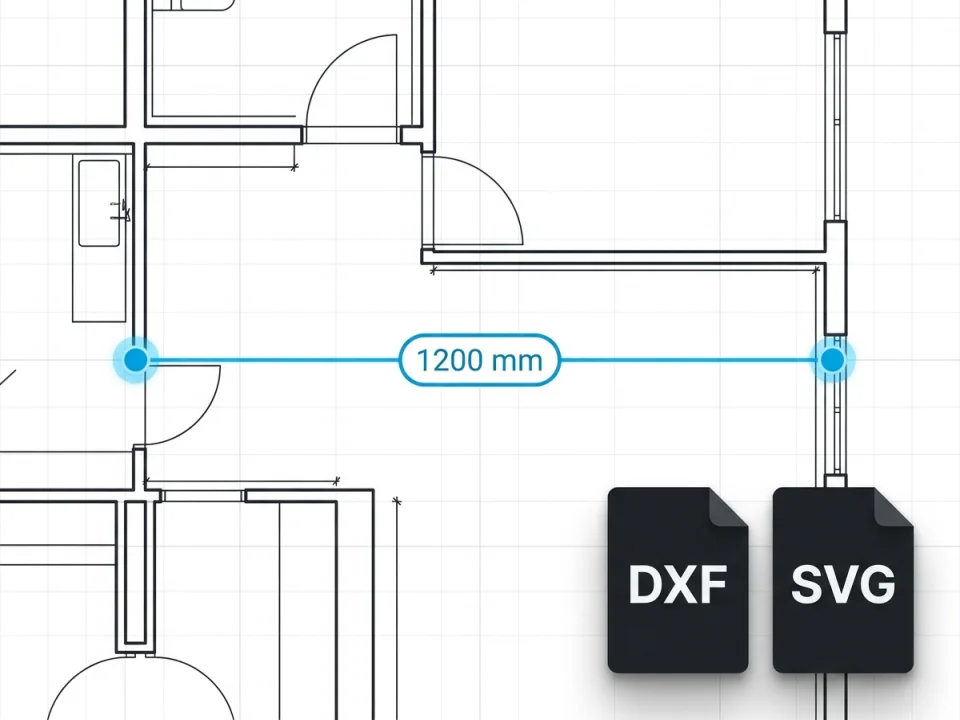
Nutze das 2-Punkt-Lineal, um ein bekanntes Maß in mm, cm oder m einzugeben, und lade die skalierte DXF-Datei für AutoCAD, BricsCAD oder Rhino herunter.
Praxisbeispiele für JPG zu DXF
Vergleiche das Ausgangsbild direkt mit der erzeugten CAD-Vektorausgabe. Ziehe den Schieberegler, um die Linienschärfe an Falten und schattierten Räumen zu prüfen.
Digitalisierung historischer Baupläne
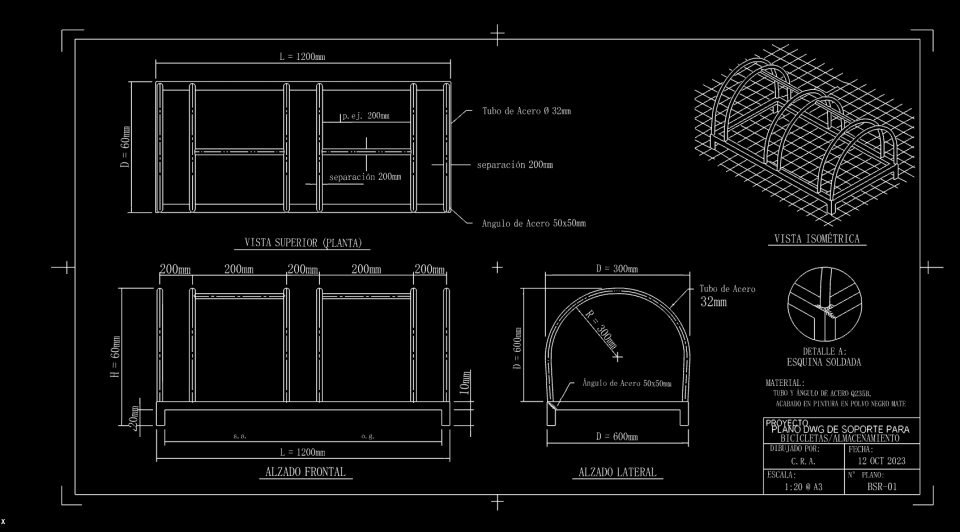
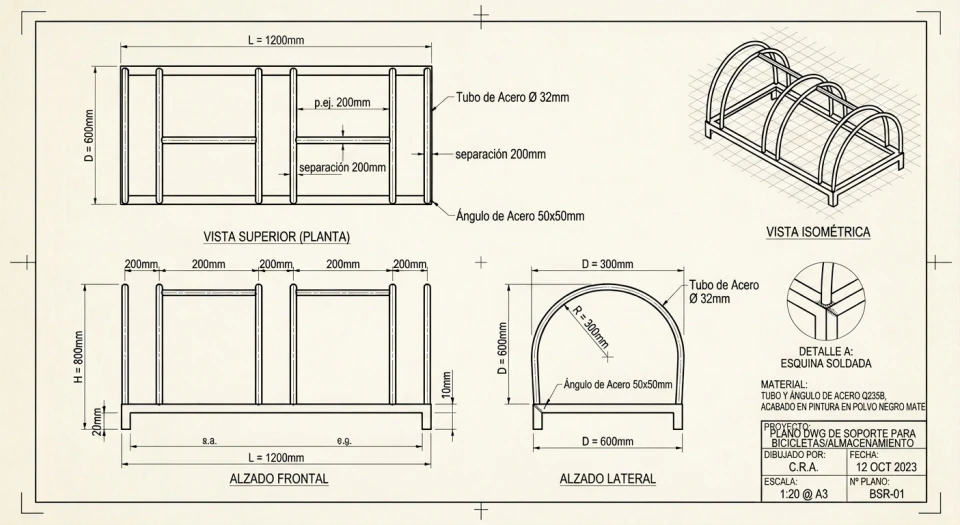
Ältere Konstruktionsarchive liegen oft nur als abfotografierte oder gescannte JPGs mit vergilbtem Papier, tiefen Kreuzfalten und ungleichmäßiger Ausleuchtung vor (Fahrradständer-Zeichnung: L=1200mm, D=600mm, H=800mm).
Kalibriere den metrischen Maßstab anhand des 1200 mm langen Basismaßes und gleiche Bohrungsmittelpunkte sowie Toleranzen mit der Vorlage ab.
Grundrisse aus Exposés und Broschüren
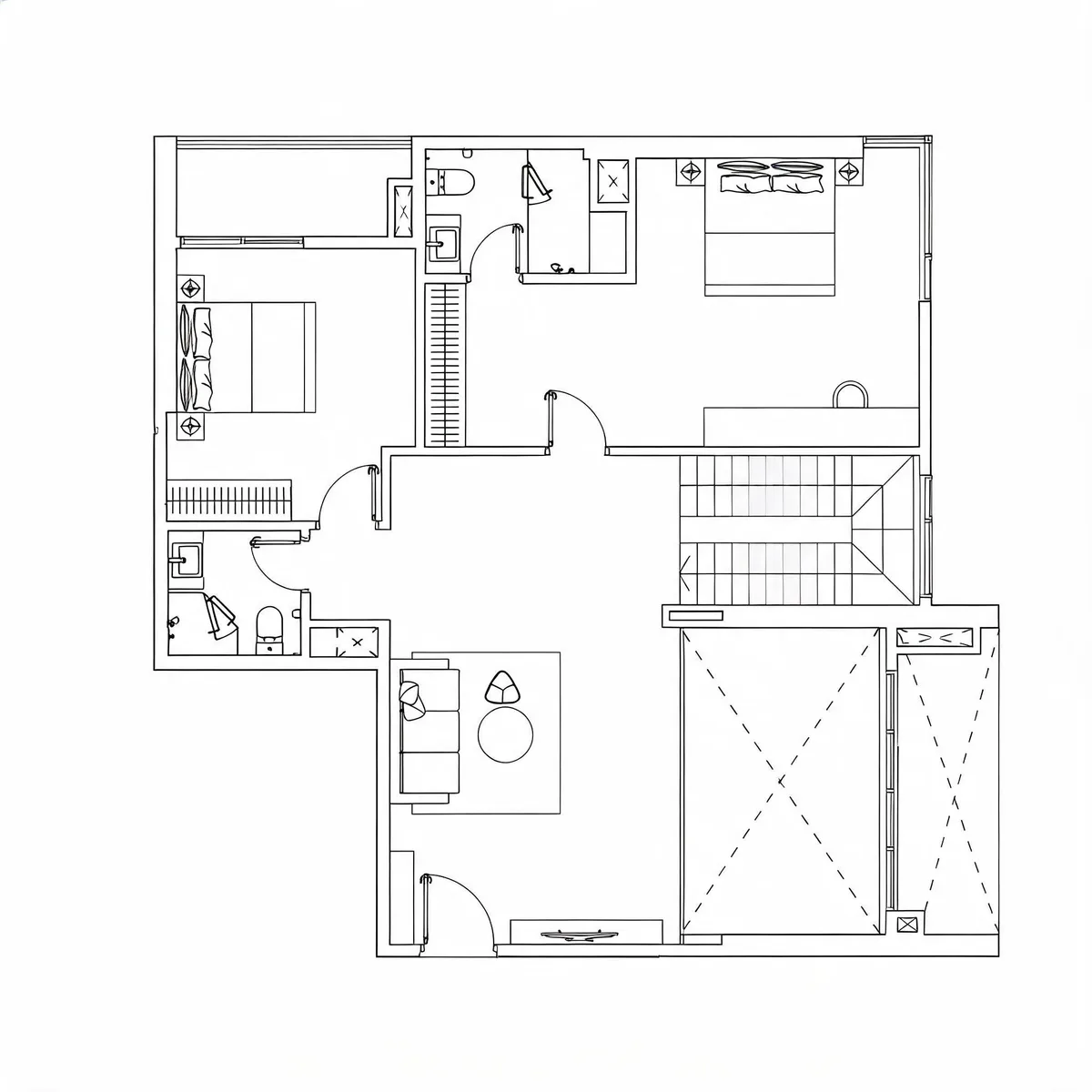
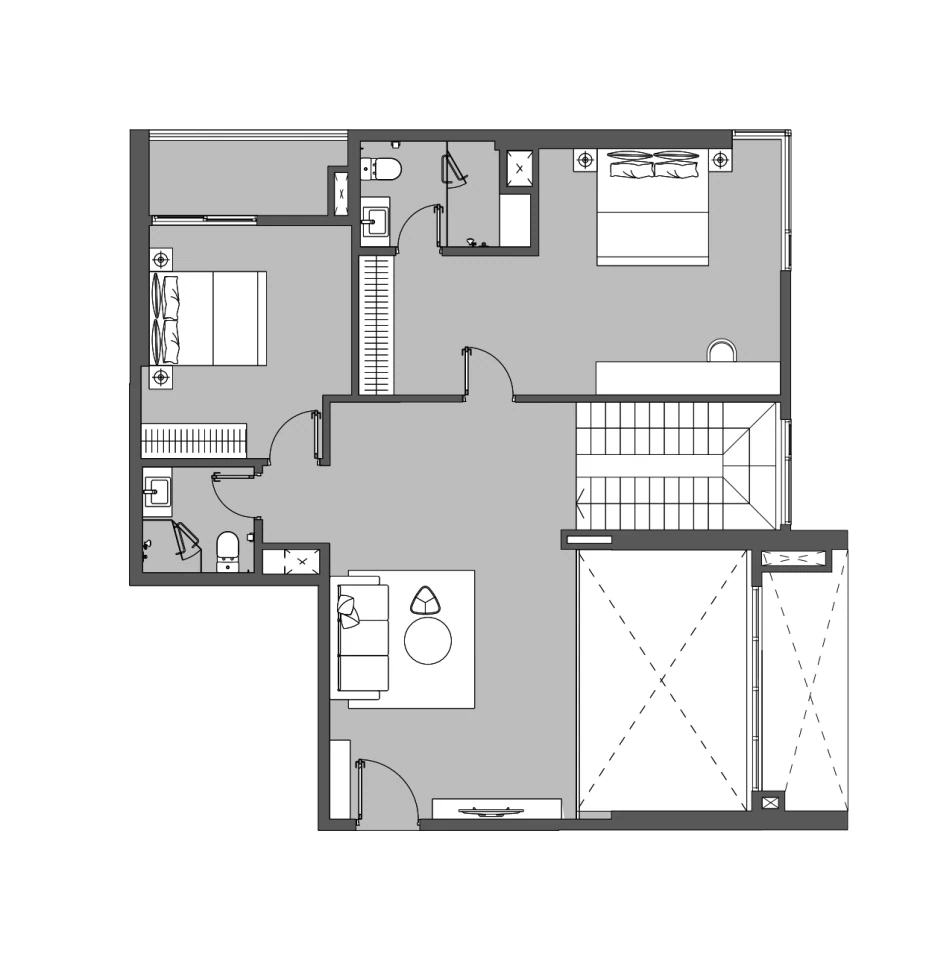
Immobilienangebote und Renovierungsentwürfe enthalten meist nur niedrig auflösende JPG-Grundrisse mit grauen Raumfüllungen und komprimierten Wandkanten statt einer CAD-Datei.
Klicke oben im Hero-Bereich auf das Architektur-Beispiel, um diese Konvertierung mit 319 Polylinien im Arbeitsbereich zu öffnen und die DXF-Datei herunterzuladen.
Handskizze vom Aufmaß als Smartphone-JPG
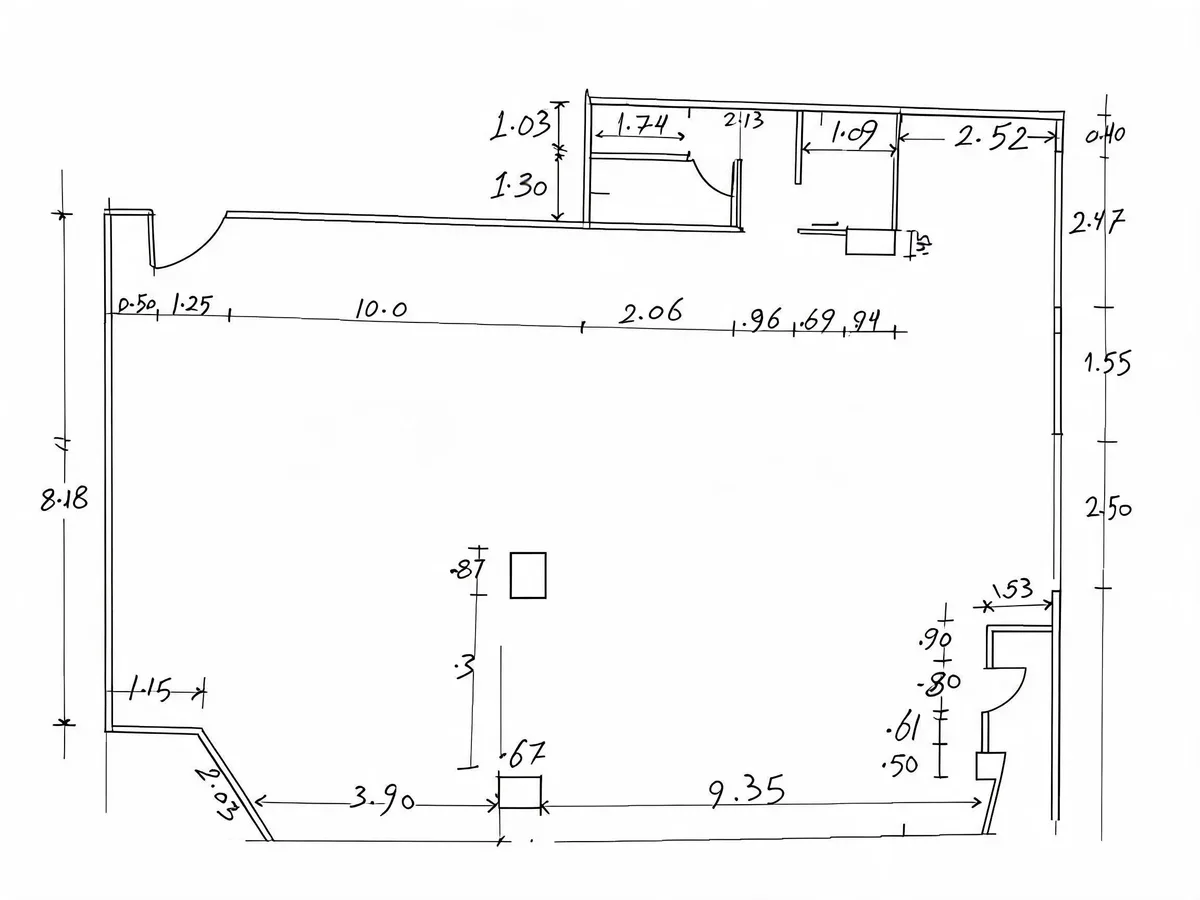
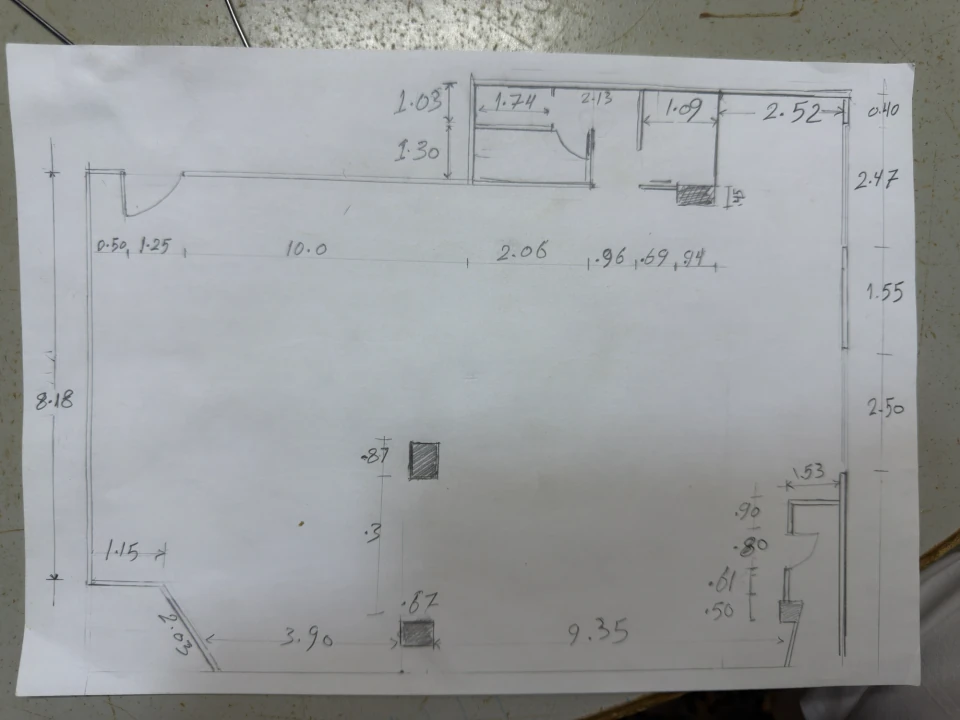
Liegt eine Aufmaßskizze als Smartphone-JPG auf einem Holztisch vor, entfernt der Modus "Handskizze" den Tischhintergrund und richtet Wände rechtwinklig aus.
Nutze das 2-Punkt-Lineal an der 9.35 m langen Wand, um die Einheit Meter vor dem DXF-Export festzulegen, und passe Raumabstände anschließend im CAD an.
Vergleich der Arbeitsabläufe
Vergleiche herkömmliche Schwellenwert-Vektorisierungstools, manuelles Nachzeichnen über einem Rasterbild und die KI-Bereinigung mit Vektorisierung von ImgToCAD:
| Kriterium | Andere Raster-zu-Vektor-Tools | Manuelles Nachzeichnen in CAD | ImgToCAD (KI-Bereinigung + Trace) |
|---|---|---|---|
| JPEG-Kompressionsartefakte | Erzeugt aus 8×8-Kompressionsartefakten ausgefranste Kanten und überflüssige Stützpunkte | Wird beim Zeichnen nach Augenmaß ignoriert | KI stellt vor der Vektorisierung präzise schwarze Kanten auf reinweißem Grund wieder her |
| Papierfalten, Flecken und Schatten | Erfordert manuelle Anpassung von Helligkeitsschwellen, Falten werden zu falschen Linien | Wird beim manuellen Nachzeichnen von Hand herausgefiltert | Entfernt Knickfalten, Gelbstich und Smartphone-Schatten automatisch |
| Sauberkeit der Polylinien-Stützpunkte | Erzeugt oft dichte Mikrosegmentketten entlang gerader Wände | Saubere native Linien und Bögen, manuell konstruiert | Kollineare Punktreduktion mit 1.5 px Toleranz liefert sauberere LWPOLYLINE-Pfade |
| Maßstab und Einheitenkalibrierung | Exportiert meist einheitenlose Pixelkoordinaten | Direkt im Maßstab 1:1 in CAD gezeichnet | 2-Punkt-Lineal im Browser kalibriert DXF-Koordinaten in mm, cm oder m |
| Installation und Plattform | Erfordert oft Desktop-Software-Installation und aufwendiges Einstellen von Parametern | Erfordert einen vollwertigen CAD-Arbeitsplatz und mehrere Stunden Zeichenaufwand | Funktioniert in jedem Browser auf Windows, Mac oder Tablets mit bis zu 20 Dateien in der Warteschlange |
ImgToCAD exportiert 2D-LWPOLYLINE-Vektorumrisse in den Formaten DXF und SVG als schnelle Entwurfsgrundlage. Textanmerkungen und Maßzahlen werden als geometrische Umrisse statt als editierbare MTEXT-Objekte erfasst. Gleiche kritische Maße vor Bauausführung oder Fertigung immer mit dem ursprünglichen JPG ab.
Kalibrierung und Qualitätsprüfung
Stelle sicher, dass deine konvertierte JPG-Zeichnung maßstäblich kalibriert und geprüft ist, bevor du mit der Detailarbeit in CAD beginnst.
Nutze vor dem Klick auf DXF herunterladen die 2-Punkt-Skalierung unter der Vorschau: Klicke auf beide Enden einer bekannten Wand oder Maßleiste, gib die reale Länge ein und wähle mm, cm oder m, damit die DXF maßstabsgetreu öffnet.
Starke JPEG-Kompression kann kleine Zahlen oder feine gestrichelte Linien in der Originaldatei verwischen. Nutze den Vergleichs-Schieberegler und den bis zu 4× Zoom im Arbeitsbereich, um Zahlen mit deinem ursprünglichen JPG abzugleichen.
Du kannst bis zu 20 JPG-Zeichnungen in der lokalen Browser-Warteschlange ablegen und ausgewählte Pläne parallel konvertieren. Sobald die KI-Bereinigung für eine Aufgabe abgeschlossen ist, ist das erneute lokale Vektorisieren kostenfrei.
Guthabenbasierte Pläne. Wähle ein Abo oder ein einmaliges Guthabenpaket.
Basic
Pro
Business
Häufige Fragen
Antworten zu JPEG-Qualität, metrischer Maßstabskalibrierung, DWG-Konvertierung und Credit-Preisen.
Verlustbehaftete JPG-Dateien umgeben jede schwarze Linie mit blassen grauen 8×8-Kompressionsblöcken, und Smartphone-Fotos weisen ungleichmäßige Helligkeitsverläufe auf. Andere Konvertierungstools verarbeiten Rohpixel direkt über Schwellenwerte und verwandeln dieses Rauschen in zackige Kanten. ImgToCAD führt einen gezielten KI-Bereinigungsschritt aus, um saubere schwarze Linien auf reinweißem Grund wiederherzustellen, bevor vereinfachte LWPOLYLINE-Pfade nachgezeichnet werden.
Sobald die Konvertierung deines JPGs unter /converter abgeschlossen ist, nutze den Bereich für reale Maßstäbe unter der Vorschau. Klicke auf zwei Punkte entlang einer Wand oder Maßstabsleiste bekannter Länge, gib das Maß ein und wähle mm, cm oder m. Die heruntergeladene DXF-Datei enthält alle skalierten Koordinaten und die Einheit im DXF-Header.
Ja. Im Arbeitsbereich des Konverters kannst du bis zu 20 JPG-, PNG- oder WebP-Bilder (jeweils bis zu 20 MB) zur lokalen Browser-Warteschlange hinzufügen, die Credit-Kosten prüfen und mehrere Konvertierungen gleichzeitig starten.
Öffne die heruntergeladene .dxf-Datei in AutoCAD, AutoCAD LT, BricsCAD, DraftSight oder LibreCAD. Um eine native .dwg-Datei zu erstellen, drücke Strg+Umschalt+S (oder führe SAVEAS aus) und wähle AutoCAD-Zeichnung (*.dwg).
Nein. Alle sichtbaren Linien, Symbole und Zeichen werden in geometrische 2D-LWPOLYLINE-Umrisse vektorisiert. Halte das ursprüngliche JPG als Referenz geöffnet, während du nativen CAD-Text und assoziative Bemaßungen einfügst.
Jede Konvertierung verbraucht Credits abhängig von der gewählten Verarbeitungsoption, und die genauen Credit-Kosten werden vor der Bestätigung angezeigt (lokales erneutes Vektorisieren verbraucht keine zusätzlichen Credits). Abonnements umfassen Basic für $19.90/Monat (500 Credits/Monat oder $167.90/Jahr für 6,000 Credits), Pro für $49.90/Monat (2,000 Credits/Monat) und Business für $99.90/Monat (6,000 Credits/Monat). Für gelegentliche Projekte ohne Abonnement gibt es einmalige Credit-Pakete: Pro Pack ($49.90 für 1,200 Credits, 30 Tage gültig) und Business Pack ($89.90 für 2,000 Credits, 30 Tage gültig).
Ziehe oben einen JPG-Grundriss oder Bauplan hinein oder klicke auf das Architektur-Beispiel, um das DXF-Ergebnis mit 319 Polylinien direkt im Browser zu prüfen.