Elimina halos de bloques JPEG y ruido de compresión
Elimina los halos difusos de píxeles grises alrededor de muros negros y líneas de cota provocados por guardar repetidamente en JPEG, apps de mensajería o compresión de correo.
Dibujo JPG / JPEG → Limpieza con IA → DXF / SVG
Limpia artefactos de compresión JPEG con pérdidas, fondos de papel amarillento y sombras de cámara antes de vectorizar trazos 2D editables en LWPOLYLINE. Calibra la escala métrica real (mm, cm, m) en tu navegador y descarga DXF y SVG.
Flujo de limpieza de JPG a DXF
Las herramientas comunes de mapa de bits a DXF convierten los bloques de compresión JPEG de 8×8 y las sombras de escaneo en segmentos dentados duplicados. ImgToCAD restaura primero un fondo blanco limpio.
Elimina los halos difusos de píxeles grises alrededor de muros negros y líneas de cota provocados por guardar repetidamente en JPEG, apps de mensajería o compresión de correo.
Normaliza papel de archivo amarillento, marcas de café, sombras de dobleces e iluminación irregular de móviles sobre un fondo blanco puro sin mover ninguna línea.
Une vértices colineales a menos de 1.5 px al generar el DXF para que muros rectos y bordes no se dividan en docenas de microsegmentos diminutos.
Pon en cola hasta 20 dibujos JPG en tu navegador, define unidades reales (mm, cm o m) haciendo clic en dos puntos de una cota conocida y exporta en DXF + SVG.
Paso a paso
Transforma planos de planta en JPG comprimido y escaneos de ingeniería en contornos vectoriales CAD a escala en tres pasos.
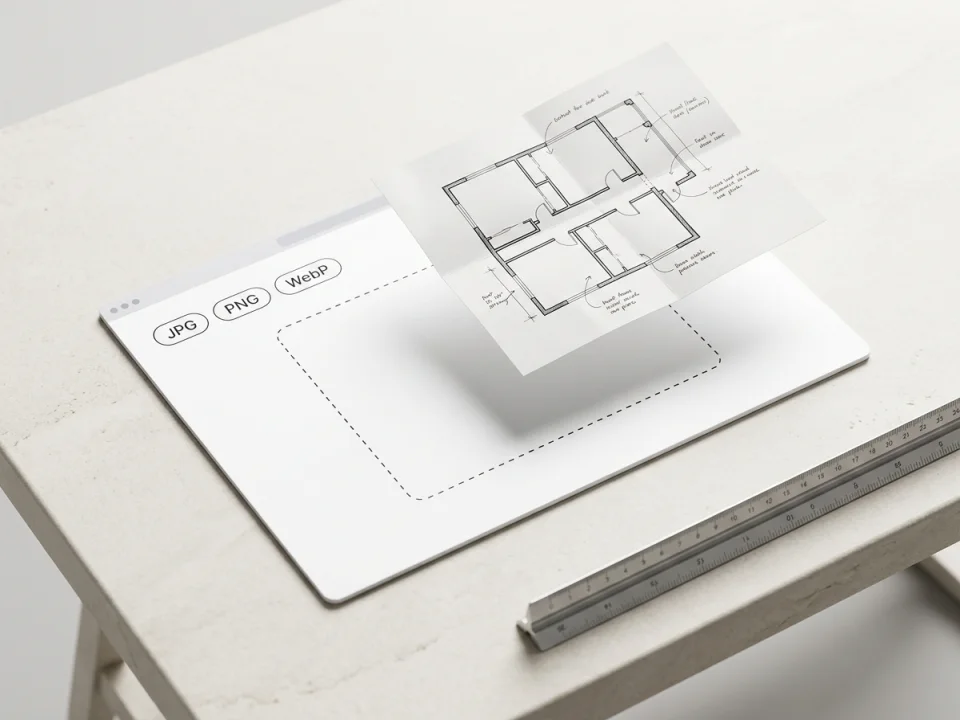
Arrastra uno o hasta 20 archivos JPG al espacio de trabajo. Mantén «Dibujo técnico» para planos impresos y escaneos, o cambia a «Boceto a mano» o «Foto de edificio».
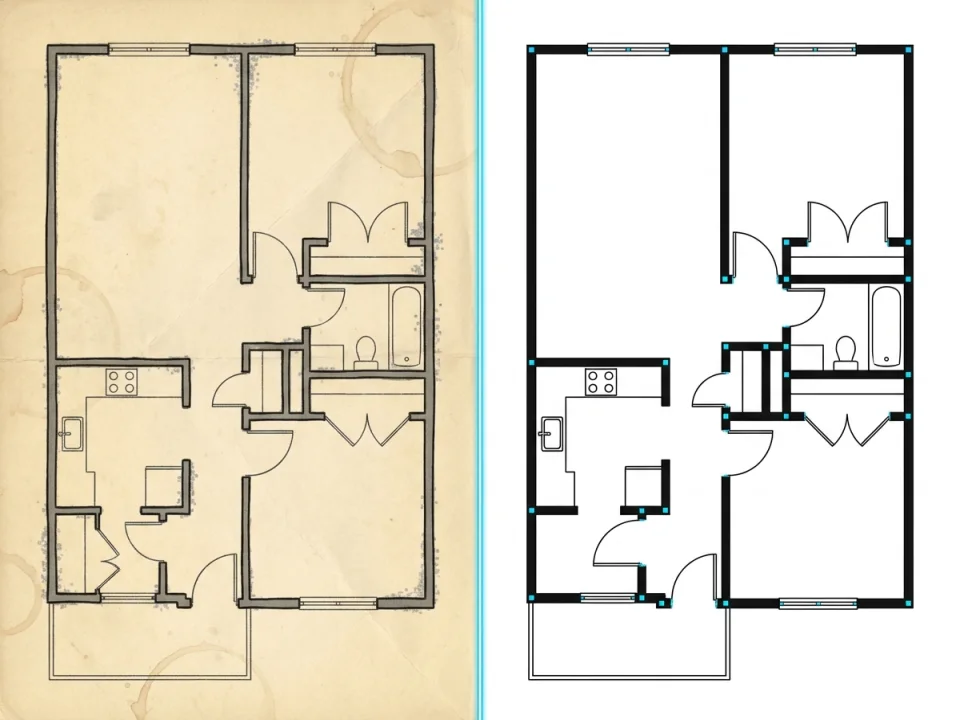
Confirma el coste de créditos. La IA elimina halos JPEG, manchas y tonos de fondo sin alterar la geometría, y luego traza trayectorias vectoriales 2D en LWPOLYLINE.
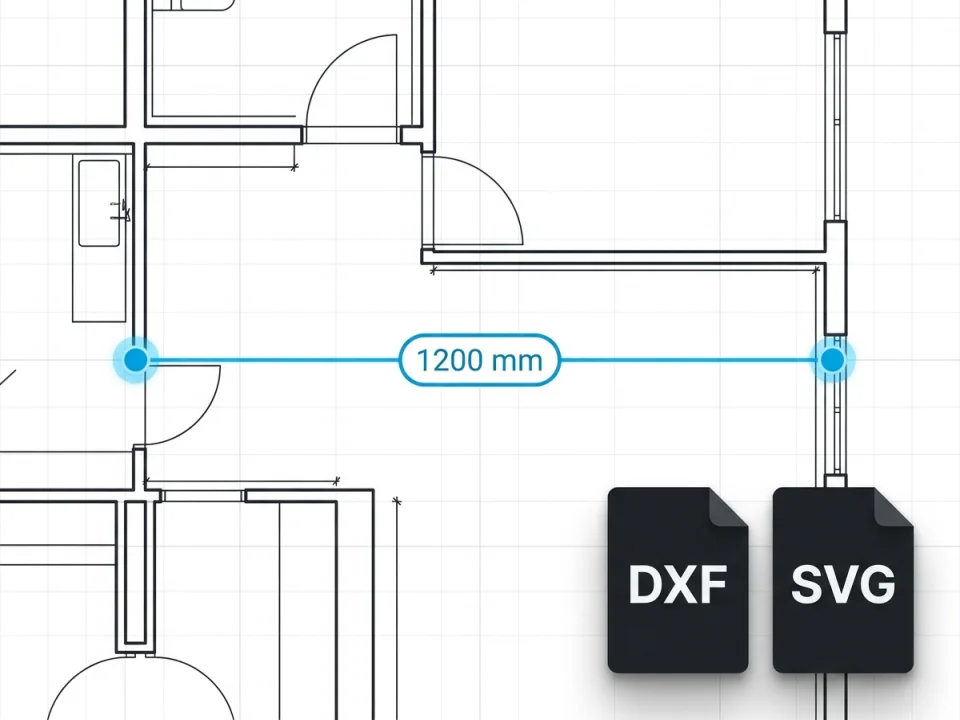
Usa la regla de 2 puntos para introducir una cota conocida en mm, cm o m, y luego descarga el DXF escalado para AutoCAD, BricsCAD o Rhino.
Conversiones reales de JPG a DXF
Revisa la imagen original junto al resultado vectorial CAD obtenido con nuestro proceso. Arrastra el control de comparación para comprobar la nitidez de las líneas en pliegues y estancias sombreadas.
Digitalización de planos de archivo
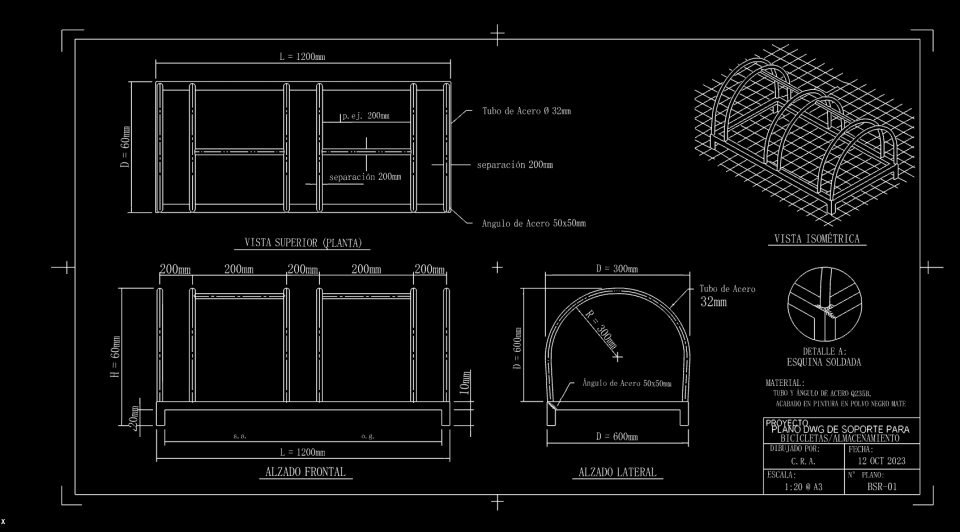
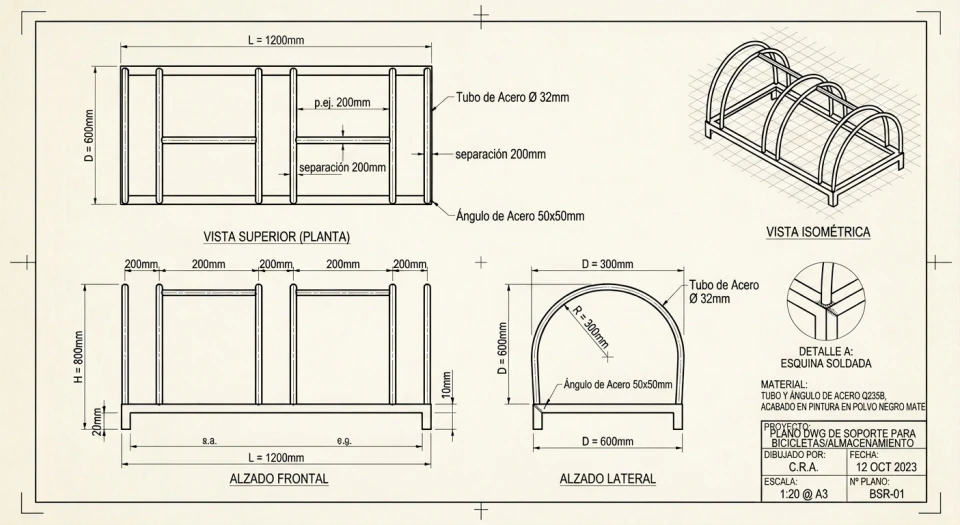
Los archivos técnicos antiguos suelen conservarse solo como JPG fotografiados o escaneados con papel amarillento, pliegues pronunciados e iluminación desigual (dibujo de soporte para bicicletas: L=1200mm, D=600mm, H=800mm).
Calibra la escala métrica sobre la cota base de 1200 mm y verifica los centros de orificios y tolerancias con respecto a la lámina original."
Planos de planta para folletos y marketing
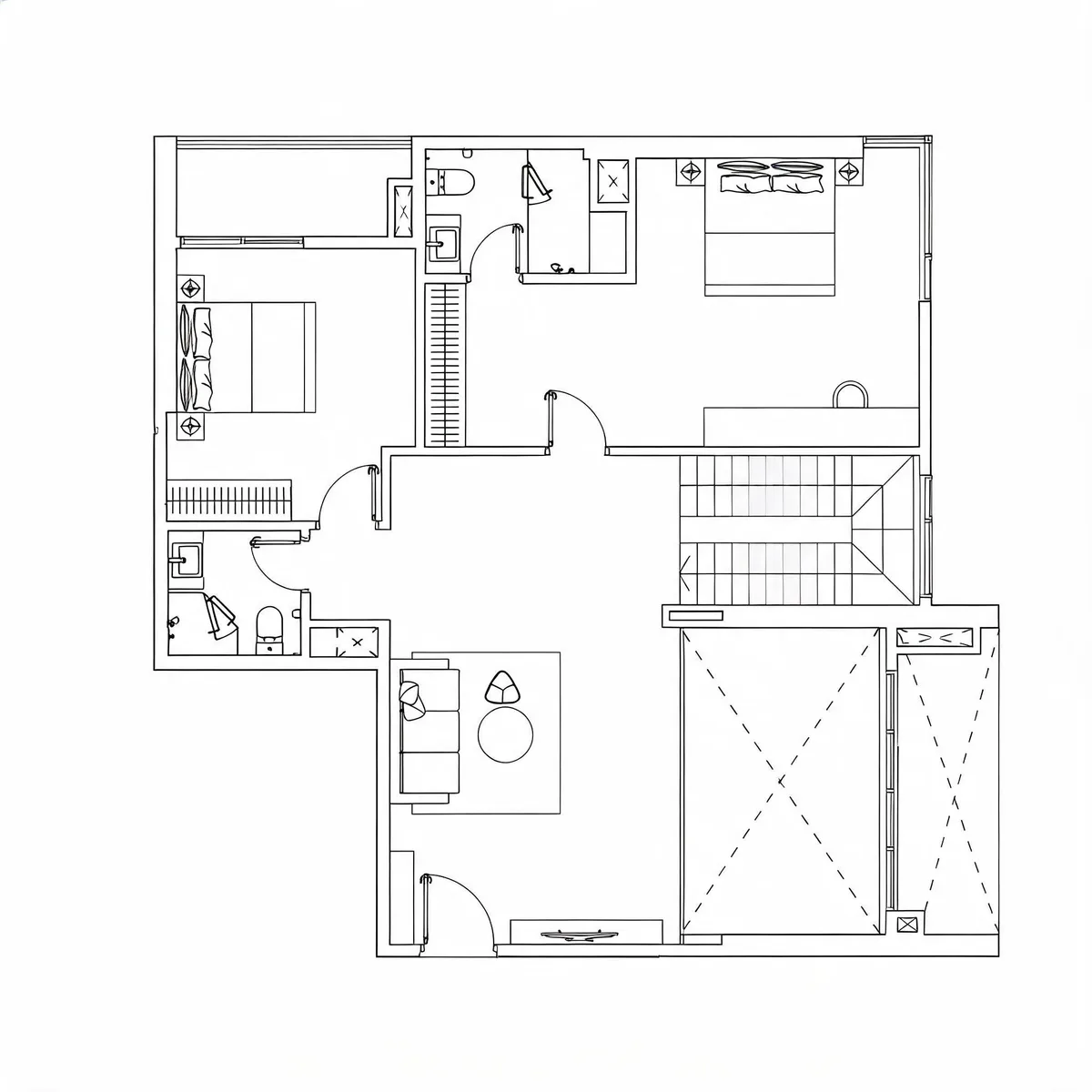
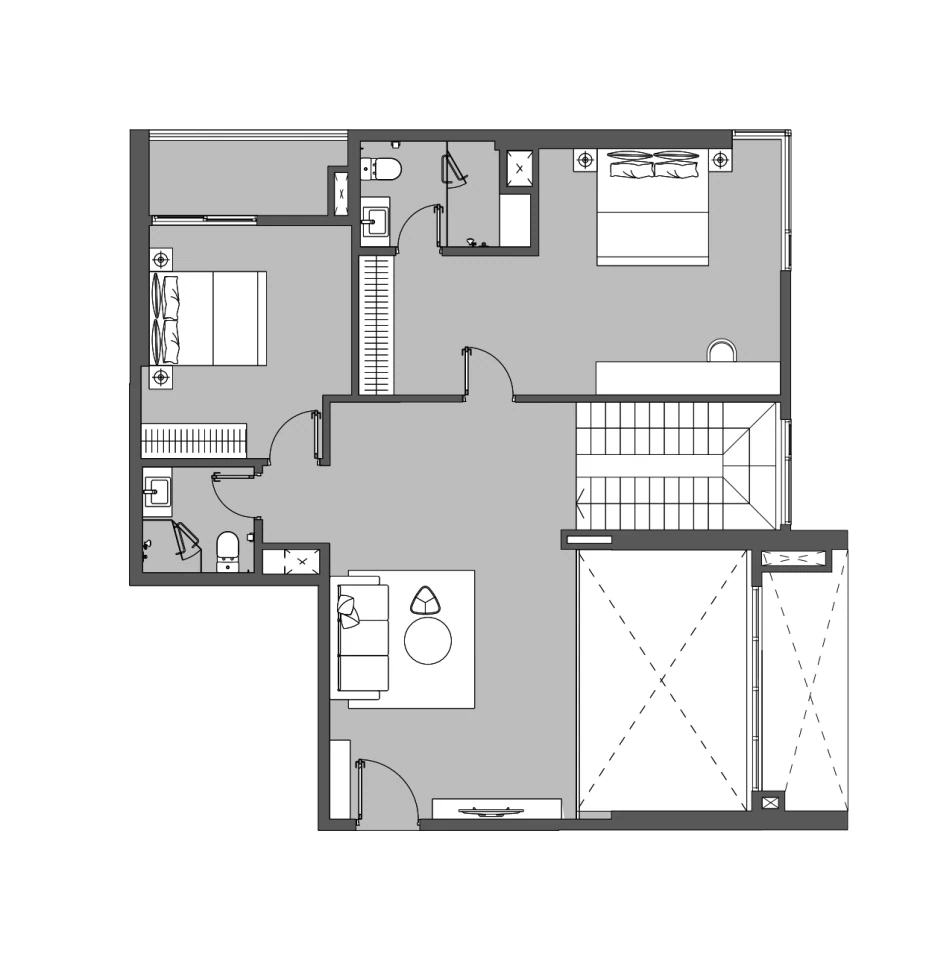
Los anuncios inmobiliarios y encargos de reformas suelen incluir un plano de planta JPG en baja resolución con rellenos grises y bordes de muros comprimidos en lugar de un archivo CAD.
Haz clic en el botón de ejemplo «Distribuciones arquitectónicas» en la cabecera para abrir esta conversión de 319 polilíneas en el espacio de trabajo y descargar el DXF.
JPG de croquis de campo con móvil
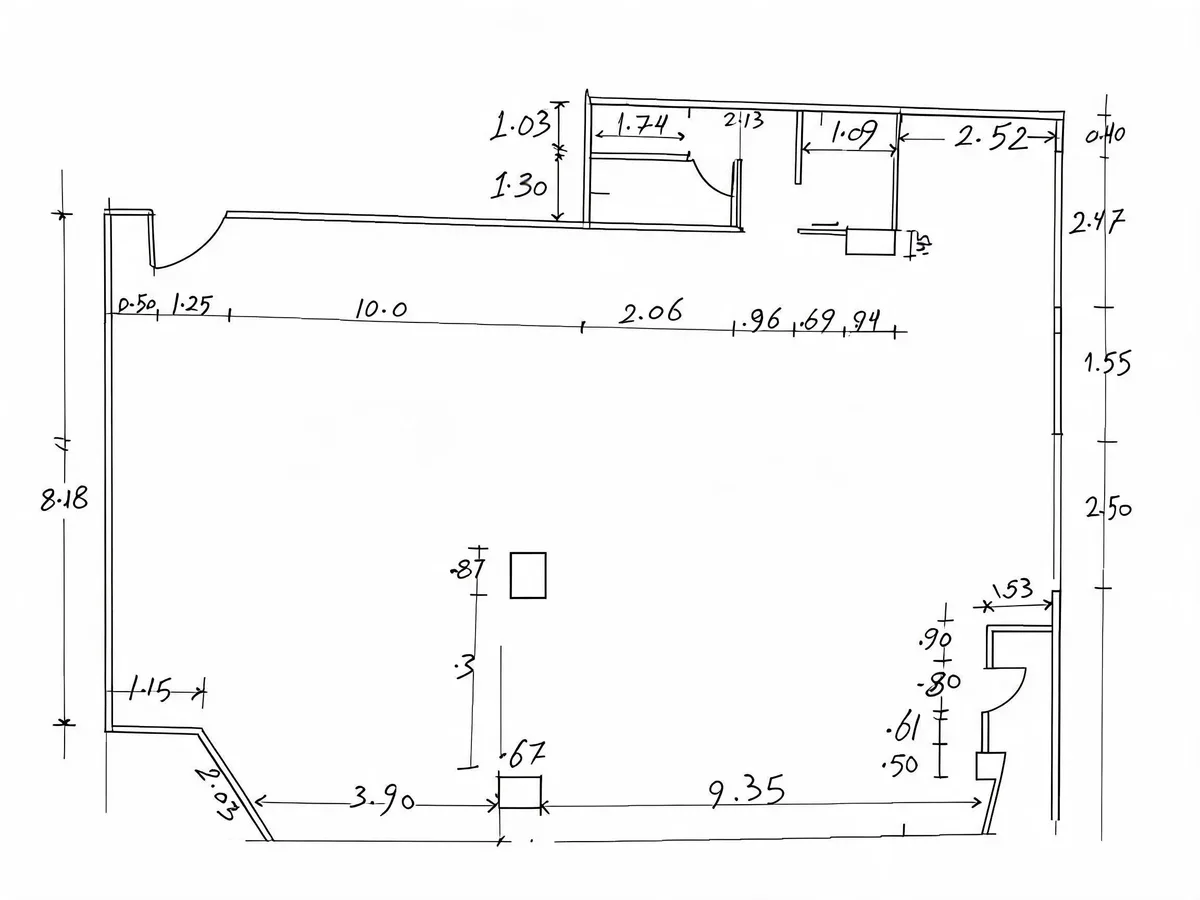
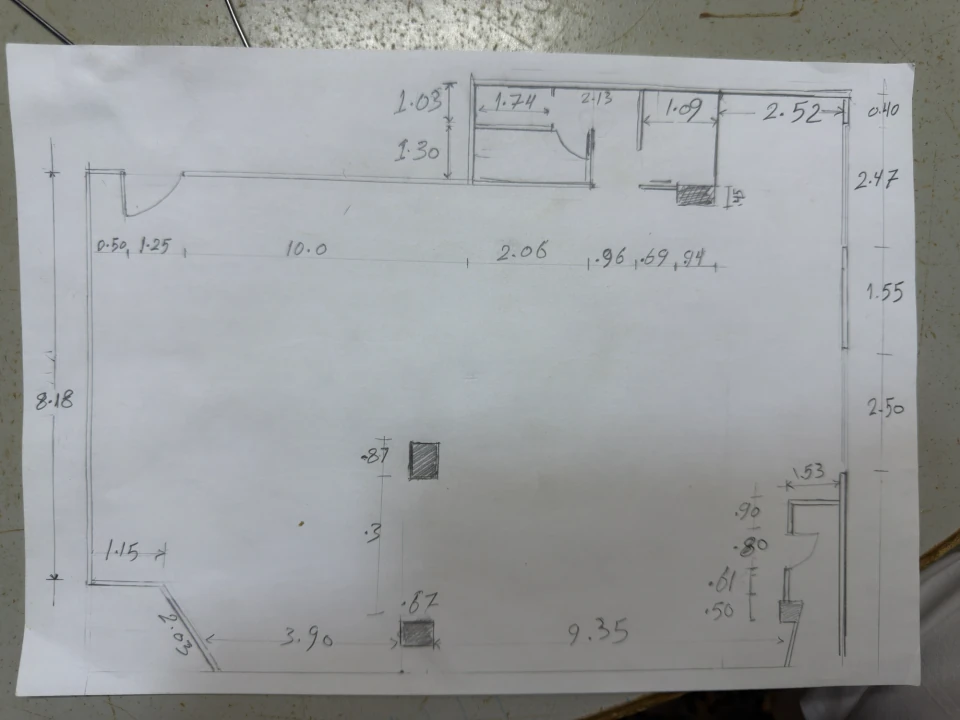
Cuando un croquis de medición se guarda como JPG de móvil sobre una mesa de madera, cambiar al ajuste «Boceto a mano» elimina el fondo de la mesa y escuadra los muros.
Usa la regla de 2 puntos en el muro de 9.35 m para definir metros antes de exportar en DXF y luego ajusta desfases en CAD.
Comparativa de flujos de trabajo
Compara las herramientas tradicionales de vectorización por umbral, el redibujado manual sobre imagen rasterizada y la limpieza con IA + vectorización de ImgToCAD:
| Criterio de comparación | Otras herramientas de raster a vector | Redibujado manual en CAD | ImgToCAD (limpieza con IA + vectorización) |
|---|---|---|---|
| Halos de compresión JPEG | Traza los artefactos de compresión 8×8 como bordes irregulares y vértices sobrantes | Ignorados visualmente por el delineante | La IA recupera bordes negros nítidos sobre fondo blanco puro antes de vectorizar |
| Pliegues de papel, manchas y sombras | Requiere ajustar a mano el umbral de brillo; los pliegues se convierten en líneas falsas | Filtrados a mano durante el calcado | Elimina automáticamente pliegues de papel, tinte amarillento y sombras del móvil |
| Limpieza de vértices en polilíneas | Suele generar microsegmentos densos a lo largo de muros rectos | Líneas y arcos nativos limpios dibujados a mano | La simplificación de vértices colineales a 1.5 px produce trazos LWPOLYLINE más limpios |
| Calibración de escala y unidades | Normalmente exporta coordenadas en píxeles sin unidades | Dibujado a escala 1:1 en CAD | La regla de 2 puntos en el navegador calibra coordenadas DXF en mm, cm o m |
| Instalación y plataforma | Suele requerir instalar software de escritorio y ajustar parámetros manualmente | Requiere una licencia completa de estación de trabajo CAD y horas de dibujo | Funciona en cualquier navegador en Windows, Mac o tableta con hasta 20 archivos en cola |
ImgToCAD exporta contornos vectoriales 2D en LWPOLYLINE en formatos DXF y SVG como base rápida de dibujo. Los textos explicativos y números de cotas se vectorizan como contornos geométricos en lugar de objetos MTEXT editables. Verifica siempre las dimensiones críticas con respecto al JPG original antes de iniciar la construcción o fabricación.
Guía de calibración y control de calidad
Asegúrate de que tu dibujo JPG convertido esté a escala y revisado antes de empezar el trabajo detallado en CAD.
Antes de hacer clic en «Descargar DXF», usa el calibrador de escala de 2 puntos bajo el lienzo: haz clic en ambos extremos de un muro o barra de cota conocida, introduce su longitud real y selecciona mm, cm o m para que el DXF se abra a escala.
Una compresión JPEG fuerte puede desdibujar números pequeños o líneas discontinuas finas en el archivo original. Usa el deslizador de comparación paralela y el zoom de hasta 4× en el espacio de trabajo para contrastar los números con tu JPG original.
Puedes preparar hasta 20 dibujos JPG en la cola local de tu navegador y convertir las láminas seleccionadas en paralelo. Una vez completada la limpieza con IA en una tarea, volver a ejecutar la vectorización local no tiene coste.
Planes basados en créditos. Elige una suscripción o un paquete de créditos puntual.
Basic
Pro
Business
Preguntas frecuentes
Respuestas sobre calidad JPEG, calibración de escala métrica, conversión a DWG y precios de créditos.
Los archivos JPG con pérdidas rodean cada línea negra con bloques tenues de compresión de 8×8 en gris, y las fotos tomadas con móvil añaden gradientes de iluminación desiguales. Otras herramientas aplican un umbral directo sobre los píxeles brutos y transforman ese ruido en bordes dentados. ImgToCAD ejecuta una fase específica de limpieza con IA para reconstruir tinta negra nítida sobre blanco puro antes de trazar trayectorias LWPOLYLINE simplificadas.
Cuando tu JPG termine de convertirse en /converter, usa el panel «Escala real opcional» situado bajo la vista previa. Haz clic en dos puntos a lo largo de un muro o barra de escala de longitud conocida, introduce la medida y elige mm, cm o m. El DXF descargado tendrá todas las coordenadas escaladas y la unidad guardada en la cabecera del DXF.
Sí. El espacio de trabajo del conversor te permite añadir hasta 20 imágenes JPG, PNG o WebP (de hasta 20 MB cada una) a la cola local de tu navegador, consultar el coste total de créditos y enviar varias conversiones a la vez.
Abre el archivo .dxf descargado en AutoCAD, AutoCAD LT, BricsCAD, DraftSight o LibreCAD. Para crear un archivo .dwg nativo, pulsa Ctrl+Shift+S (o ejecuta SAVEAS) y selecciona AutoCAD Drawing (*.dwg).
No. Todas las líneas, símbolos y caracteres visibles se vectorizan como contornos geométricos 2D en LWPOLYLINE. Mantén abierto el JPG original como referencia mientras introduces texto nativo de CAD y cotas asociativas."
Cada conversión consume créditos según la opción de procesamiento elegida, y el coste exacto en créditos se muestra antes de confirmar (volver a vectorizar en local no consume créditos adicionales). Las suscripciones incluyen Basic a $19.90/mes (500 créditos/mes, o $167.90/año por 6,000 créditos), Pro a $49.90/mes (2,000 créditos/mes) y Business a $99.90/mes (6,000 créditos/mes). Para proyectos puntuales sin suscripción, se ofrecen paquetes de créditos de compra única: Pro Pack ($49.90 por 1,200 créditos, válidos durante 30 días) y Business Pack ($89.90 por 2,000 créditos, válidos durante 30 días).
Arrastra arriba un plano de planta o plano técnico en JPG, o haz clic en el botón de ejemplo «Distribuciones arquitectónicas» para revisar el resultado DXF de 319 polilíneas en tu navegador.