Usuwanie poświaty blokowej JPEG i szumu kompresji
Eliminuje rozmyte szare poświaty pikseli wokół czarnych ścian i linii wymiarowych, powstające w wyniku wielokrotnego zapisywania JPEG, przesyłania komunikatorami lub kompresji w poczcie e-mail.
Rysunek JPG / JPEG → czyszczenie AI → DXF / SVG
Usuń stratne artefakty kompresji JPEG, pożółkłe tło papieru i cienie aparatu przed trasowaniem edytowalnych ścieżek LWPOLYLINE 2D. Skalibruj rzeczywistą skalę metryczną (mm, cm, m) bezpośrednio w przeglądarce i pobierz pliki DXF oraz SVG.
Proces czyszczenia JPG na DXF
Standardowe narzędzia do konwersji rastra na DXF przekształcają bloki kompresji JPEG 8×8 i cienie ze skanera w poszarpane, zdublowane segmenty. ImgToCAD najpierw przywraca czyste, białe tło.
Eliminuje rozmyte szare poświaty pikseli wokół czarnych ścian i linii wymiarowych, powstające w wyniku wielokrotnego zapisywania JPEG, przesyłania komunikatorami lub kompresji w poczcie e-mail.
Normalizuje pożółkły papier archiwalny, ślady po kawie, cienie zagięć i nierówne oświetlenie ze smartfona do czystej bieli, zachowując każdą linię na swoim miejscu.
Łączy współliniowe wierzchołki w granicach 1.5 px podczas generowania DXF, dzięki czemu proste ściany i ramki nie rozpadają się na dziesiątki drobnych mikrosegmentów.
Dodaj do 20 rysunków JPG do kolejki w przeglądarce, ustaw jednostki rzeczywiste (mm, cm lub m), klikając dwa punkty znanego wymiaru, i eksportuj DXF oraz SVG.
Krok po kroku
Przekształć skompresowane rzuty JPG i skany inżynieryjne w przeskalowane obrysy wektorowe CAD w trzech krokach.
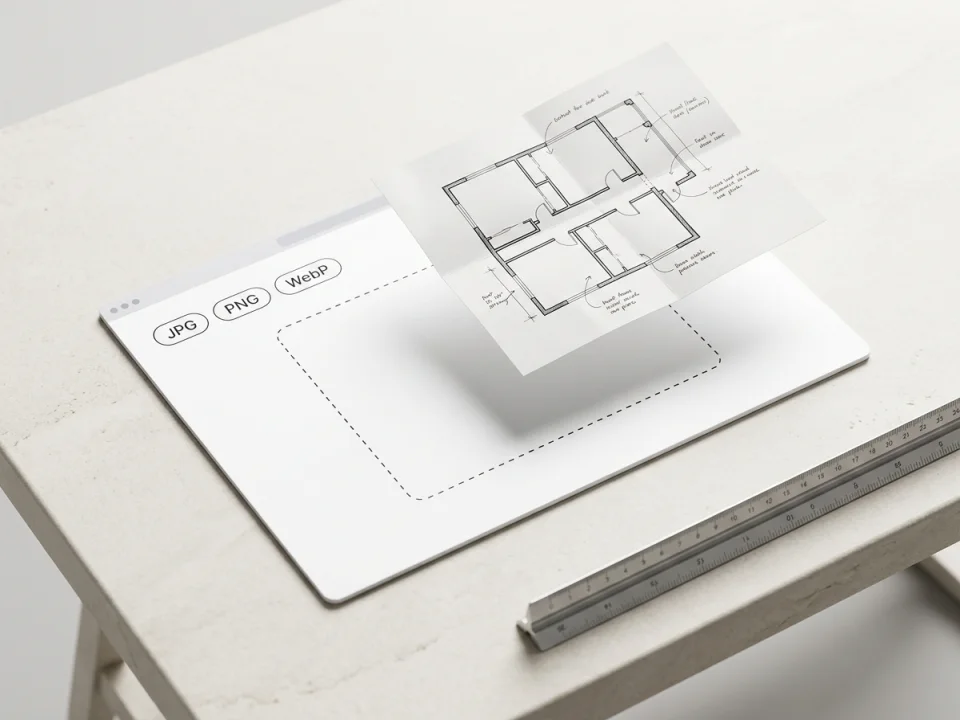
Przeciągnij jeden lub do 20 plików JPG do obszaru roboczego. Pozostaw opcję „Rysunek techniczny” dla drukowanych planów i skanów albo przełącz na „Szkic odręczny” bądź „Zdjęcie budynku”.
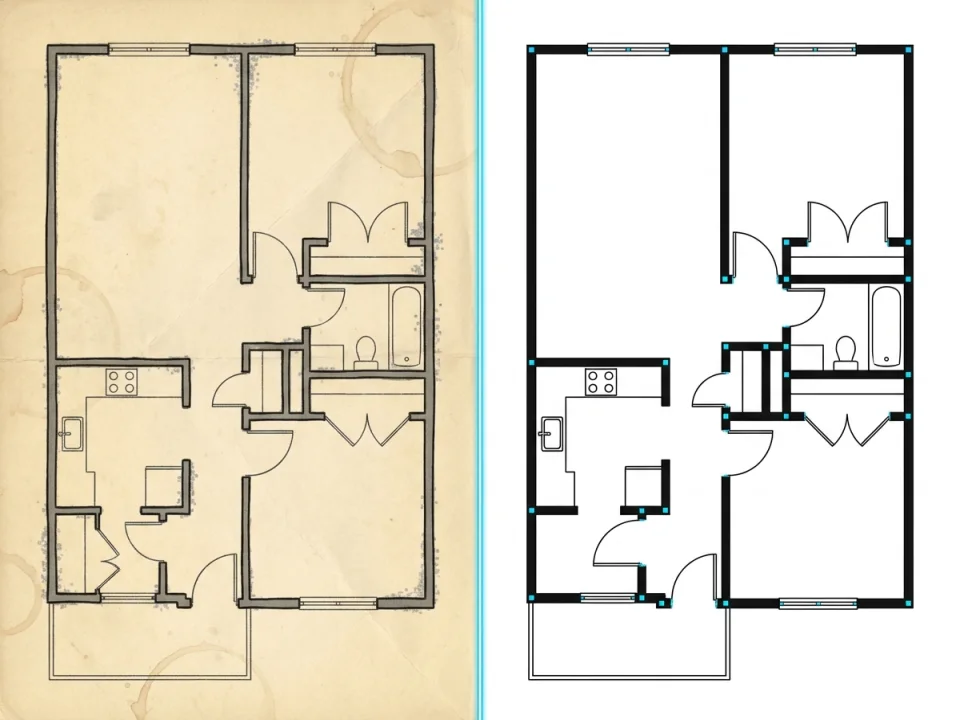
Zatwierdź koszt w kredytach. AI usuwa poświaty JPEG, plamy i zabarwienie tła bez zmiany geometrii, a następnie trasuje ścieżki wektorowe LWPOLYLINE 2D.
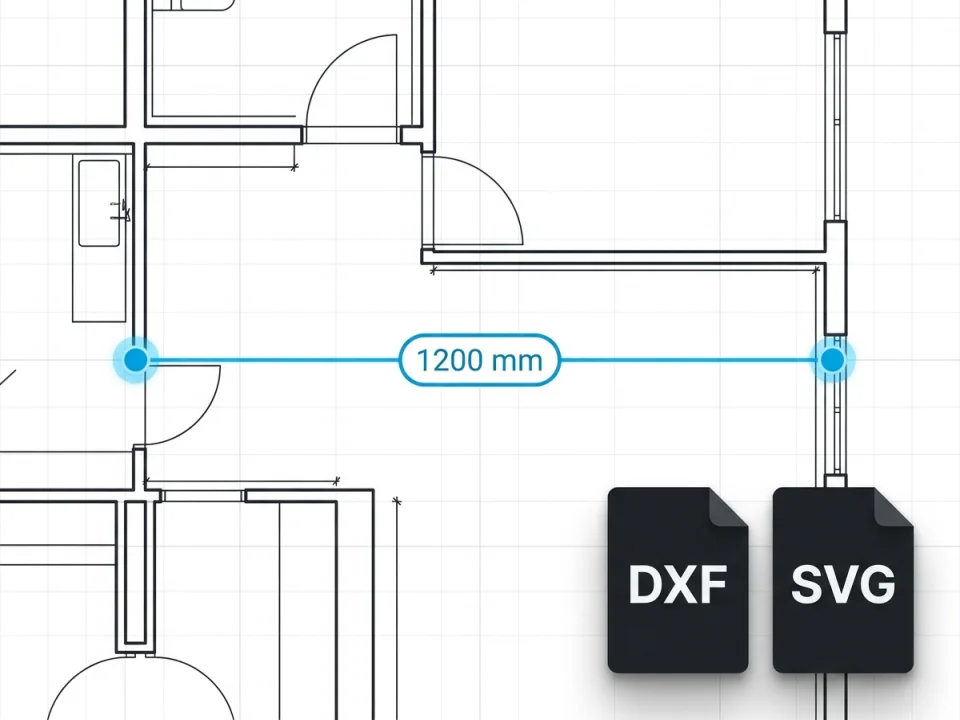
Użyj linijki 2-punktowej, aby wprowadzić znany wymiar w mm, cm lub m, a następnie pobierz przeskalowany plik DXF dla AutoCAD, BricsCAD lub Rhino.
Przykłady konwersji JPG na DXF
Porównaj obraz źródłowy z wygenerowanym obrysem wektorowym CAD. Przesuń suwak porównania, aby sprawdzić ostrość linii wokół zagięć i cieniowanych pomieszczeń.
Digitalizacja rysunku archiwalnego
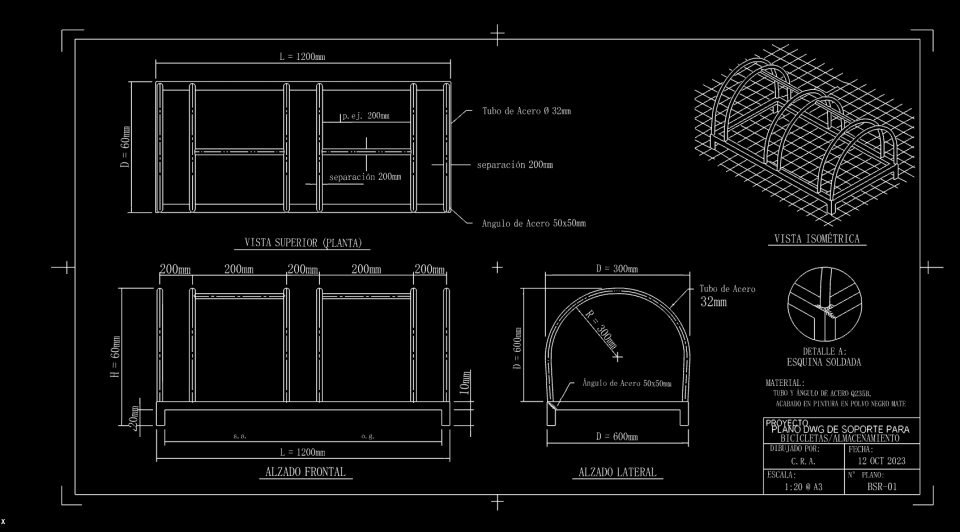
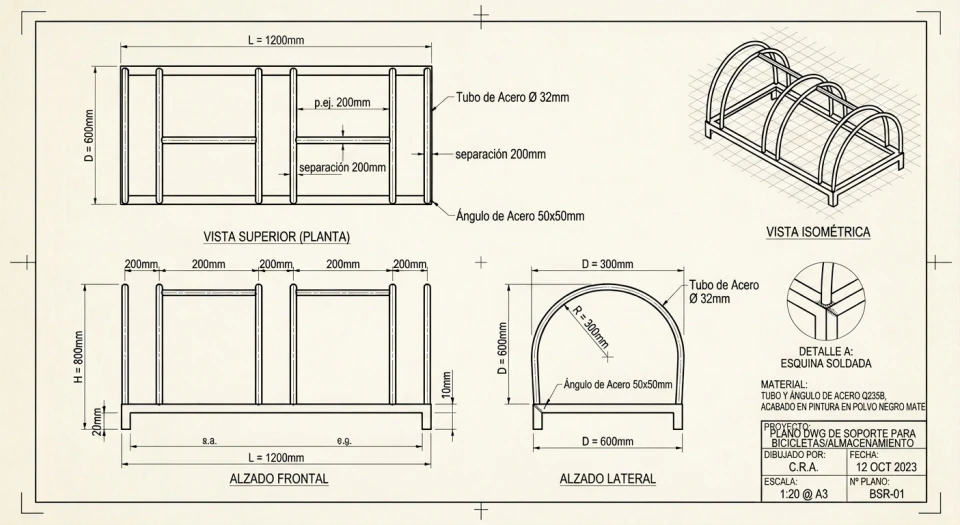
Archiwalne rysunki inżynieryjne często istnieją tylko jako sfotografowane lub zeskanowane pliki JPG z pożółkłym papierem, głębokimi zagięciami i nierównym oświetleniem (rysunek stojaka rowerowego: L=1200mm, D=600mm, H=800mm).
Skalibruj skalę metryczną wzdłuż wymiaru bazowego 1200 mm i zweryfikuj wszystkie środki otworów oraz tolerancje z arkuszem źródłowym.
Rzuty marketingowe i katalogowe
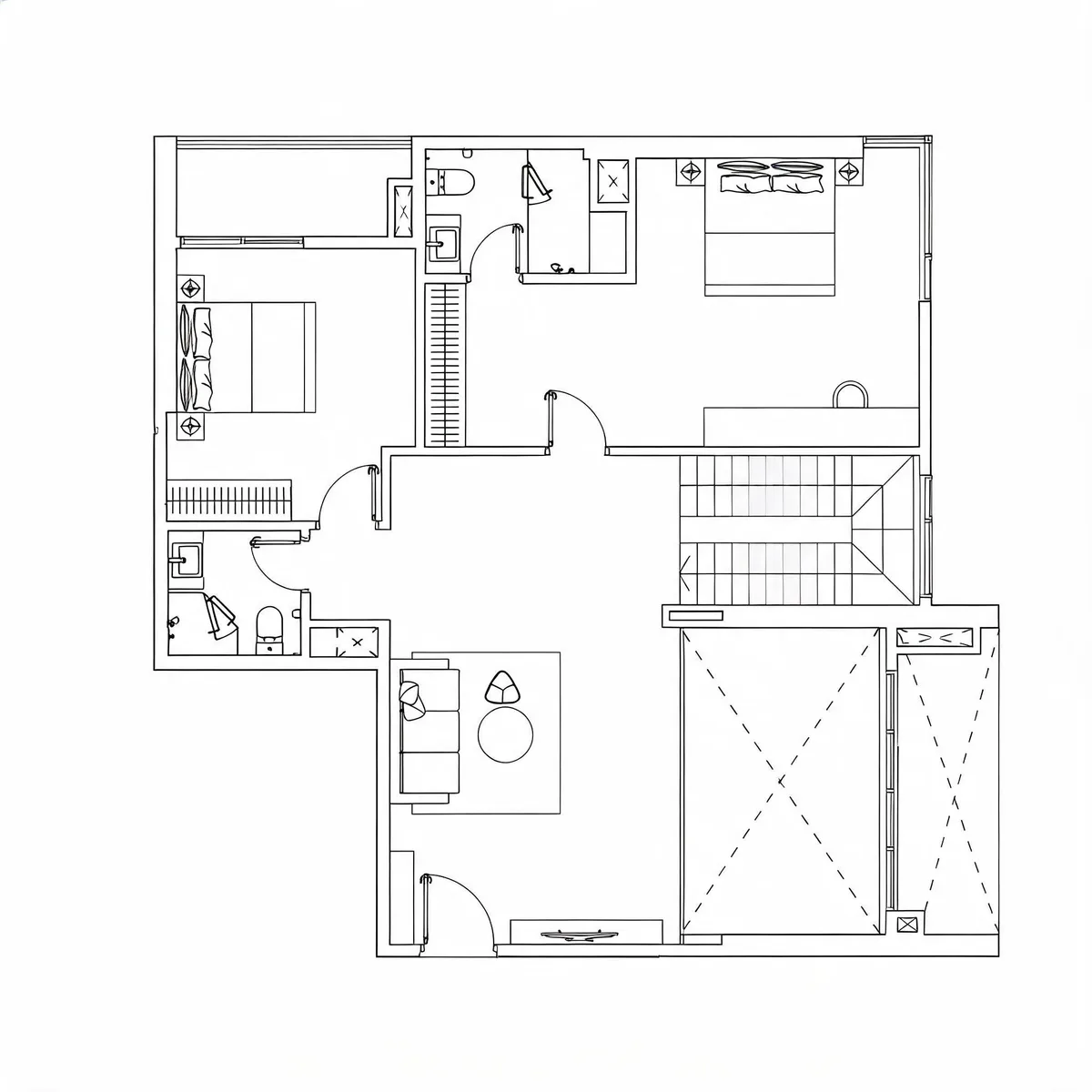
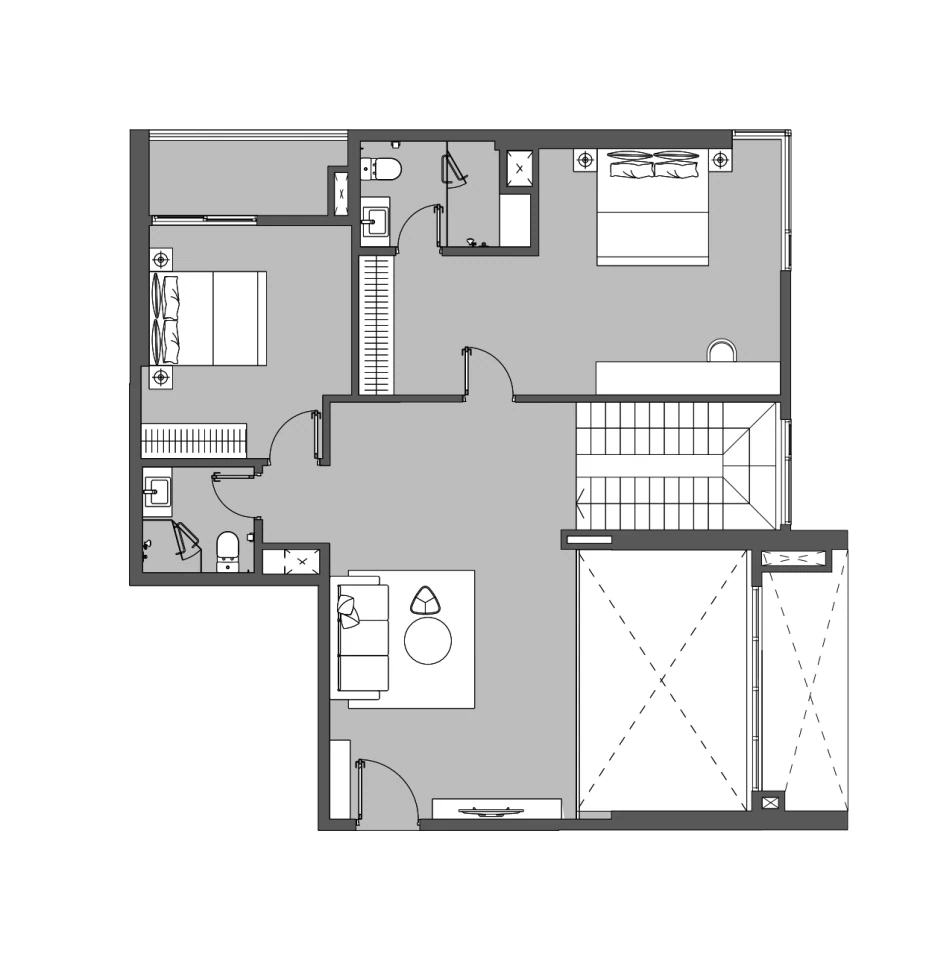
Ogłoszenia nieruchomości i wytyczne remontowe od klientów zazwyczaj zawierają rzuty JPG w niskiej rozdzielczości z szarym wypełnieniem pokoi i skompresowanymi krawędziami ścian zamiast pliku CAD.
Kliknij przycisk próbki „Rzuty architektoniczne” w sekcji głównej powyżej, aby otworzyć tę konwersję z 319 poliliniami w obszarze roboczym i pobrać plik DXF.
Szkic z inwentaryzacji ze smartfona JPG
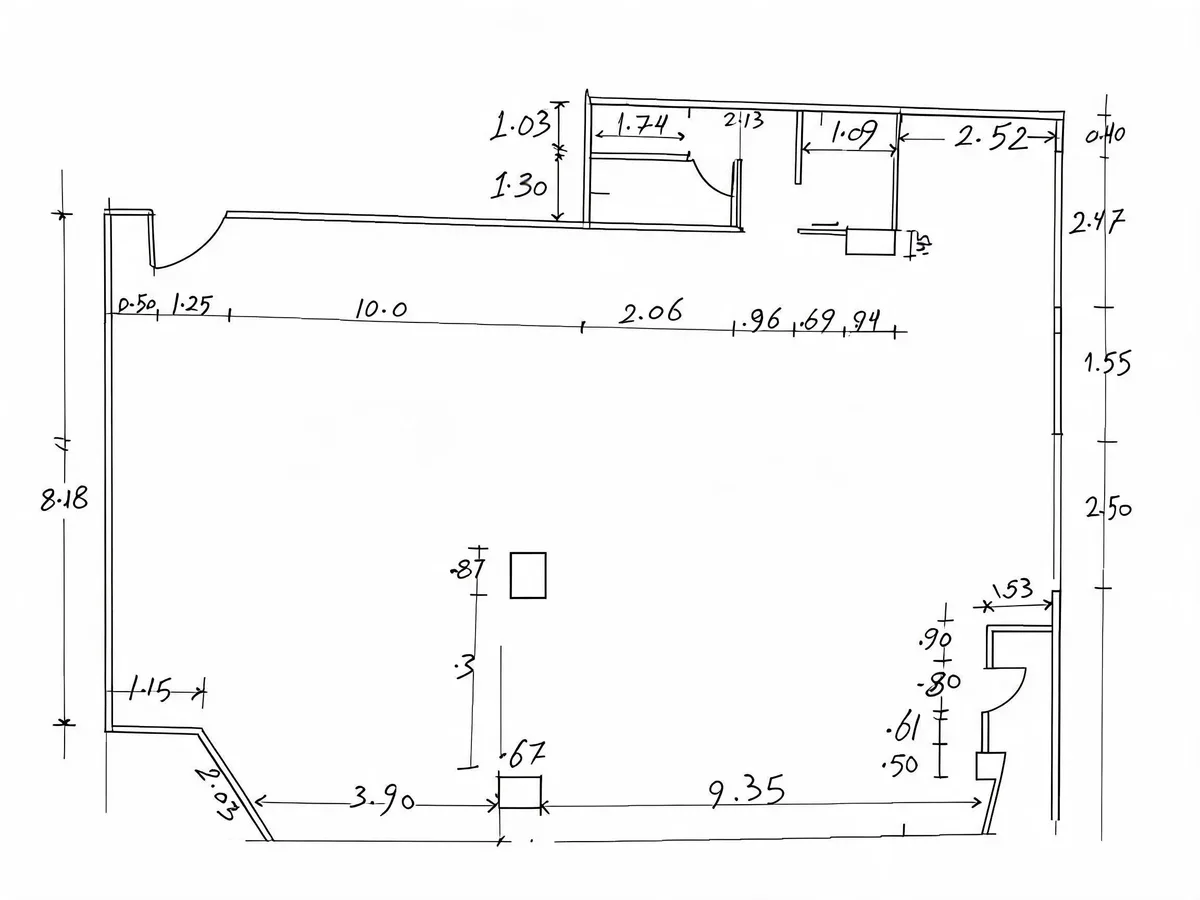
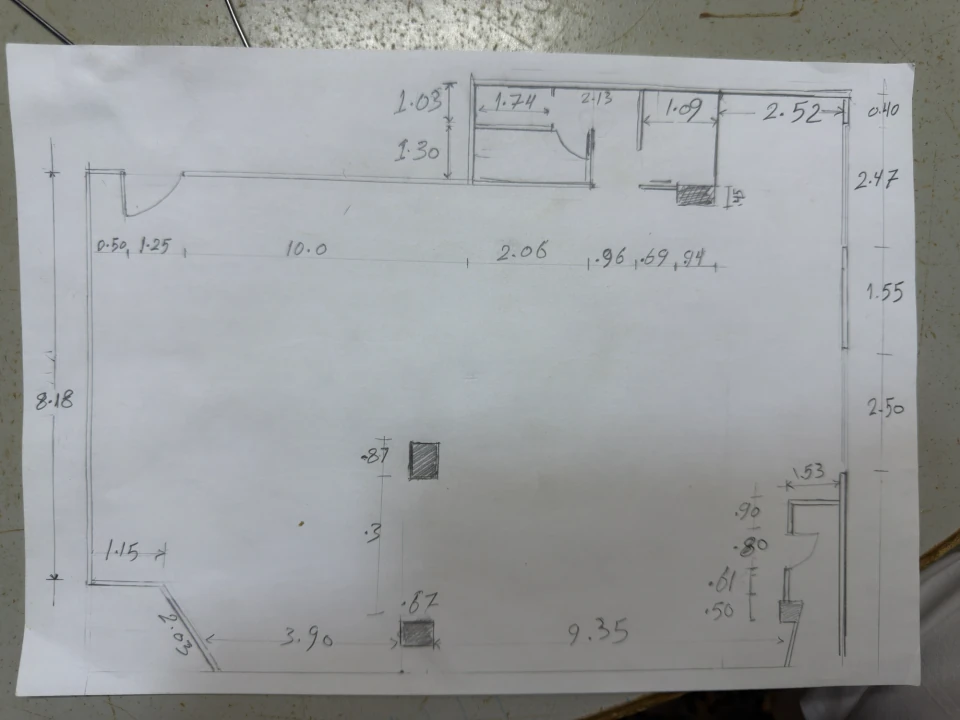
Gdy szkic z pomiarów z natury został zapisany jako zdjęcie JPG na drewnianym biurku, przełączenie na profil „Szkic odręczny” usuwa tło biurka i prostuje ściany pod kątem prostym.
Użyj linijki 2-punktowej na ścianie o długości 9.35 m, aby ustawić metry przed eksportem do DXF, a następnie dopracuj odległości pomieszczeń w CAD.
Porównanie metod pracy
Porównaj tradycyjne narzędzia do automatycznego trasowania progowego, ręczne przerysowywanie na podkładzie rastrowym oraz czyszczenie AI i wektoryzację w ImgToCAD:
| Kryterium porównania | Inne narzędzia raster na wektor | Ręczne przerysowywanie w CAD | ImgToCAD (czyszczenie AI + trasowanie) |
|---|---|---|---|
| Poświaty kompresji JPEG | Przekształca artefakty kompresji 8×8 w poszarpane krawędzie i zbędne wierzchołki | Projektant ignoruje je wzrokowo | AI przywraca ostre czarne krawędzie na czysto białym tle przed wektoryzacją |
| Zagięcia papieru, plamy i cienie | Wymaga ręcznego dopasowywania progów jasności, zagięcia zamieniają się w fałszywe linie | Filtrowane ręcznie podczas kreślenia | Automatycznie usuwa zagięcia papieru, żółte zabarwienie i cienie z telefonu |
| Czystość wierzchołków polilinii | Często tworzy gęste mikrosegmenty wzdłuż prostych ścian | Czyste natywne linie i łuki rysowane ręcznie | Upraszczanie współliniowych wierzchołków z tolerancją 1.5 px tworzy czystsze ścieżki LWPOLYLINE |
| Kalibracja skali i jednostek | Zazwyczaj eksportuje bezjednostkowe współrzędne pikselowe | Rysowane w skali 1:1 w CAD | Linijka 2-punktowa w przeglądarce kalibruje współrzędne DXF w mm, cm lub m |
| Konfiguracja i platforma | Często wymaga instalacji oprogramowania na komputerze i ręcznego dostrajania parametrów | Wymaga pełnego stanowiska CAD i wielu godzin ręcznego kreślenia | Działa w dowolnej przeglądarce na systemach Windows, Mac lub na tablecie z kolejką do 20 plików |
ImgToCAD eksportuje wektorowe obrysy 2D LWPOLYLINE w formatach DXF i SVG jako szybką bazę do kreślenia. Oznaczenia tekstowe i liczby wymiarowe są trasowane jako obrysy geometryczne, a nie edytowalne obiekty MTEXT. Zawsze zweryfikuj kluczowe wymiary z plikiem źródłowym JPG przed przystąpieniem do prac budowlanych lub produkcyjnych.
Przewodnik po kalibracji i kontroli jakości
Upewnij się, że przekonwertowany rysunek JPG jest prawidłowo przeskalowany i sprawdzony przed rozpoczęciem szczegółowej pracy w CAD.
Przed kliknięciem opcji Pobierz DXF użyj 2-punktowego narzędzia kalibracji skali pod obszarem roboczym: kliknij oba końce znanej ściany lub linii wymiarowej, wprowadź jej rzeczywistą długość i wybierz mm, cm lub m, aby plik DXF otworzył się we właściwej skali.
Silna kompresja JPEG może rozmyć małe cyfry lub cienkie linie przerywane w pliku oryginalnym. Użyj suwaka porównania i powiększenia do 4× w obszarze roboczym, aby porównać oznaczenia z oryginalnym plikiem JPG.
Możesz umieścić do 20 rysunków JPG w lokalnej kolejce przeglądarki i konwertować wybrane arkusze równolegle. Po zakończeniu czyszczenia AI dla danego zadania ponowne lokalne trasowanie wektorowe nie wymaga dodatkowych opłat.
Pakiety oparte na kredytach. Wybierz subskrypcję lub jednorazowy pakiet kredytów.
Basic
Pro
Business
FAQ
Odpowiedzi dotyczące jakości JPEG, kalibracji skali metrycznej, konwersji do DWG oraz cen kredytów.
Stratne pliki JPG otaczają każdą czarną linię bladymi, szarymi blokami kompresji 8×8, a zdjęcia z telefonu dodają nierówne gradienty oświetlenia. Inne narzędzia progują surowe piksele bezpośrednio i zamieniają ten szum w poszarpane krawędzie. ImgToCAD stosuje dedykowane czyszczenie AI, aby odtworzyć wyraźny czarny tusz na czystej bieli przed trasowaniem uproszczonych ścieżek LWPOLYLINE.
Po zakończeniu konwersji pliku JPG pod adresem /converter skorzystaj z panelu opcjonalnej skali rzeczywistej pod podglądem. Kliknij dwa punkty wzdłuż ściany lub podziałki liniowej o znanej długości, wprowadź wymiar i wybierz mm, cm lub m. Pobrany plik DXF będzie miał przeskalowane wszystkie współrzędne oraz jednostkę zapisaną w nagłówku DXF.
Tak. Narzędzie konwertera pozwala dodać do 20 obrazów JPG, PNG lub WebP (do 20 MB każdy) do lokalnej kolejki w przeglądarce, sprawdzić łączny koszt w kredytach i uruchomić wiele konwersji równolegle.
Otwórz pobrany plik .dxf w AutoCAD, AutoCAD LT, BricsCAD, DraftSight lub LibreCAD. Aby utworzyć natywny plik .dwg, naciśnij Ctrl+Shift+S (lub wpisz SAVEAS) i wybierz AutoCAD Drawing (*.dwg).
Nie. Wszystkie widoczne linie, symbole i znaki są trasowane jako geometryczne obrysy 2D LWPOLYLINE. Warto mieć otwarty źródłowy plik JPG jako punkt odniesienia podczas wstawiania natywnego tekstu CAD i wymiarów powiązanych.
Każda konwersja zużywa kredyty w zależności od wybranej opcji przetwarzania, a dokładny koszt w kredytach jest wyświetlany przed zatwierdzeniem (ponowne lokalne trasowanie wektorowe nie zużywa dodatkowych kredytów). Subskrypcje obejmują plan Basic za $19.90/miesiąc (500 kredytów/miesiąc lub $167.90/rok za 6,000 kredytów), Pro za $49.90/miesiąc (2,000 kredytów/miesiąc) oraz Business za $99.90/miesiąc (6,000 kredytów/miesiąc). Dla pojedynczych projektów bez subskrypcji dostępne są pakiety jednorazowe: Pro Pack ($49.90 za 1,200 kredytów, ważny 30 dni) oraz Business Pack ($89.90 za 2,000 kredytów, ważny 30 dni).
Upuść rzut kondygnacji lub rysunek JPG powyżej albo kliknij przycisk próbki „Rzuty architektoniczne”, aby sprawdzić plik DXF z 319 poliliniami w przeglądarce.