清除 JPEG 區塊光暈與壓縮雜訊
消除因多次儲存 JPEG、通訊軟體傳送或電子郵件壓縮而導致牆體黑線與標註線周圍產生的模糊灰色像素光暈。
JPG / JPEG 圖面 → AI 清理 → DXF / SVG
在描繪為可編輯的 2D LWPOLYLINE 路徑前,先清理失真 JPEG 壓縮雜訊、泛黃紙張背景與相機陰影。直接在瀏覽器中校準真實世界的公制比例(mm、cm、m),即可下載 DXF 與 SVG。
JPG 轉 DXF 清理流程
傳統的點陣圖轉 DXF 工具會把 JPEG 的 8×8 壓縮區塊與掃描陰影描成鋸齒狀的重複線段。ImgToCAD 會先還原乾淨的純白背景。
消除因多次儲存 JPEG、通訊軟體傳送或電子郵件壓縮而導致牆體黑線與標註線周圍產生的模糊灰色像素光暈。
將存檔泛黃紙張、咖啡漬、折痕陰影與手機拍攝造成的光線不均統一校正為純白畫布,同時完整保留每一條線條的位置。
在產生 DXF 時合併 1.5 px 範圍內的共線頂點,避免筆直的牆面與邊界碎裂成數十個細微線段。
可在瀏覽器中排入最多 20 張 JPG 圖面,點擊已知尺寸上的兩點設定真實世界單位(mm、cm 或 m),並匯出 DXF 與 SVG。
逐步流程
只需三個步驟,即可將壓縮的 JPG 平面圖與工程掃描圖轉為具備比例的 CAD 向量線框。
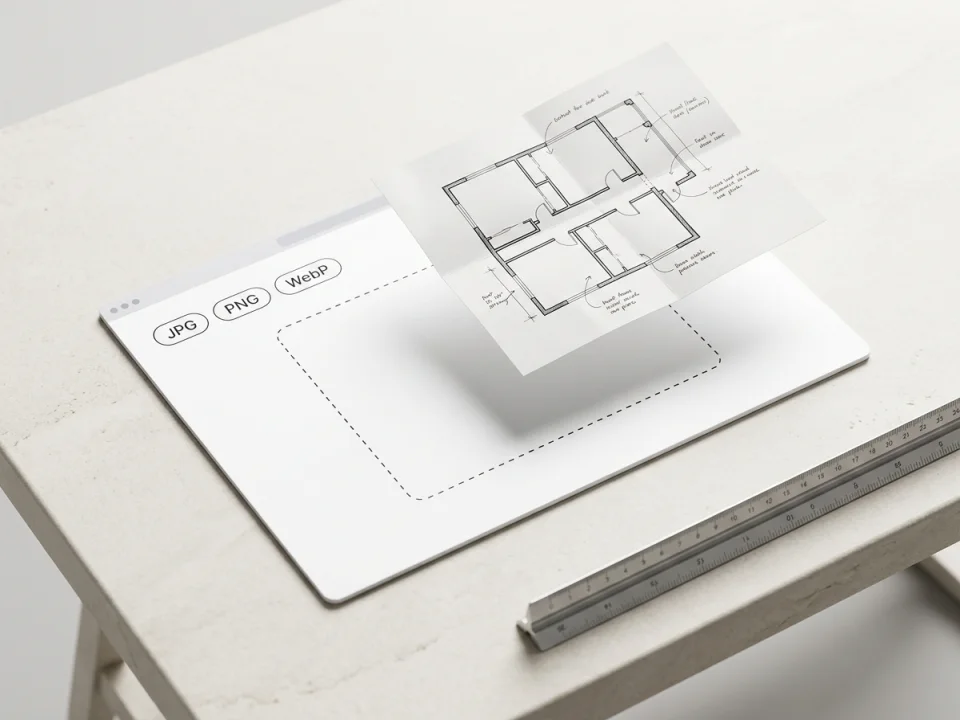
將 1 個或最多 20 個 JPG 檔案拖曳至工作台中。列印圖面與掃描件可保留「工程圖面」預設,亦可切換至「手繪草圖」或「建築實景」。
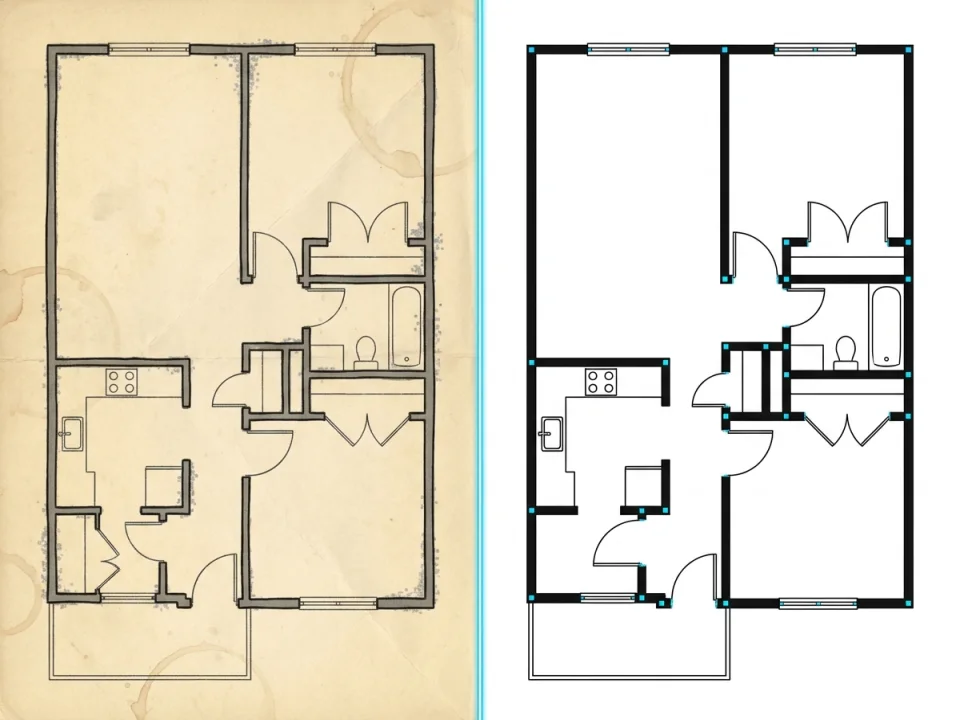
確認點數消耗。AI 會在不改變幾何結構的前提下消除 JPEG 光暈、污漬與背景色調,隨後描繪出 2D LWPOLYLINE 向量路徑。
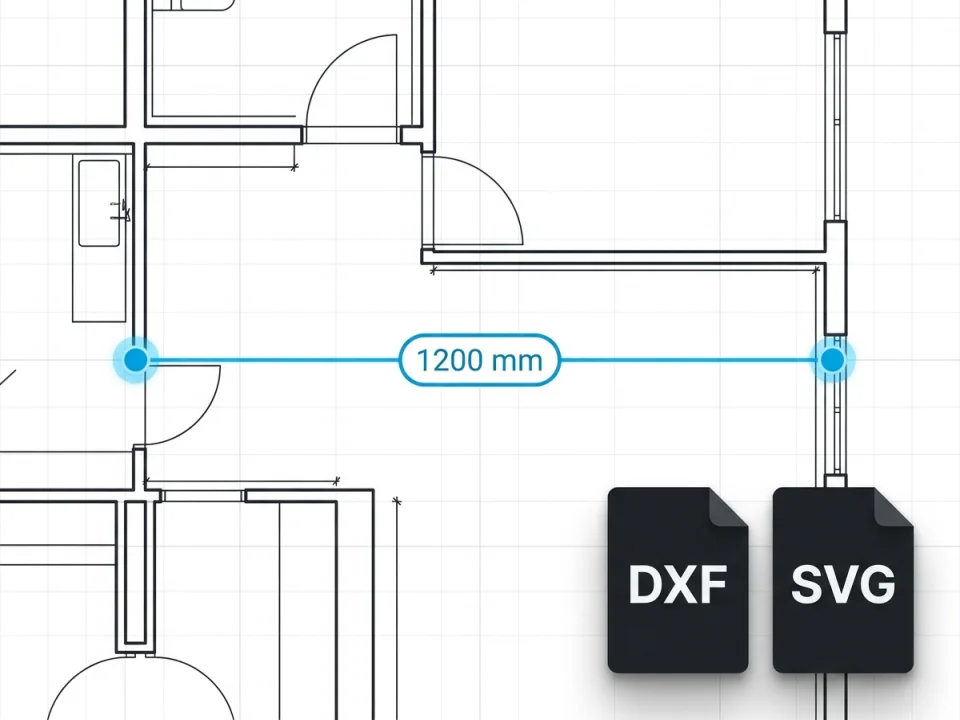
使用 2 點標尺輸入以 mm、cm 或 m 為單位的已知尺寸,即可下載已校準比例的 DXF 檔案,供 AutoCAD、BricsCAD 或 Rhino 使用。
真實圖面轉換範例
檢視原始圖片與轉換後的 CAD 向量輸出成果。拖曳對比滑桿,檢查折痕處與陰影空間周圍的線條清晰度。
存檔藍圖數位化
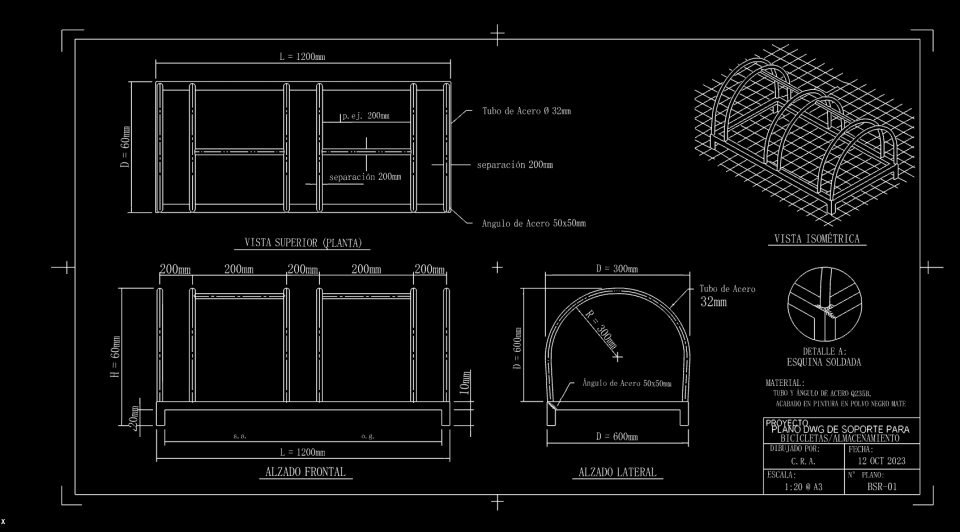
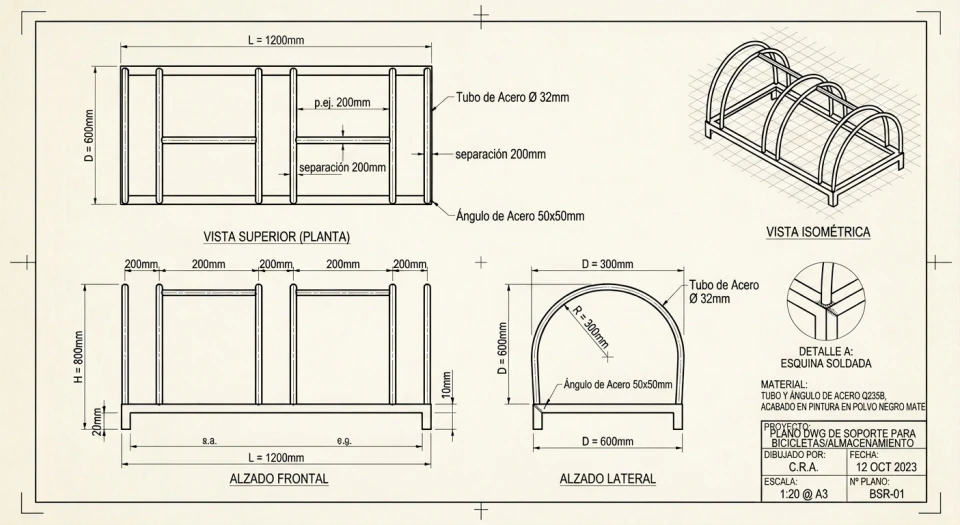
早期的工程存檔通常僅存有拍照或掃描的 JPG,伴隨泛黃紙張、深色交叉折痕與光線不均等問題(自行車架圖面:L=1200mm、D=600mm、H=800mm)。
沿著 1200 mm 的基準尺寸校準公制比例,並對照原始圖紙複核所有孔中心與公差。
行銷與宣傳冊平面圖
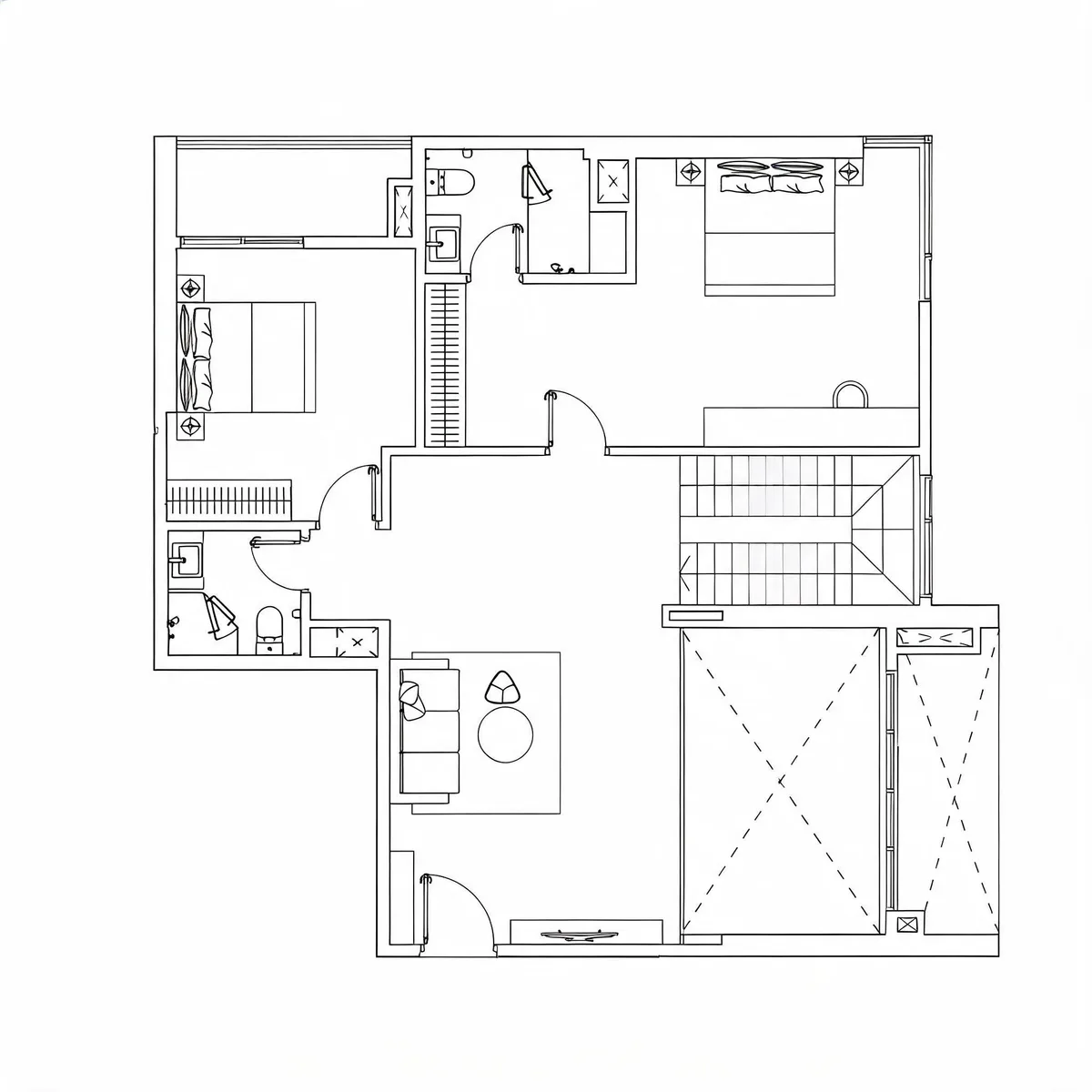
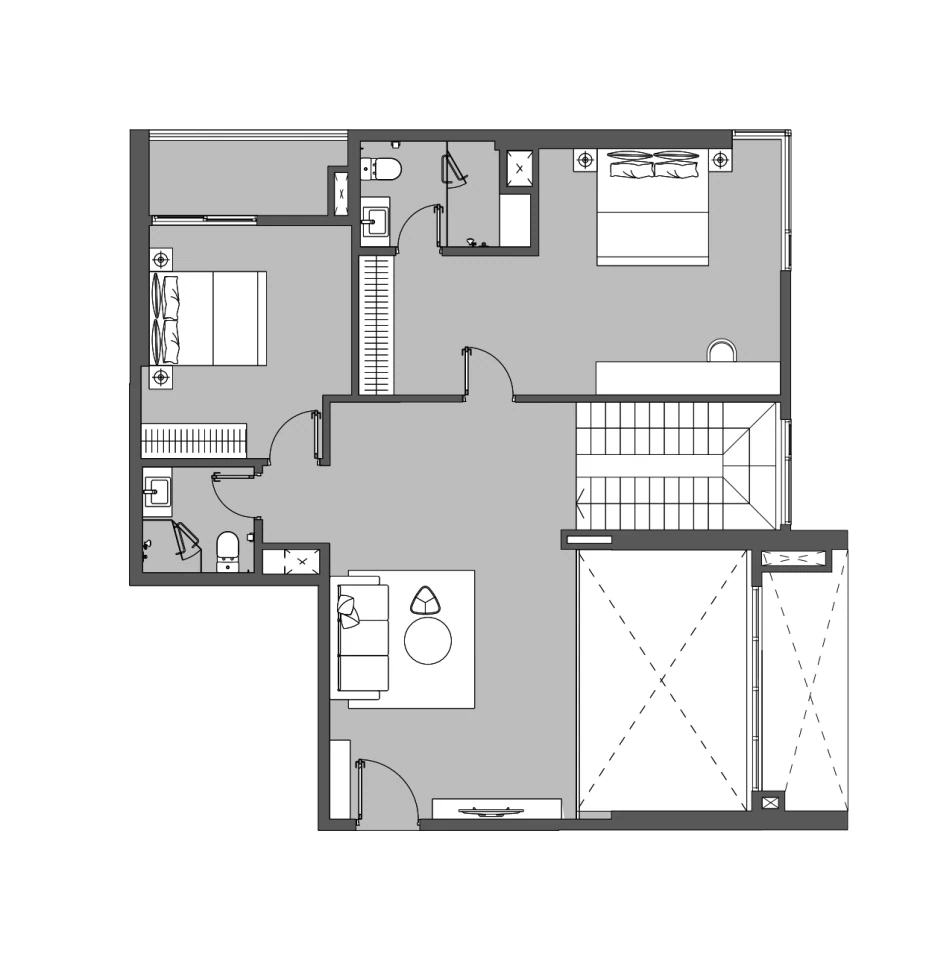
房地產型錄與客戶裝修需求通常只提供帶有灰色房間填充與模糊牆體邊緣的低解析度 JPG 平面圖,而非原始 CAD 檔案。
點擊上方主畫面的「建築配置」範例按鈕,即可在工作台中開啟這個包含 319 條聚合線的轉換成果並下載 DXF。
手機現場手繪草圖 JPG
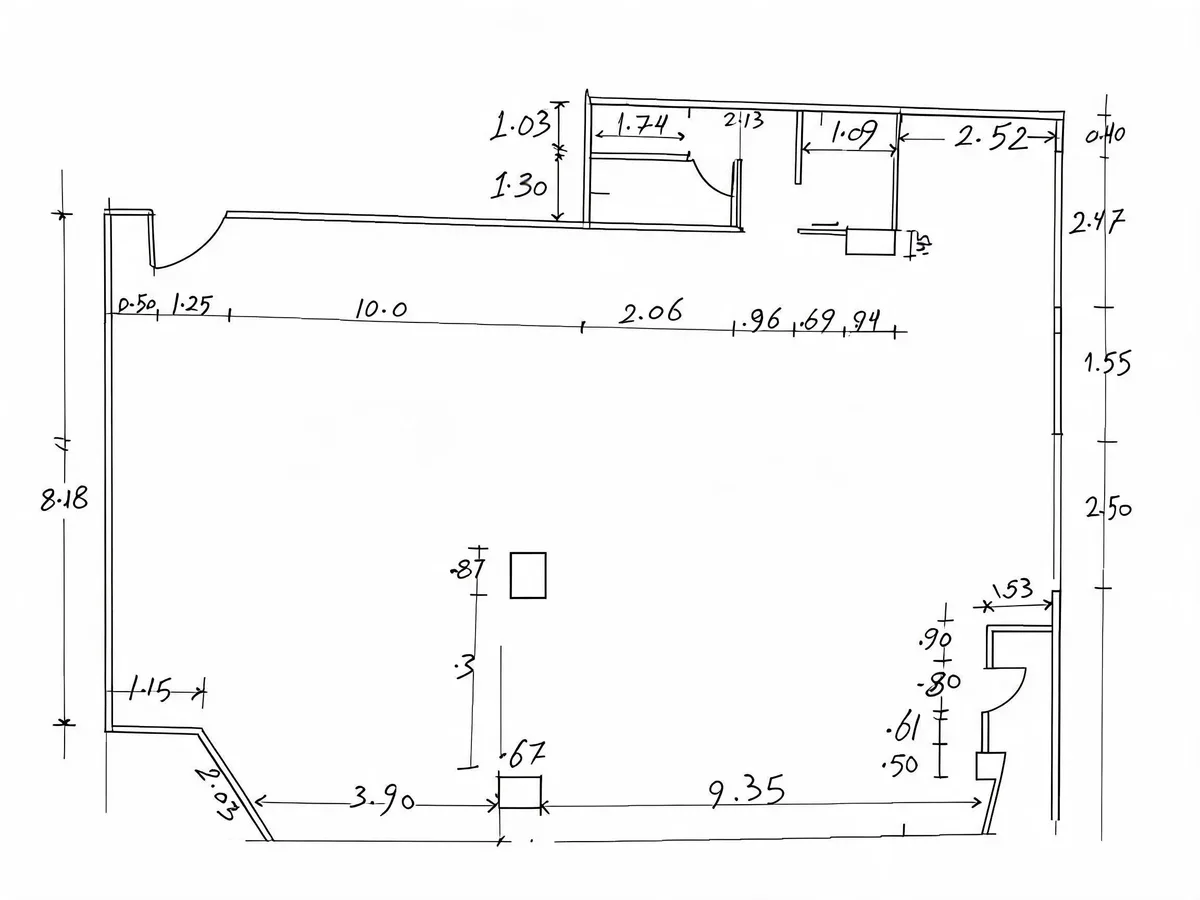
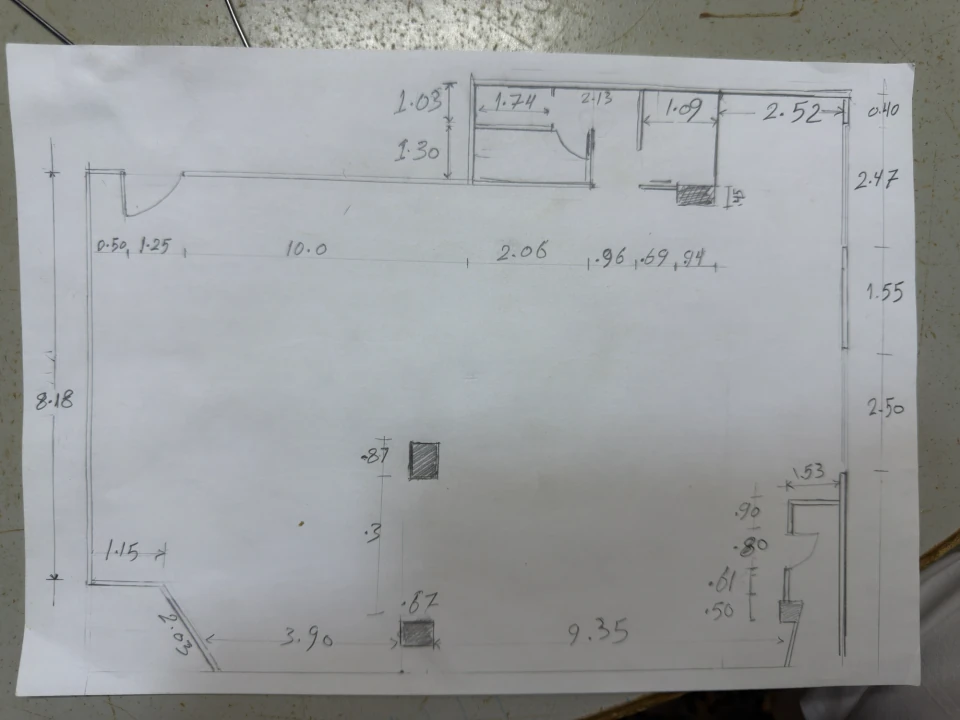
當放在木質桌面上的現場測量草圖拍成手機 JPG 時,切換至「手繪草圖」預設集可同時清除桌面背景並將牆線拉直修正。
在匯出 DXF 前,使用 2 點標尺在 9.35 m 的牆面上設定公尺單位,隨後在 CAD 中微調房間偏移尺寸。
工作流程對比
對比傳統門檻值自動描圖工具、手動描摹點陣底圖以及 ImgToCAD AI 清理加向量描圖:
| 比較項目 | 其他點陣轉向量工具 | 人工 CAD 重新繪製 | ImgToCAD(AI 清理 + 描圖) |
|---|---|---|---|
| JPEG 壓縮光暈 | 將 8×8 壓縮瑕疵描繪成鋸齒狀邊緣與多餘頂點 | 繪圖員在視覺上主觀忽略 | AI 在描圖前先於純白背景上還原清晰的黑色邊緣 |
| 紙張折痕、污漬與陰影 | 需要手動調整亮度門檻值,折痕常被誤轉為錯誤線條 | 描圖時以人工手動過濾 | 自動去除紙張折痕、泛黃色調與手機拍攝陰影 |
| 聚合線頂點整潔度 | 筆直牆面常輸出密集的微小線段 | 手動繪製乾淨的原生線條與圓弧 | 1.5 px 共線頂點簡化可產生更整潔的 LWPOLYLINE 路徑 |
| 比例尺與單位校準 | 通常僅匯出無單位的像素座標 | 在 CAD 中以 1:1 比例繪製 | 瀏覽器內建 2 點標尺可將 DXF 座標校準為 mm、cm 或 m |
| 環境設定與執行平台 | 通常需要安裝桌面端軟體並手動微調參數 | 需要完整的 CAD 工作站授權與數小時的手動繪圖時間 | 可在 Windows、Mac 或平板電腦的任何瀏覽器中執行,支援最多 20 個檔案排隊處理 |
ImgToCAD 匯出 DXF 與 SVG 格式的 2D LWPOLYLINE 向量線框,作為快速製圖的起點。文字標註與尺寸數字會被描繪為幾何外框,而非可編輯的 MTEXT 物件。在進行施工或加工前,請務必對照原始 JPG 複核關鍵尺寸。
校準與品管指南
在展開詳細 CAD 繪圖作業前,請確認轉換後的 JPG 圖面已完成比例校準與複核。
在點擊「下載 DXF」前,請使用畫布下方的 2 點比例校準工具:點擊已知長度的牆面或標註線兩端,輸入實際長度並選擇 mm、cm 或 m,讓 DXF 能以正確比例開啟。
嚴重的 JPEG 壓縮可能會模糊原始檔案中的細微數字或虛線。請善用工作台中的並排對比滑桿與最高 4× 縮放功能,對照原始 JPG 交叉核對數值。
你可以在本機瀏覽器佇列中暫存最多 20 張 JPG 圖面,並平行轉換選取的圖紙。同一任務的 AI 清理完成後,重新執行本機向量描圖不需扣除額外點數。
採點數計費模式。可選擇訂閱方案或一次性購買點數包。
Basic
Pro
Business
常見問題
關於 JPEG 品質、公制比例校準、DWG 轉換與點數計費的常見解答。
失真的 JPG 檔案會在每條黑線周圍產生微弱的灰色 8×8 壓縮區塊,而手機拍照則常有光線漸層不均勻的問題。其他轉換工具直接對原始像素取門檻值,因而把這些雜訊變成鋸齒狀邊緣。ImgToCAD 則先透過專門的 AI 清理程序,在純白底色上重構俐落的黑色墨線,隨後才描繪成簡化的 LWPOLYLINE 路徑。
當 JPG 在 /converter 完成轉換後,請使用預覽視窗下方的「自訂真實世界比例」面板。沿著已知長度的牆體或比例尺點擊兩點,輸入測量數值並選擇 mm、cm 或 m。下載的 DXF 將會依此比例縮放所有座標,並將單位寫入 DXF 檔頭中。
可以。轉換工作台允許你在本機瀏覽器佇列中新增最多 20 張 JPG、PNG 或 WebP 圖片(每張上限 20 MB),檢視所需點數總計,並同時提交多項轉換任務。
在 AutoCAD、AutoCAD LT、BricsCAD、DraftSight 或 LibreCAD 中開啟下載的 .dxf 檔案。若要建立原生 .dwg 檔案,請按 Ctrl+Shift+S(或執行 SAVEAS 指令)並選擇 AutoCAD 圖面 (*.dwg)。
不會。所有可見的線條、符號與文字皆會描繪為 2D LWPOLYLINE 幾何輪廓。建議在放置原生 CAD 文字與關聯標註時,將原始 JPG 開啟作為參考對照。
每次轉換依所選處理選項扣除點數,在確認前皆會顯示確切的點數消耗(本機重新描繪向量不需消耗額外點數)。訂閱方案包含 Basic 每月 $19.90(每月 500 點,或每年 $167.90 享 6,000 點)、Pro 每月 $49.90(每月 2,000 點)以及 Business 每月 $99.90(每月 6,000 點)。對於未訂閱的臨時專案,亦提供單次點數包:Pro Pack($49.90 獲 1,200 點,效期 30 天)與 Business Pack($89.90 獲 2,000 點,效期 30 天)。
在上方拖放 JPG 平面圖或藍圖,或點擊「建築配置」範例按鈕,直接在瀏覽器中檢視包含 319 條聚合線的 DXF 輸出成果。