將徒手牆體拉直為正交線條
將彎曲的鉛筆或麥克筆筆觸替換為平直的水平與垂直雙線牆體,讓你無需從零開始重新繪製每道隔間。
手繪草圖 → 正交 CAD → DXF / SVG
將現場丈量的鉛筆平面圖草圖轉為平直、正交的 2D CAD 線稿。AI 自動拉直徒手牆體、閉合房間轉角、平滑門扇開啟弧線,並允許你在下載 DXF 與 SVG 之前校準公制比例尺(mm、cm、m)。
手繪草圖幾何重建
傳統光柵轉向量工具會如實描繪每處鉛筆抖動與桌面陰影。ImgToCAD 會先重建建築幾何結構,再擷取乾淨的向量線稿。
將彎曲的鉛筆或麥克筆筆觸替換為平直的水平與垂直雙線牆體,讓你無需從零開始重新繪製每道隔間。
重建乾淨的牆角交會點,並將粗糙的徒手門扇開啟線與窗戶開口轉化為規範一致的建築符號。
無論是在木桌、寫字夾板還是起皺便條紙上拍攝,AI 都能消除不均勻的光線、橡皮擦痕跡與紙張紋理,呈現純白底色。
在瀏覽器中點擊任一丈量牆體的兩端,輸入現場手記中的實際長度(例如 9.35 m 或 8180 mm),即可匯出帶有比例尺的 DXF。
步驟說明
只需三個步驟,就能將現場丈量草圖轉為具備比例尺、可編輯的 DXF 圖面。
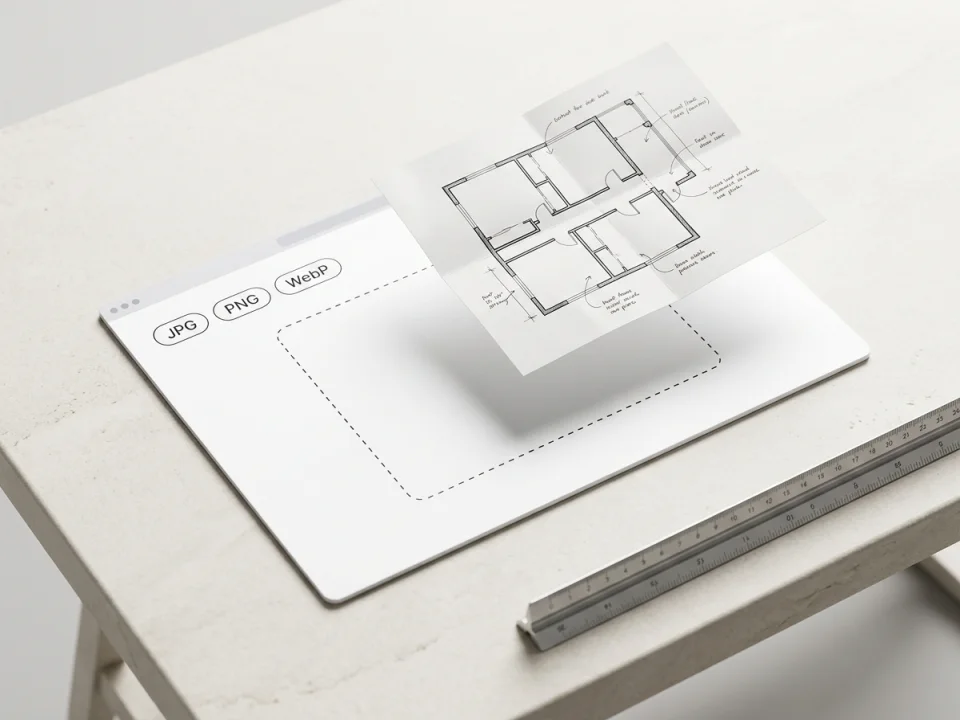
在均勻光線下拍攝鉛筆或原子筆繪製的平面圖草圖並上傳(支援最大 20 MB 的 JPG、PNG 或 WebP,本機佇列最多可容納 20 張影像)。
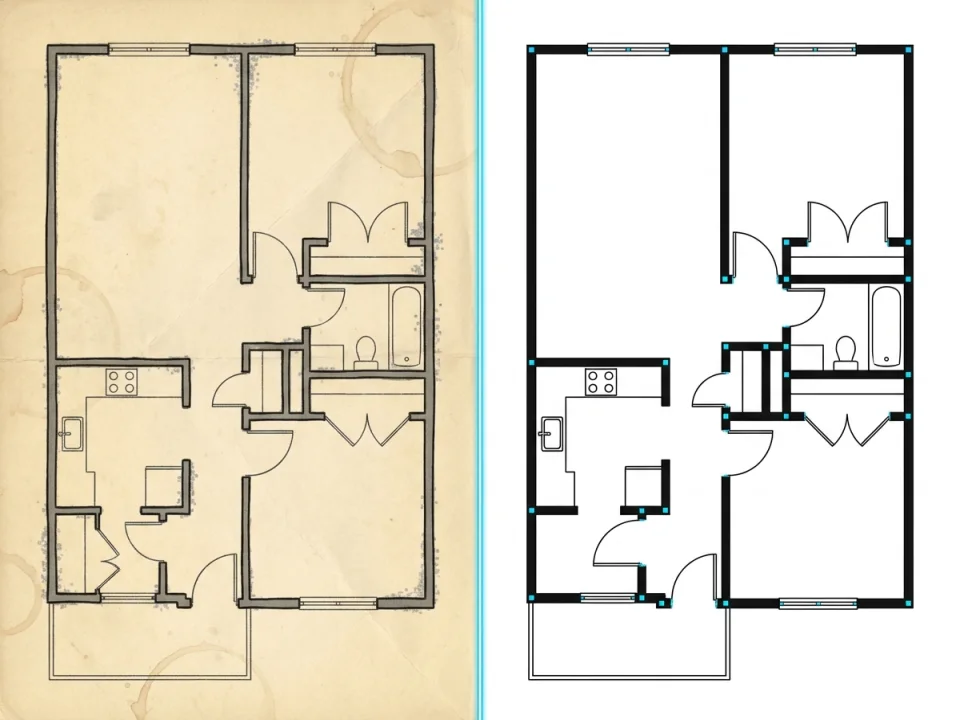
確認點數消耗。AI 會將抖動筆觸重繪為白底上清晰的黑色出圖線條,同時保留手寫數字位置,接著描摹出 LWPOLYLINE 路徑。
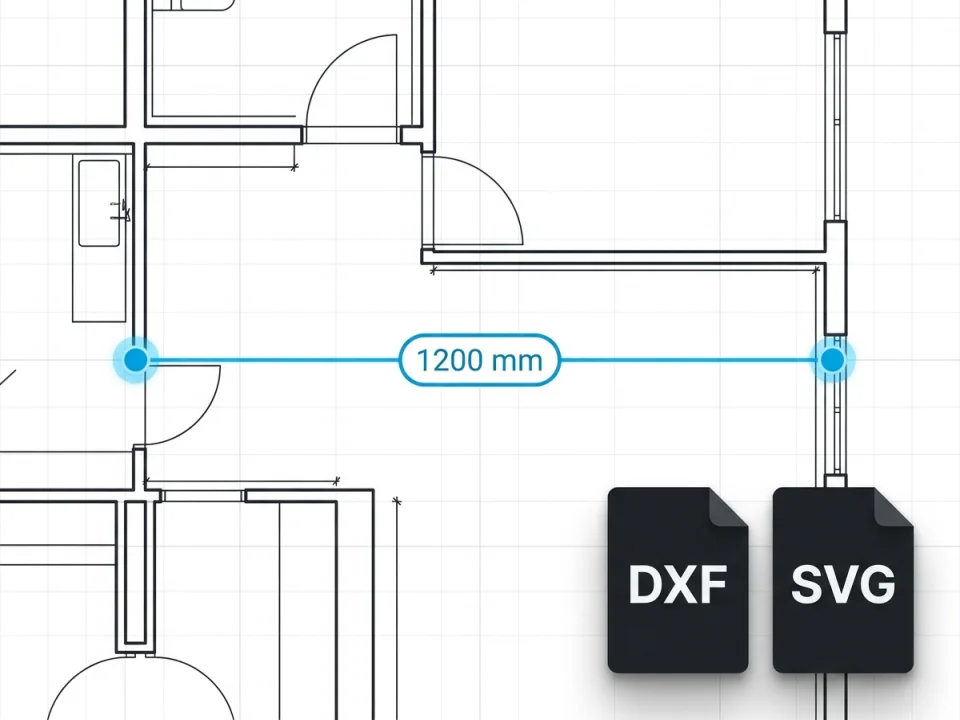
在工作台中使用 2 點比例標尺,依據已知牆體尺寸設定實際單位(mm、cm 或 m),接著下載適用於 AutoCAD 的 DXF 或用於插圖繪製的 SVG。
真實草圖與圖面轉換案例
以下每個範例均將實際輸入影像與轉換管線生成的描圖成果對照呈現。拖曳分割線即可檢視牆體對齊程度與轉角閉合狀況。
竣工現況丈量草圖
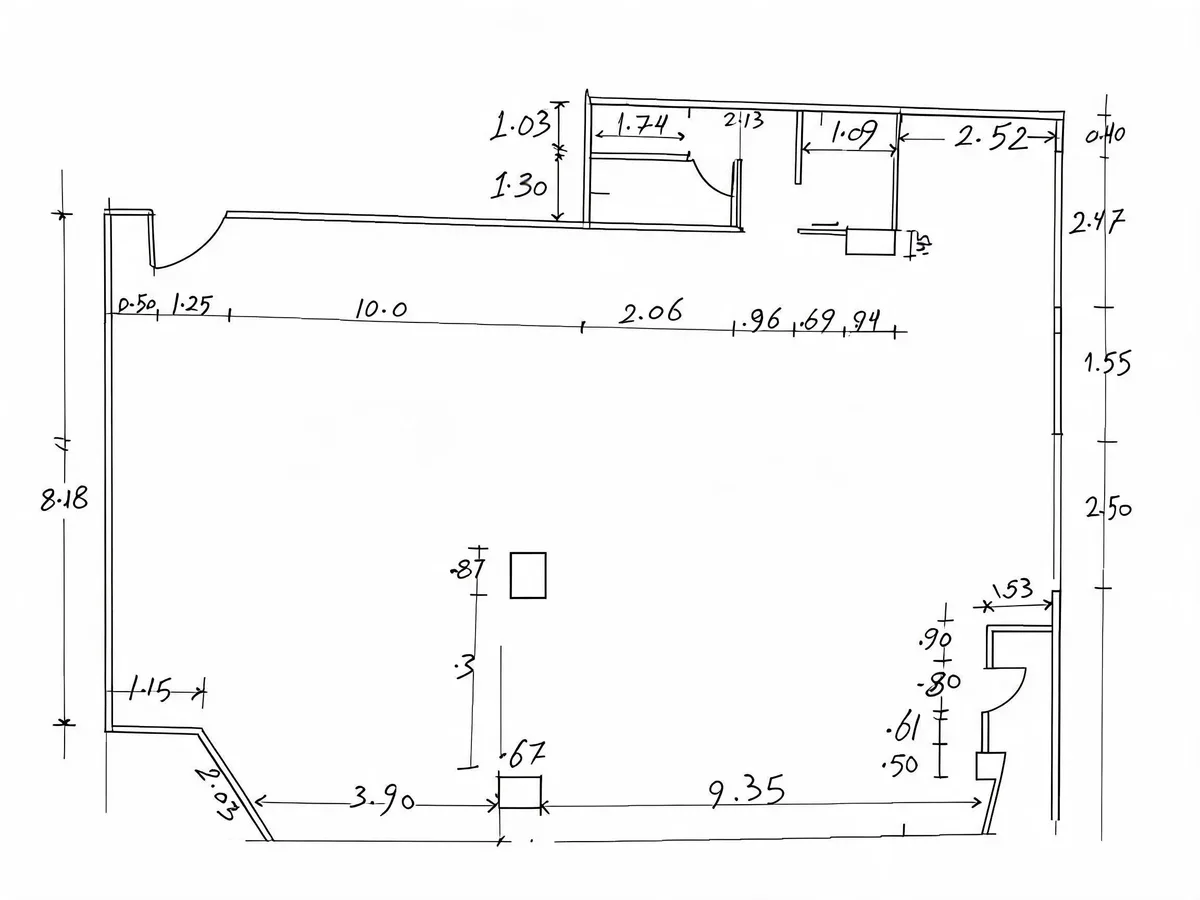
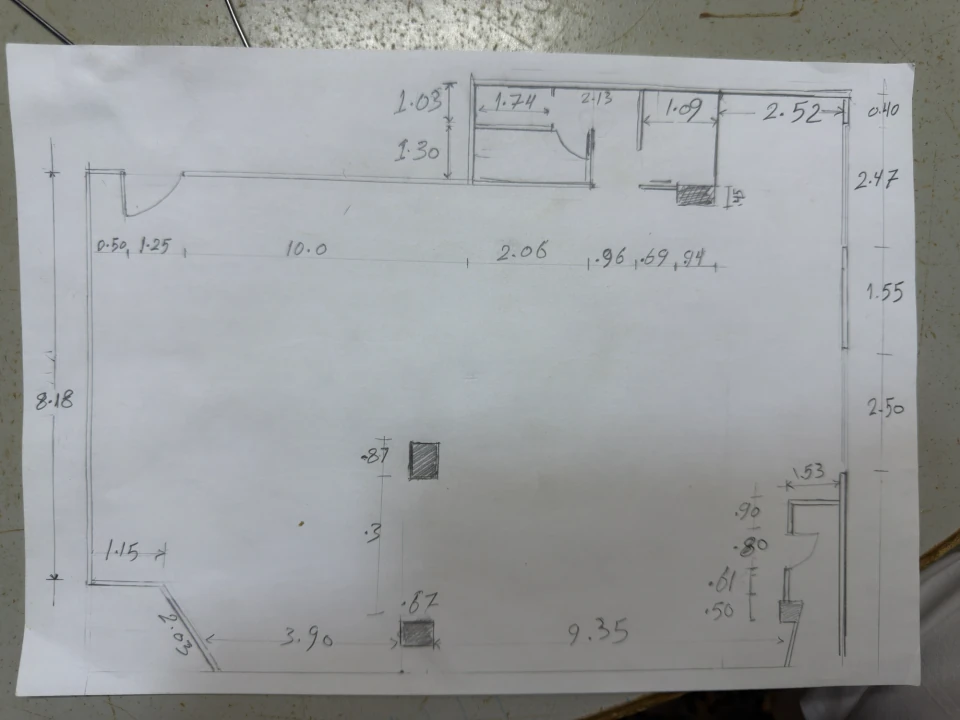
這張徒手鉛筆草圖是在現場進行雷射測距丈量後於木桌上拍攝的,帶有粗細不均的筆觸、桌面暗角陰影以及手寫公制標註(8.18、9.35、3.90、10.0)。
匯出 DXF 前,先在 9.35 m 牆體上使用 2 點比例工具,接著參照你的手寫數字複核房間偏移距離。
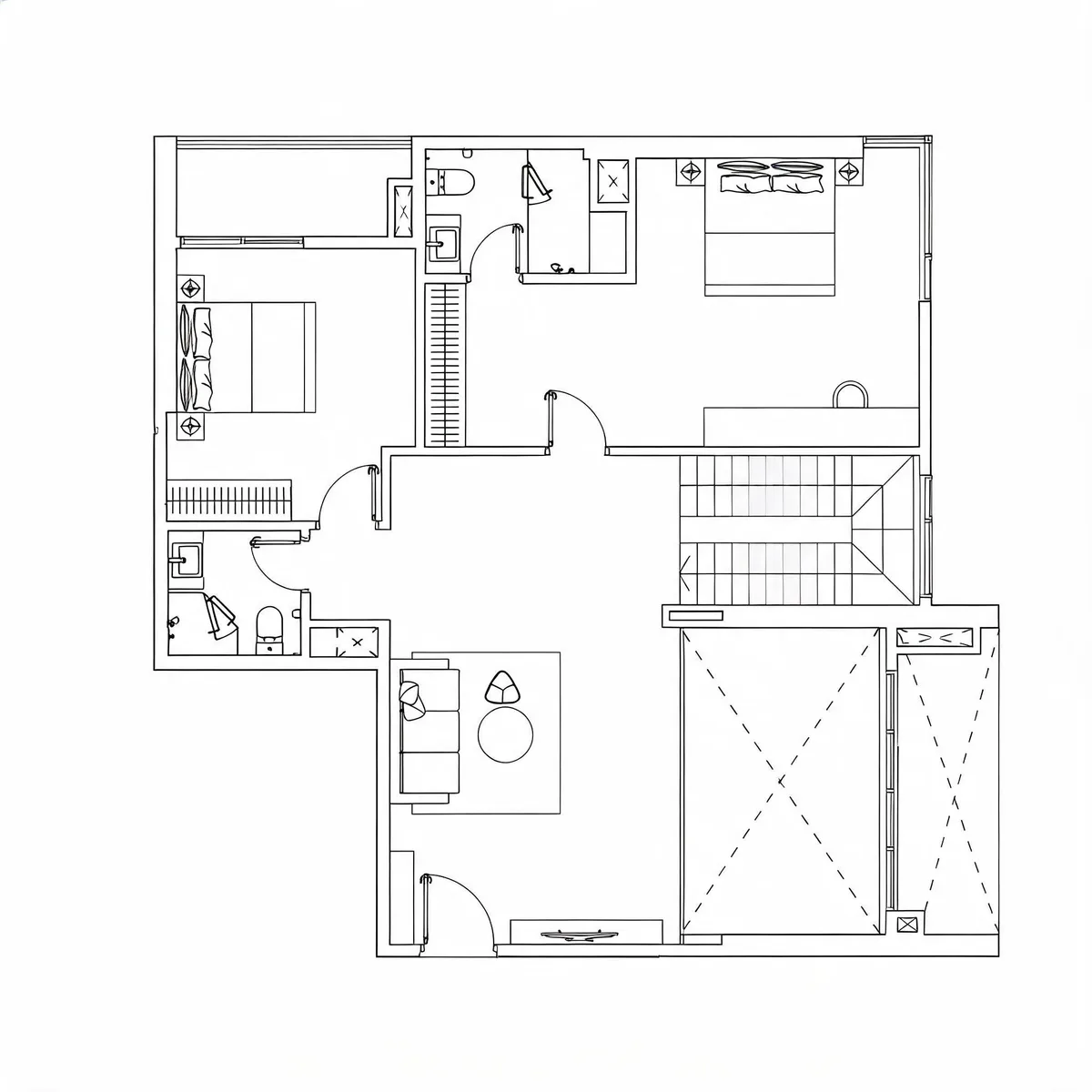
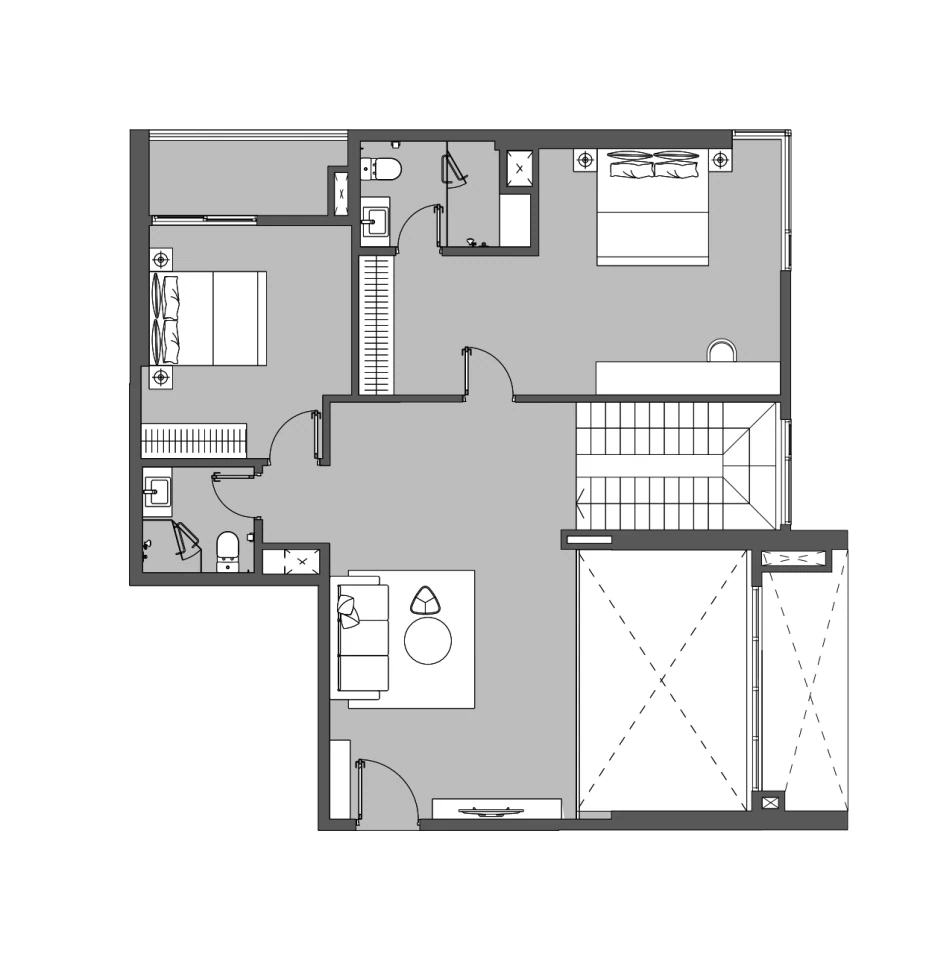
裝修格局底圖
室內空間規劃人員通常需要從帶有陰影的行銷手冊或舊裝修印刷圖起步,而非原生 DWG。Technical Drawing 預設模式可去除灰色房間填色,同時完整保留隔間厚度與設備輪廓。
在發布施工圖之前,請對照現場實際狀況核對樓梯級數與門扇開啟方向。
舊版工程圖紙
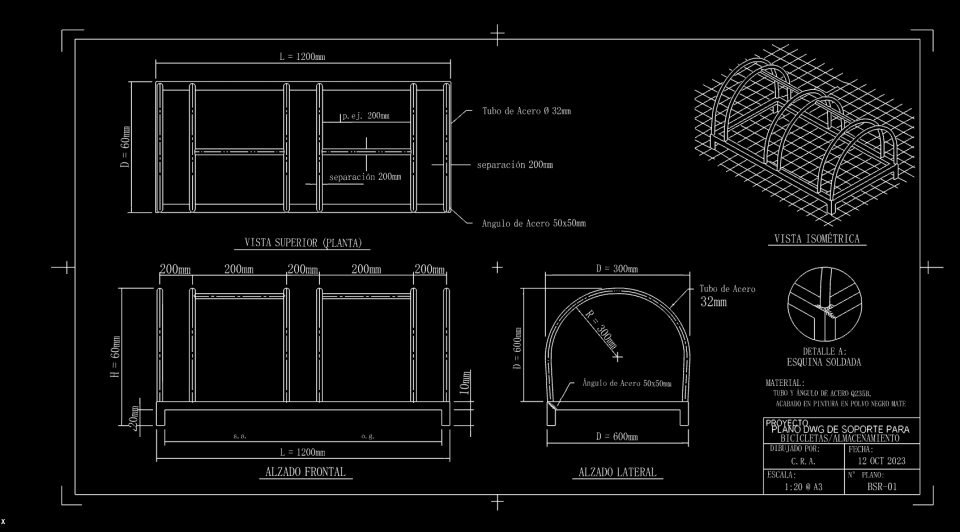
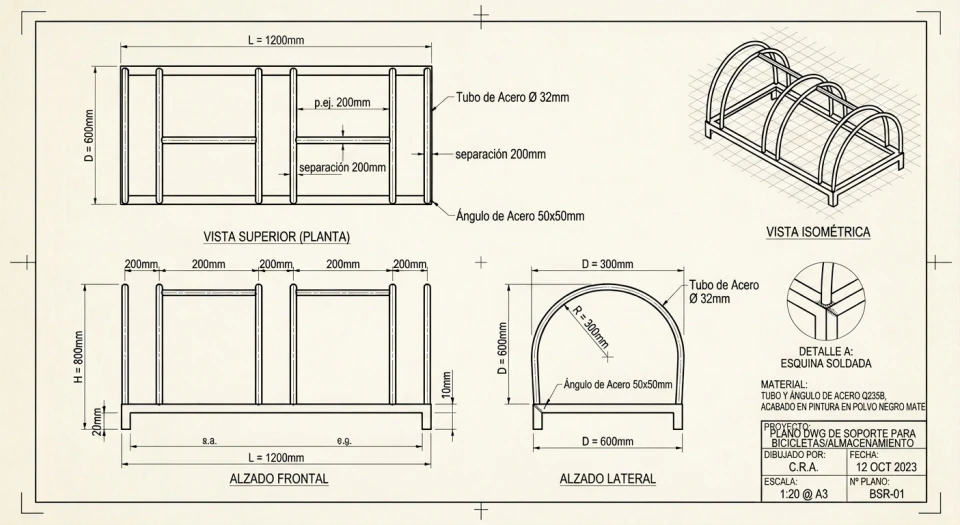
當工程團隊標記或拍攝老舊藍圖(PLANO DWG DE SOPORTE PARA BICICLETAS,L=1200mm,D=600mm,H=800mm)時,紙張摺痕與泛黃色調往往會導致一般自動描圖工具失效。
關鍵加工公差(1200 mm × 600 mm × 800 mm)務必在 CAD 中重新建立為原生標註圖元。
工作流程比較
比較傳統像素門檻描圖工具、手動從頭重新繪製 CAD,以及 AI 草圖幾何重建:
| 比較項目 | 其他光柵轉向量工具 | 手動重繪 CAD | ImgToCAD(Hand Sketch 模式) |
|---|---|---|---|
| 抖動的徒手鉛筆線條 | 將每處手部抖動與不均勻鉛筆邊緣描摹成鋸齒狀線段 | 由繪圖人員手動繪製平直 | AI 在向量描圖前先重建平直的水平與垂直牆體 |
| 桌面陰影與紙張污漬 | 需要手動調整門檻滑桿,且常將紙張摺痕誤描為多餘線條 | 由繪圖人員以肉眼直接忽略 | 消除桌面暗角陰影與橡皮擦痕跡,呈現純淨白底 |
| 房間轉角與門扇弧線 | 轉角處常留有未閉合缺口,弧形門線容易碎裂成斷續線段 | 需手動修剪並插入 CAD 圖塊 | 自動閉合牆體交會處並平滑門扇開啟弧線 |
| 公制比例尺校準 | 通常僅匯出未定比例的像素座標,需在 CAD 中手動執行 ALIGN 對齊 | 依據手寫記錄以 1:1 比例手工繪製 | 內建 2 點公制比例校準器(mm、cm、m),可直接寫入帶有比例的 DXF 單位 |
| 最佳適用情境 | 高解析度平台掃描器掃描的上墨機械圖面 | 最終審查蓋章的建照許可圖與結構細部圖 | 快速將現場丈量草圖與概念格局轉化為具備比例尺的 CAD 底圖 |
紙上的徒手草圖往往缺乏嚴格的等比例關係。即使經過 AI 牆體拉直與 2 點公制校準,在 CAD 中繪圖時仍務必依據手寫現場丈量數據複核並微調各個房間的偏移距離。
驗證與比例指南
在匯入 AutoCAD、Revit 或 Rhino 之前,利用內建工作台工具設定公制比例尺並檢查幾何結構。
在轉換工作台中,點擊已知尺寸牆體的兩個端點(例如手繪草圖上的 9.35 m),輸入數值並選擇 mm、cm 或 m。下載的 DXF 將儲存已縮放的座標與檔頭單位。
Hand Sketch 預設模式會在視覺版面中保留你的手寫數字以供參考,但徒手草圖並非依精確比例繪製。請在 CAD 中檢查每個房間跨度,並偏移牆體以符合雷射測距筆記。
1.5 px 範圍內的共線聚合線頂點會自動簡化(丈量草圖示範中為 178 條 LWPOLYLINE 路徑)。若網路波動中斷了本機描圖,點擊「重試向量描圖」不會額外扣除點數。
採點數計費模式。可選擇訂閱方案或一次性購買點數包。
Basic
Pro
Business
常見問題
關於草圖準備、公制比例尺校準、支援的 CAD 軟體與點數價格的實用解答。
傳統向量化工具直接對原始像素套用亮度門檻,因此石墨濃淡變化、手部抖動與紙張紋理會轉變成數百個細碎的鋸齒線段。ImgToCAD 則利用 Hand Sketch AI 預設模式,在純白畫布上重繪平直正交的牆體與平滑的門扇弧線,之後才執行向量擷取。
AI 清理步驟會將手寫數字與標籤保留在原始位置以便清楚閱讀,向量描圖器則會將所有可見筆觸勾勒為 2D LWPOLYLINE 幾何圖形。它們不會轉換為可編輯的 MTEXT 或關聯式 DIMENSION 物件,請在製圖時將其作為視覺參考。
在 /converter 完成轉換後,開啟預覽下方的「選用實際比例」面板。點擊已知尺寸牆體的起點與終點,輸入實際長度,並選擇公釐(mm)、公分(cm)或公尺(m)。匯出的 DXF 中每條聚合線都會依比例縮放,並標記該公制單位。
在光線均勻的環境下以智慧型手機正對拍攝即可獲得良好效果。我們的示範草圖即是在木桌上拍攝的,AI 清理功能會自動去除周圍的木紋與角落陰影。請避免相機過度傾斜,以保持空間比例一致。
匯出的 DXF 採用標準 LWPOLYLINE 圖元,相容於 AutoCAD、AutoCAD LT、BricsCAD、DraftSight、Rhino、Revit、Archicad、SketchUp、LibreCAD 與 QCAD。若需要原生 .dwg 檔案,請在 AutoCAD 或 BricsCAD 中開啟 DXF 並執行 SAVEAS 另存。SVG 檔案則可直接在 Adobe Illustrator 與向量設計工具中開啟。
每次轉換會依選取的處理選項消耗點數,且在確認前會顯示確切的點數費用(重新執行本機向量描圖不另收費)。訂閱方案包括 Basic 每月 $19.90(每月 500 點,或每年 $167.90 享 6,000 點)、Pro 每月 $49.90(每月 2,000 點)以及 Business 每月 $99.90(每月 6,000 點)。偏好無需訂閱的隨選即付?可選擇單次點數包:Pro Pack($49.90 獲 1,200 點,30 天內有效)或 Business Pack($89.90 獲 2,000 點,30 天內有效)。
在上方上傳鉛筆平面圖草圖,或點擊「現場丈量」範例按鈕,在瀏覽器中檢視 178 條聚合線的 DXF 成果與 2 點公制比例工具。