
去除紙張底色與雜訊
消除紙張底色陰影、光線不均與泛黃色差,在向量描圖前精準分離圖面線條。
將平面圖影像、現場草圖與工程圖面轉換為 2D 向量輪廓。輕鬆匯出 DXF 與 SVG 檔案,在 CAD 軟體中繼續繪圖。
核心功能
提供四大實用功能,將圖面影像預先處理為適合 CAD 接續繪圖的線條。
消除紙張底色陰影、光線不均與泛黃色差,在向量描圖前精準分離圖面線條。
將點陣圖線條轉換為獨立向量路徑,讓繪圖人員可在 CAD 中進行鎖點、修剪與調整。
下載標準 DXF 與 SVG 檔案,可直接於各類 CAD 與繪圖軟體開啟,不受專屬格式限制。
隨時並排對照原始點陣圖,方便核對牆體對齊、關鍵標註尺寸與手寫附註。
轉換流程
上傳圖面影像,按照以下步驟輕鬆匯出 CAD 向量輪廓。
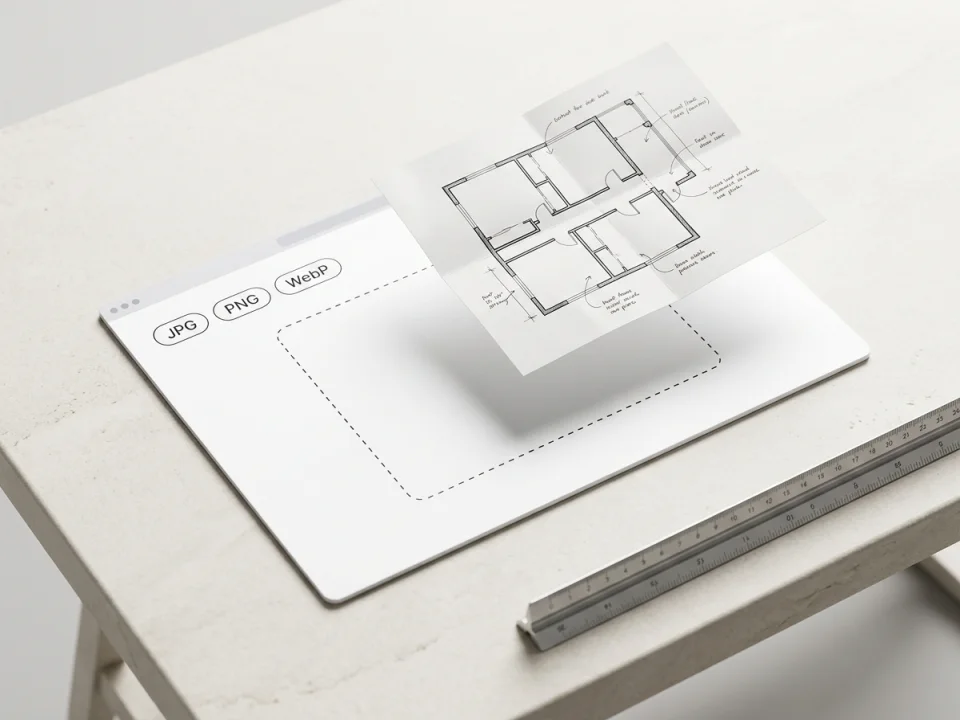
選取對比度高且線條清晰的 JPG、PNG 或 WebP 圖面影像,例如平面圖、現場草圖或工程圖面。
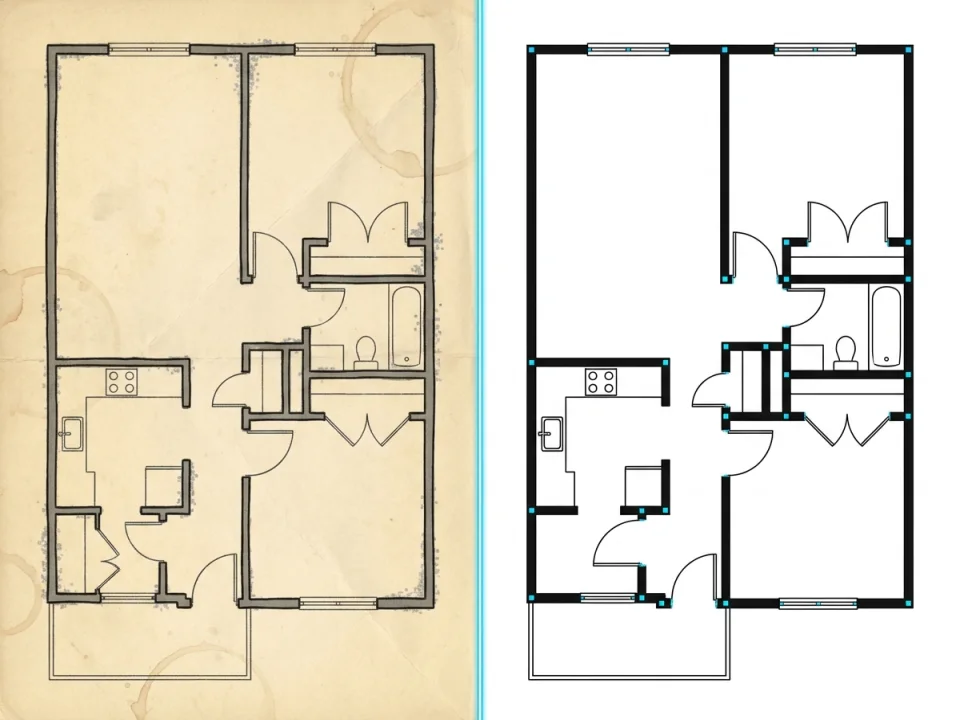
確認所需點數後,執行 AI 清理消除背景雜訊,直接在瀏覽器中產生向量輪廓。
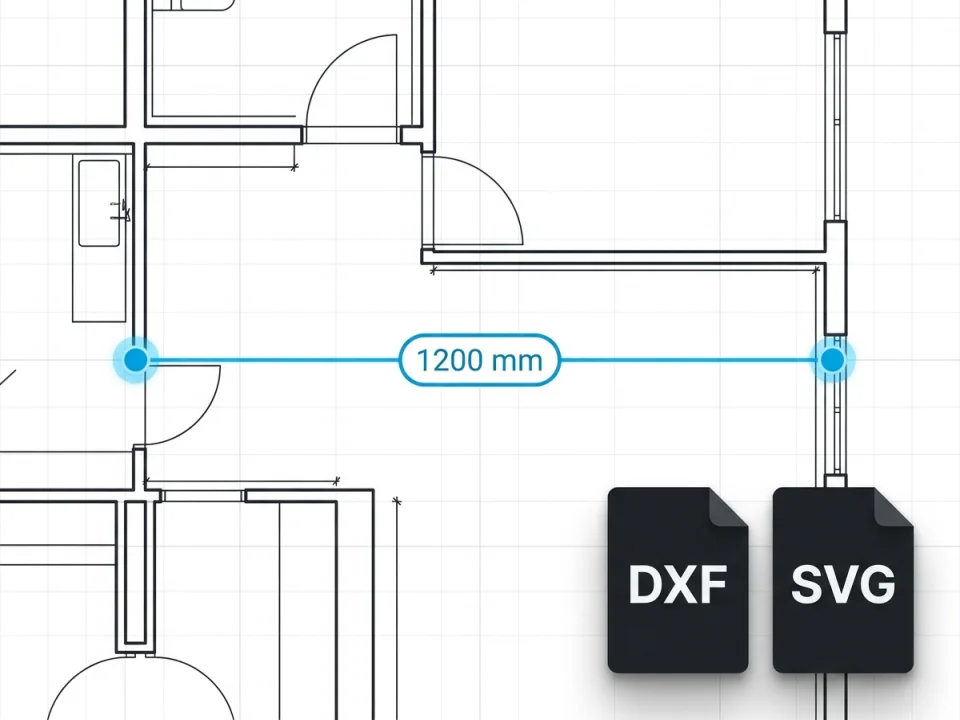
可在瀏覽器中點選已知尺寸的兩點來設定真實單位(mm、cm 或 m),接著下載 DXF 或 SVG 檔案,與原圖核對細節後在 CAD 中繼續繪圖。
圖面與向量線條對照
比較建築照片、平面圖與手繪草圖及其向量線條參考成果。
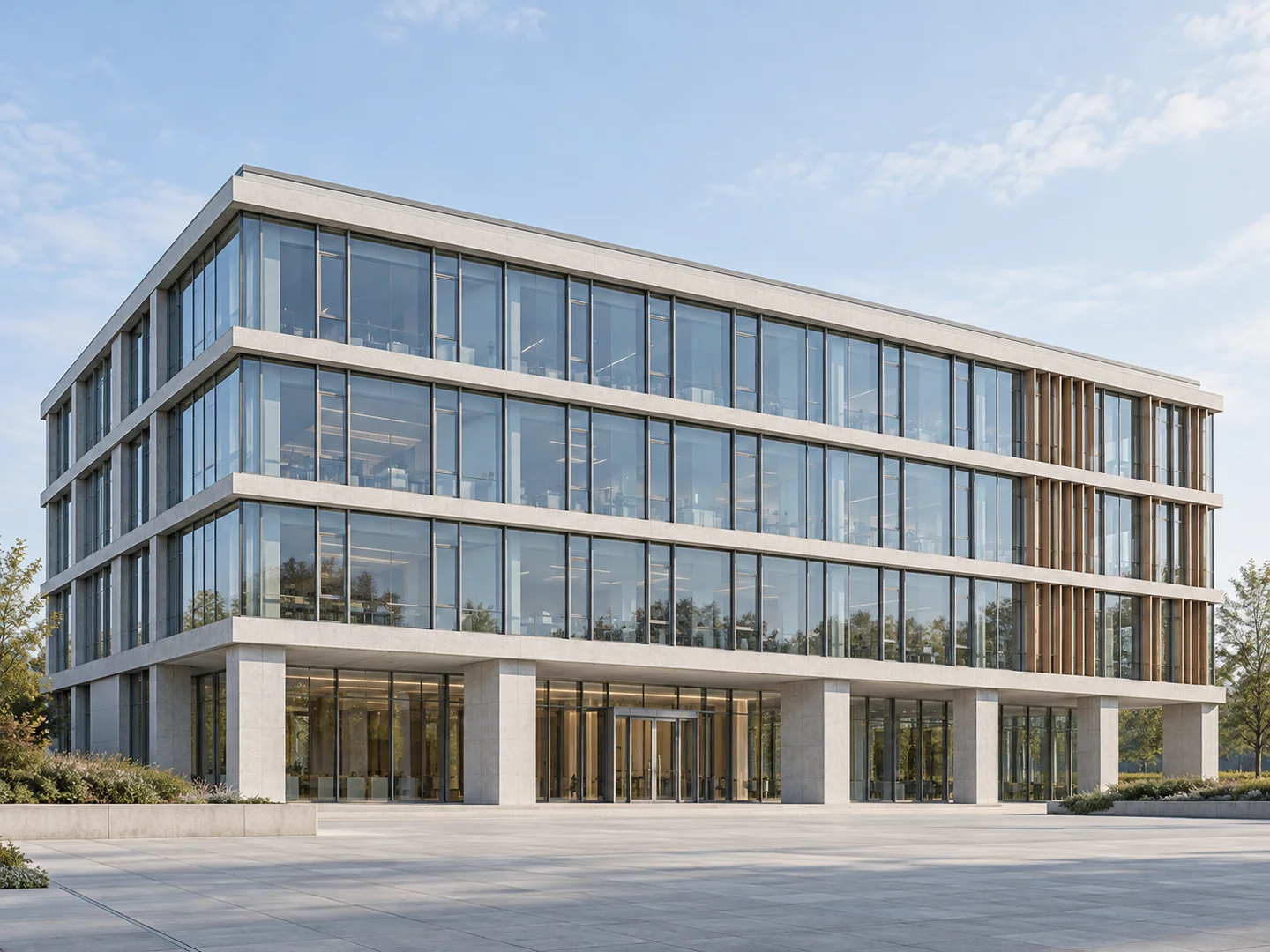
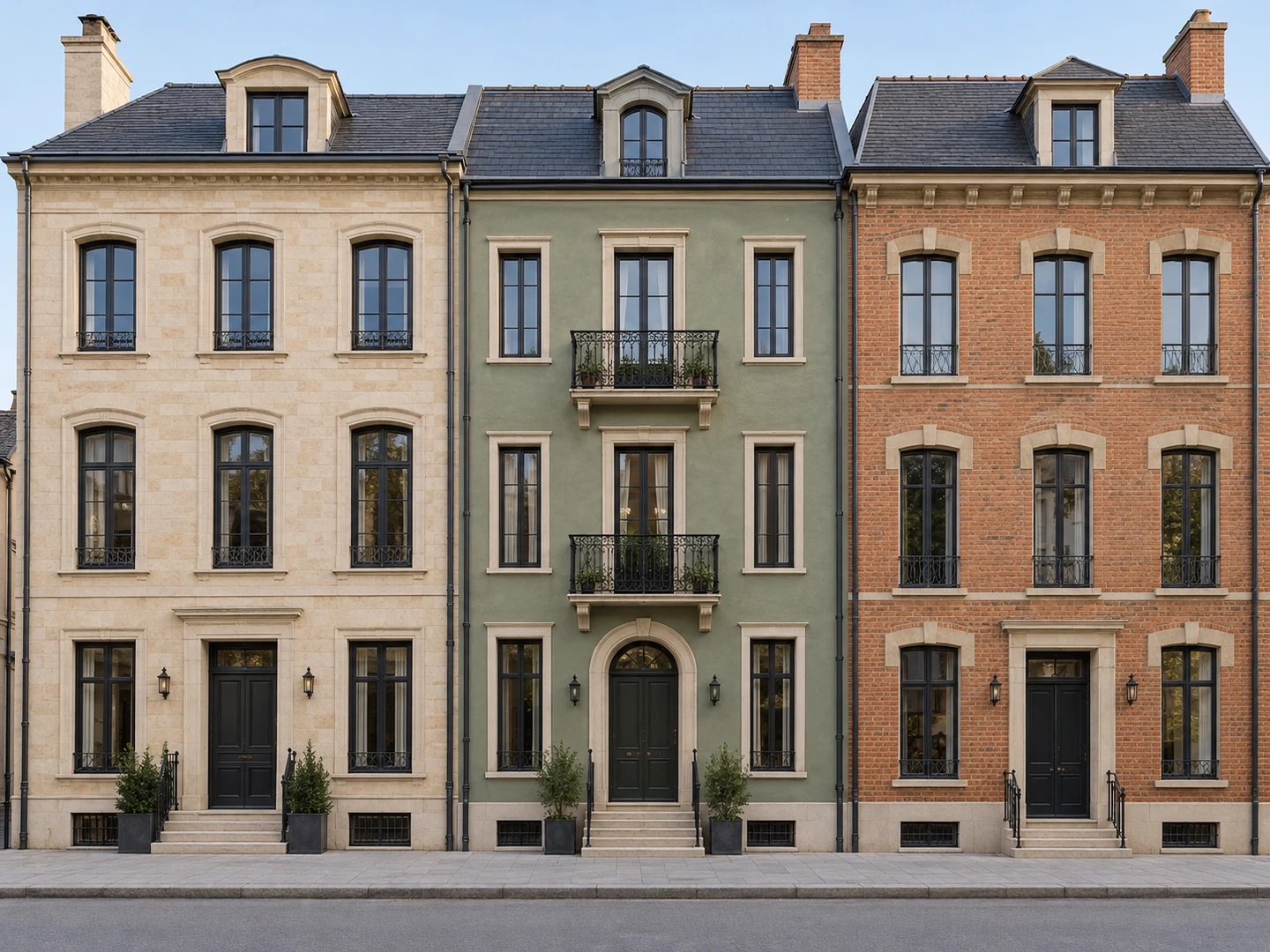
建築實景照片
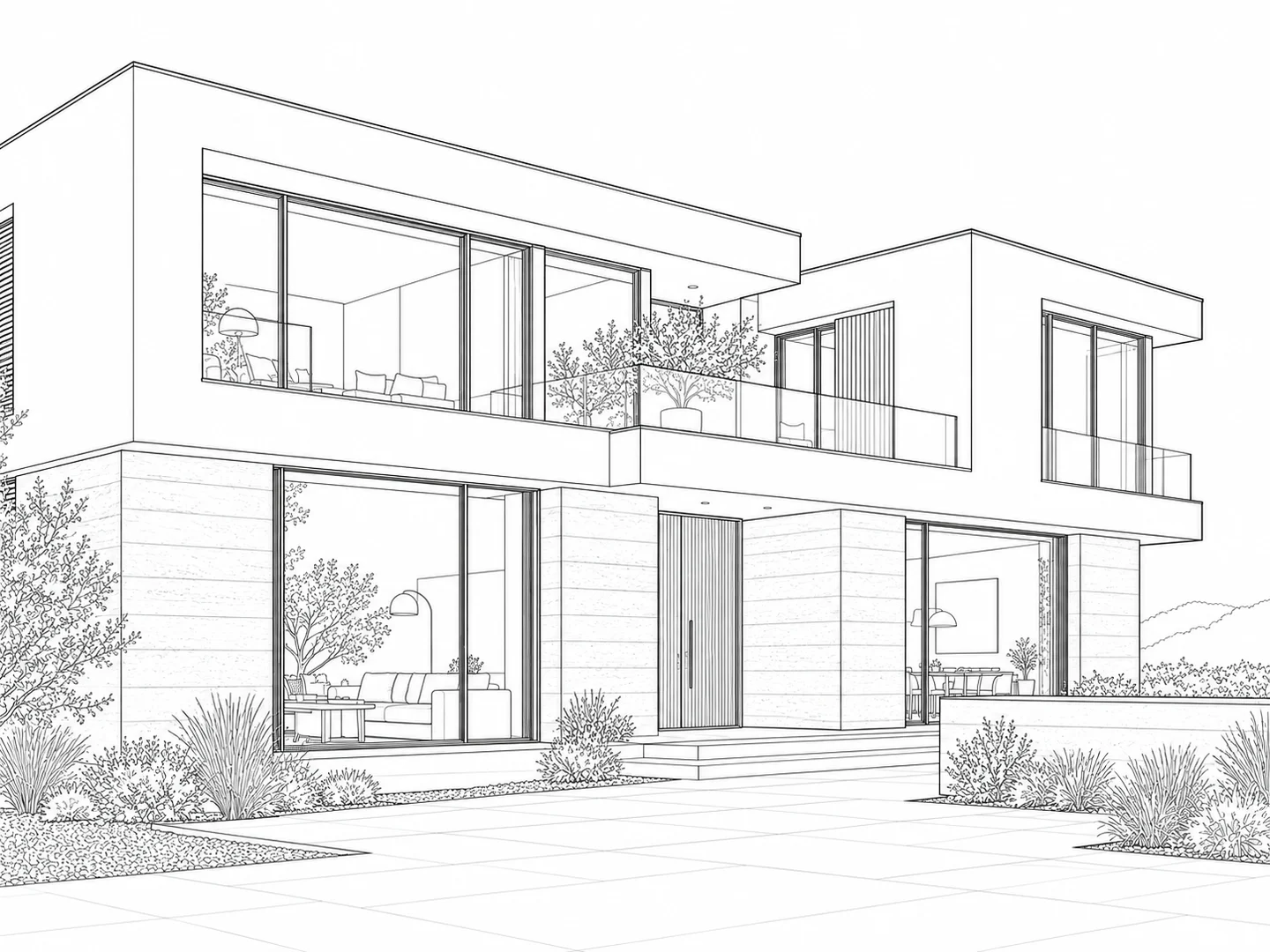
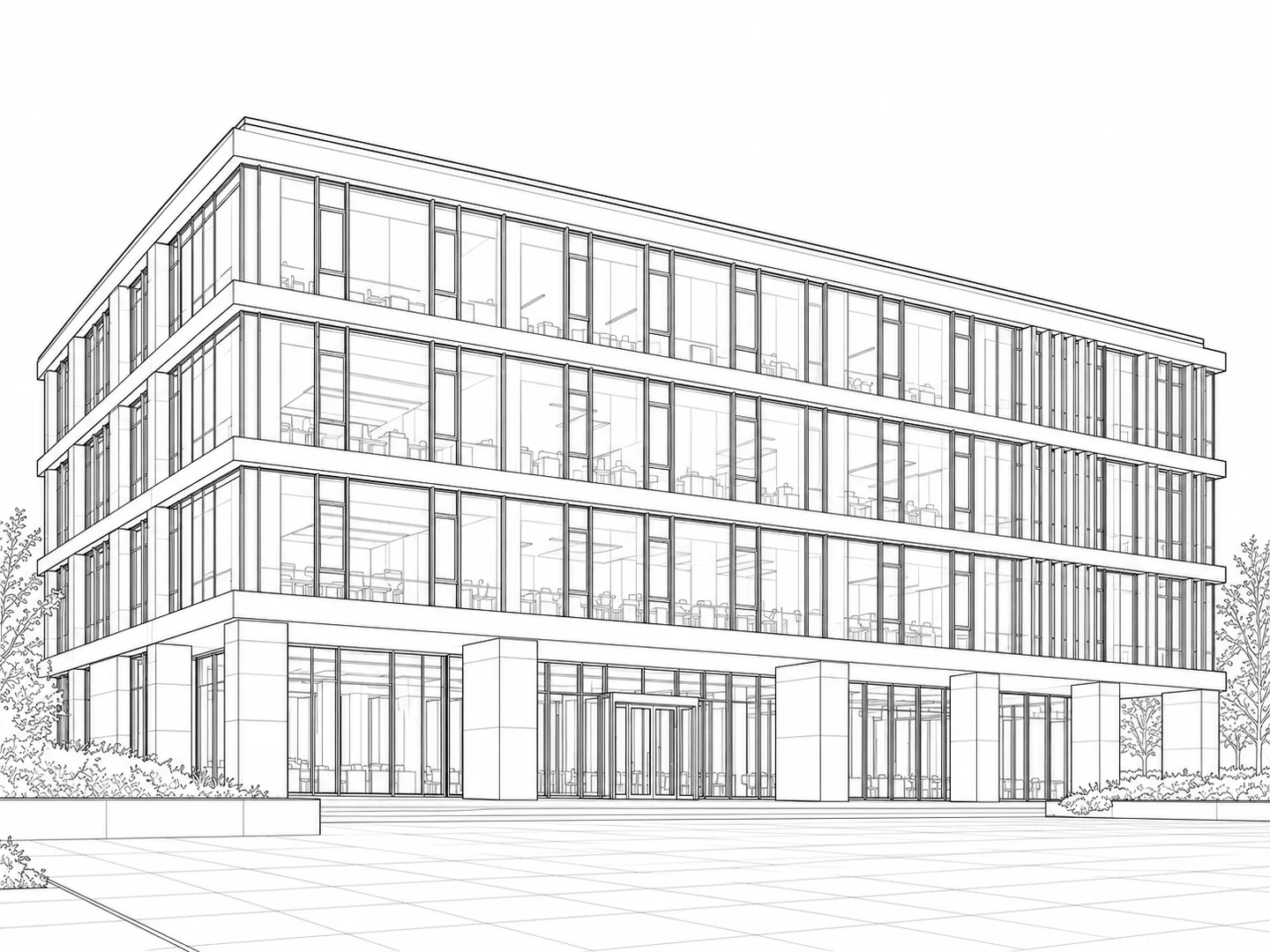
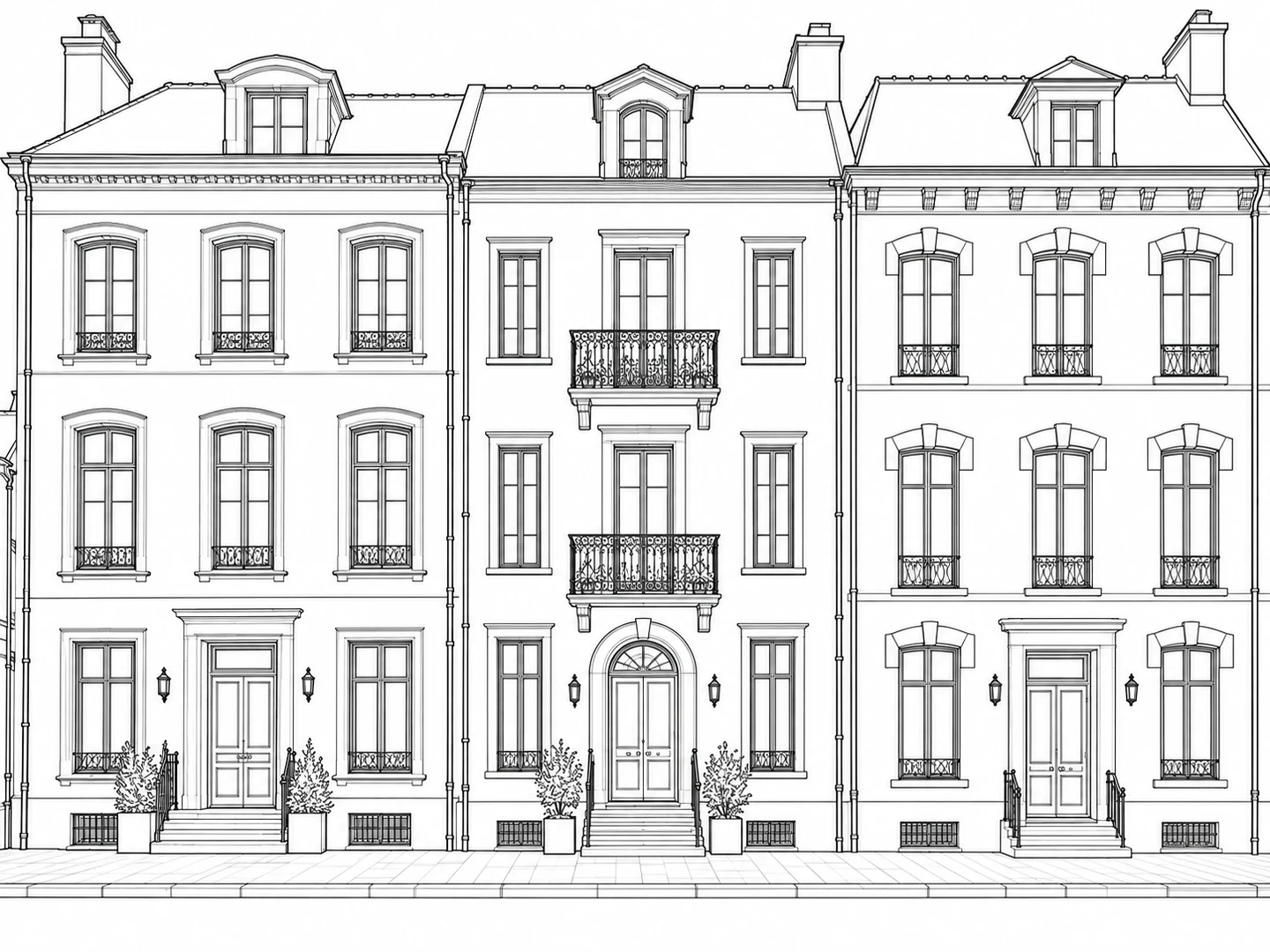
將建築照片與線條圖並排比較,清楚呈現門窗、樓梯與立面輪廓的 2D 線條,作為 CAD 建築繪圖的參考。
照片透視角度會影響比例。用於測繪或施工前,請務必核對現場實測尺寸並校正比例尺。
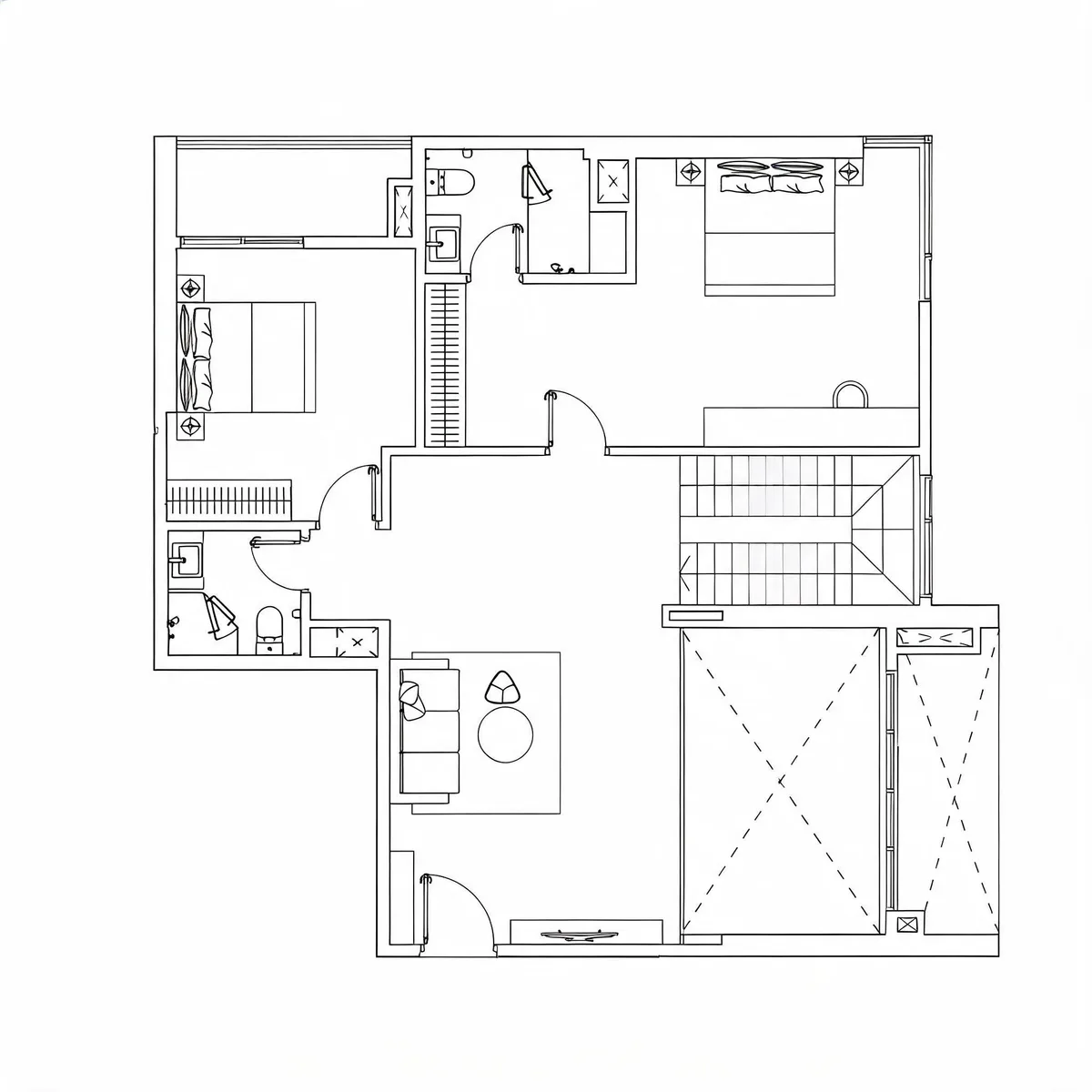
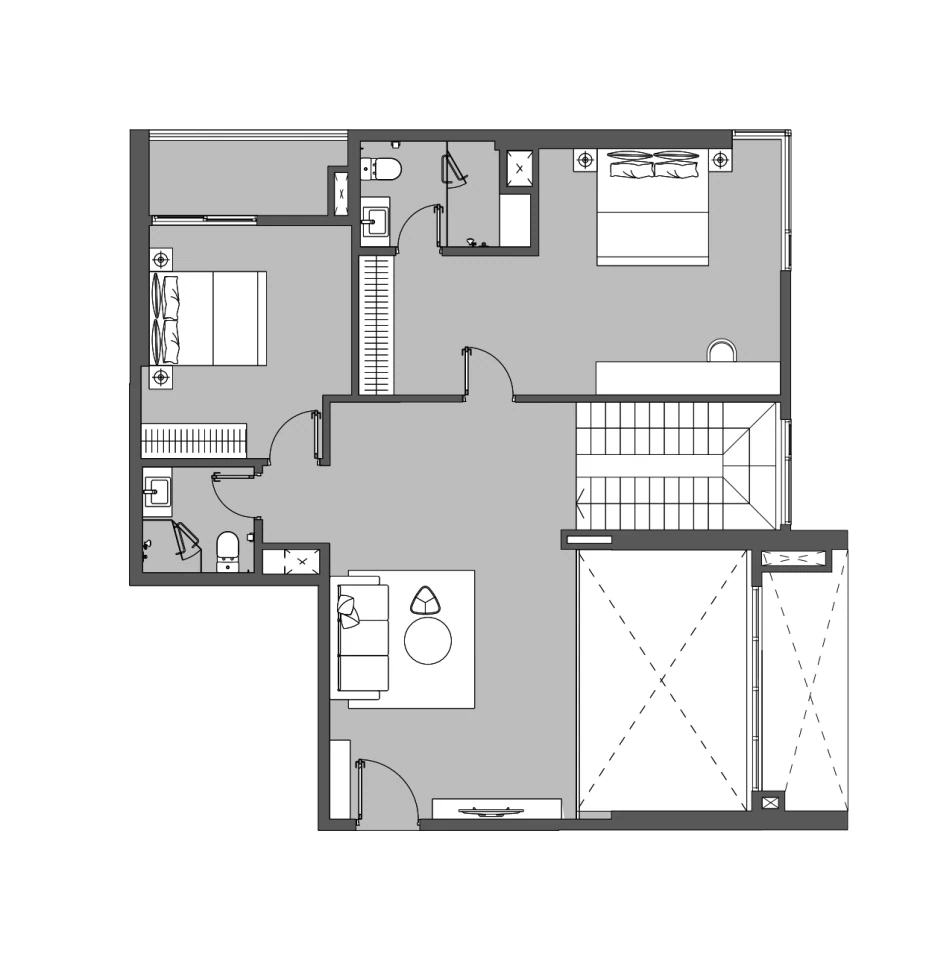
建築平面配置
當裝修翻新僅有平面圖影像而無 CAD 檔案時,向量輪廓可作為繪圖基礎。描摹可見線條後,在 CAD 中核對並調整輪廓,即可繪製新隔間或配置家具。
定稿圖面之前,請在現場實測房間深度,並依實際狀況核對門扇開啟方向。
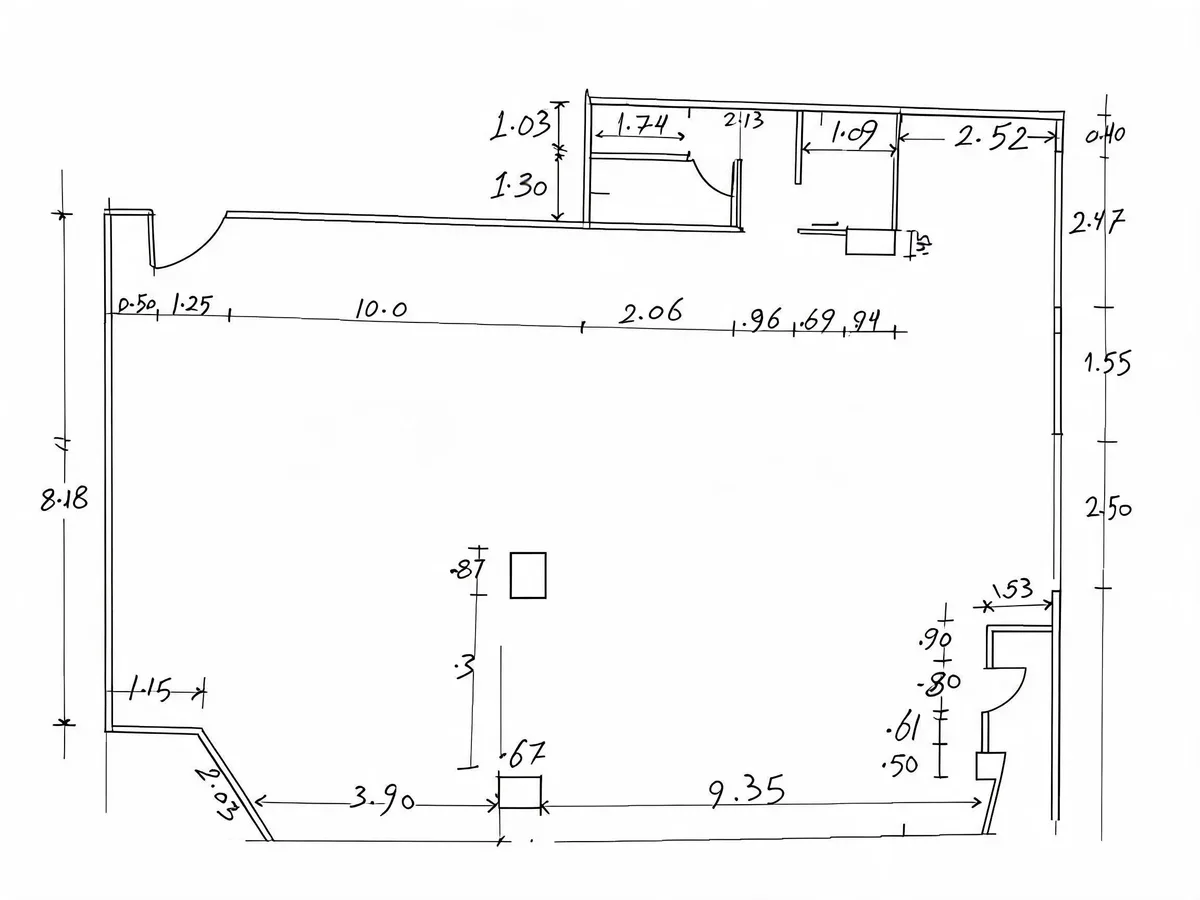
現場測繪
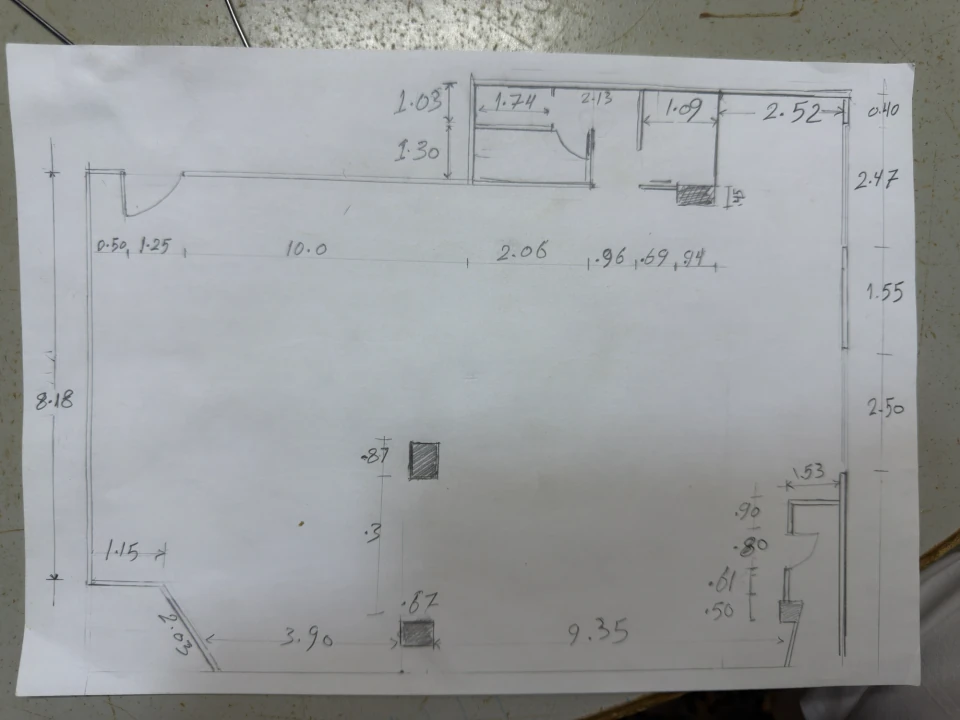
測繪人員與工程承包商常在記錄板上以鉛筆手繪尺寸草圖。ImgToCAD 能將鉛筆筆觸擷取為向量線條,提供可在 CAD 中進一步調整的初步配置輪廓。
請與原始手寫現場記錄核對所有尺寸,並在 CAD 中手動建立經查驗的標註物件。
工作流程比較
橫向對比常見圖面處理工作流程的實際差異。
| 比較項目 | 插入影像作為底圖 | 手動從頭重新繪製 | ImgToCAD 轉換流程 |
|---|---|---|---|
| 初始輸出成果 | 置於 CAD 模型空間中的靜態點陣影像 | 空白 CAD 工作區與對照圖面 | 可編輯的 2D 向量線條路徑(DXF / SVG) |
| 紙張底色與雜訊 | 紙張紋理、污漬與掃描陰影依然殘留 | 由繪圖人員目視判讀並過濾紙張痕跡 | AI 清理功能有效減少底色陰影與孤立雜點 |
| 可編輯的 CAD 元素 | 無,像素無法進行鎖點、修剪或編輯 | 手動繪製的線條、弧線、圖層與圖塊 | 可直接在 CAD 中檢視、鎖點與修剪的向量輪廓 |
| 比例縮放與品質控管 | 手動縮放與定位影像,無幾何物件 | 全程由繪圖人員掌控比例尺、公差與圖層 | 使用者依已知尺寸縮放向量路徑並核對細節 |
| 最適合應用情境 | 僅需視覺參考、無需進行向量編輯的情境 | 高精度零件、複雜工程或結構建模 | 以清晰平面圖、草圖與掃描檔作為向量繪圖起點 |
ImgToCAD 為清晰的建築平面圖、現場草圖與舊工程圖面提供 2D 向量路徑輪廓,適合作為繪圖起點。本工具不會自動識別結構構件,亦不產生具約束條件的參數化模型。在用於施工或製造之前,所有關鍵尺寸與承重細節均需由專業人員獨立核驗。
核驗指南
向量輪廓提供繪圖起點,而工程精準度仍需由專業人員負責把關。
AI 背景清理可能誤判或改變數字,向量描圖也可能遺漏微弱線條。請隨時保持原始圖面開啟,以檢查關鍵文字附註與尺寸標註。
匯出 DXF 前,可在轉換工作台點選已知長度的牆體或比例尺兩點,設定實際物理單位(mm、cm 或 m),或在 CAD 中自行縮放未校準的圖面。
將轉換後的線條用於工程招標、請領建照或零件加工前,所有經查驗的尺寸與結構細節必須由合格專業人員進行審核。
採點數計費模式。可選擇訂閱方案或一次性購買點數包。
Basic
Pro
Business
常見問題
關於支援格式、DWG 匯出、點數計算與轉換限制的詳細解答。
ImgToCAD 支援 JPG、PNG 與 WebP 圖面檔案。線條與背景對比清晰的影像能獲得最乾淨的向量輪廓。模糊照片或低解析度掃描檔可能會導致向量路徑中斷或破碎。
插入圖片僅是置入靜態點陣圖,無法對個別線條進行鎖點、修剪或編輯。使用 ImgToCAD 轉換則會產生向量線條路徑,讓你能直接在 CAD 中選取、修剪與修改。
ImgToCAD 直接匯出標準 DXF 與 SVG 向量檔案。若需要 DWG 檔案,只要在支援 DWG 的 CAD 軟體中開啟匯出的 DXF 檔案,再另存為 DWG 即可。
每次轉換均包含 AI 背景清理並使用點數。處理前可先確認所需點數,並在個人帳號中查看點數餘額與使用記錄。
ImgToCAD 目前接受 JPG、PNG 與 WebP 影像檔案,不支援直接上傳 PDF。若你有掃描的 PDF,請在轉換前先將該頁匯出為高解析度影像,或擷取清晰的螢幕截圖。
不會。描圖引擎僅從像素中擷取線條與輪廓路徑,不會執行 OCR 來產生文字或尺寸標註物件。微小標註與數字應對照原始圖面,並在 CAD 中手動輸入。
在轉換工作台中,你可以沿著已知長度的牆體或比例尺點選兩點,輸入實際量測值並選擇 mm、cm 或 m。匯出的 DXF 檔案將按比例縮放所有座標,並將單位寫入 DXF 標頭中。若略過校準,檔案將以相對像素比例匯出,不帶測量單位。
不會。點陣圖不會儲存 CAD 圖層中繼資料、中心線或線寬。所有向量線條皆會置於基礎圖層上,方便你根據自己的製圖標準指派圖層、線型與顏色。
上傳清晰圖面,將向量輪廓匯入你的下一張 CAD 工程圖。