
Redukcja szumów i tła papieru
Zmniejszaj cienie papieru, nierówne oświetlenie i przebarwienia dokumentu, ułatwiając wyodrębnienie linii przed wektoryzacją.
Zamieniaj rzuty kondygnacji, szkice z pomiarów i rysunki techniczne w kontury wektorowe 2D. Eksportuj pliki DXF i SVG, aby kontynuować kreślenie w CAD.
Możliwości
Cztery funkcje ułatwiające przygotowanie obrazów rysunków do dalszego kreślenia w CAD.
Zmniejszaj cienie papieru, nierówne oświetlenie i przebarwienia dokumentu, ułatwiając wyodrębnienie linii przed wektoryzacją.
Przekształcaj linie rastrowe w niezależne ścieżki wektorowe, które projektant może sprawdzać, przyciągać, przycinać i dopasowywać w CAD.
Pobieraj pliki w standardach DXF i SVG, gotowe do otwarcia w oprogramowaniu CAD i graficznym, bez uzależnienia od zamkniętych formatów.
Zachowaj oryginalny obraz rastrowy jako punkt odniesienia, aby weryfikować układ ścian, kluczowe wymiary oraz odręczne notatki.
Jak to działa
Wybierz obraz rysunku i wykonaj te proste kroki, aby wyeksportować kontury wektorowe CAD.
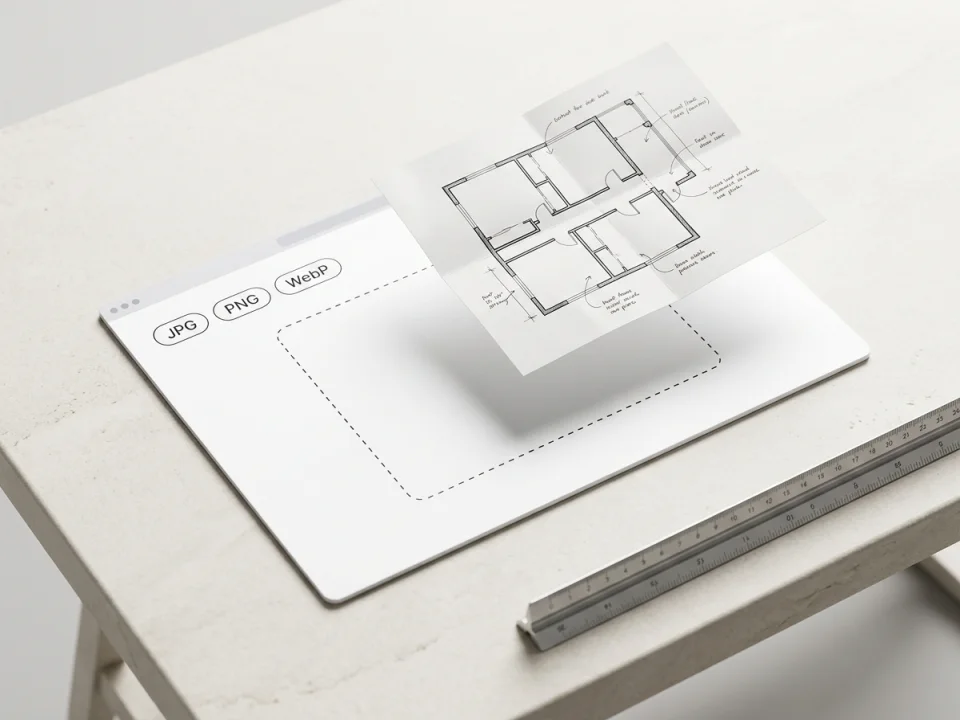
Wybierz plik JPG, PNG lub WebP o dobrym kontraście i wyraźnych liniach, na przykład rzut kondygnacji, szkic pomiarowy lub rysunek techniczny.
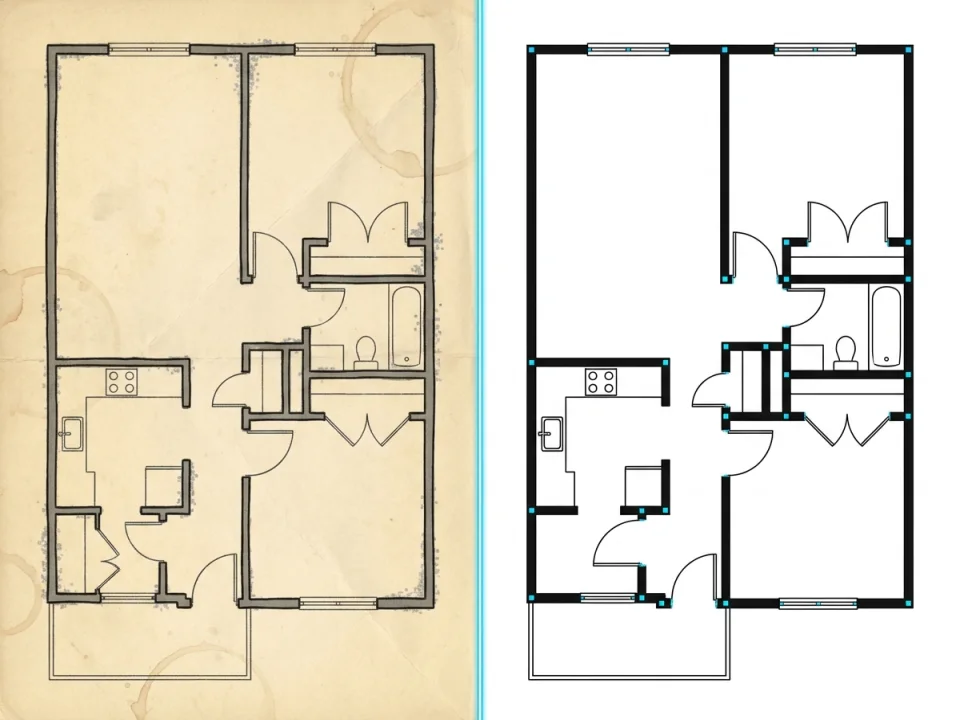
Sprawdź koszt w kredytach, uruchom oczyszczanie tła przez AI i wygeneruj kontury wektorowe bezpośrednio w przeglądarce.
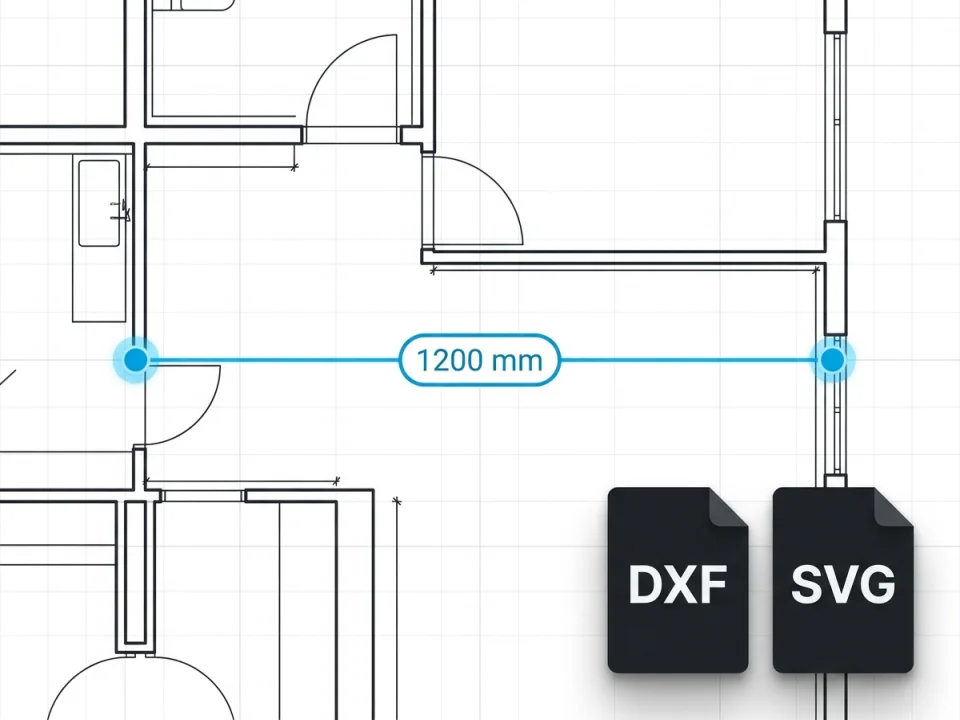
Opcjonalnie wskaż dwa punkty o znanym wymiarze, aby ustawić jednostki rzeczywiste (mm, cm lub m) w przeglądarce, pobierz plik DXF lub SVG, porównaj szczegóły z oryginałem i kontynuuj kreślenie w CAD.
Ilustracje rysunków i geometrii wektorowej
Porównaj zdjęcia budynków, rzuty i szkice odręczne z wygenerowaną geometrią wektorową.
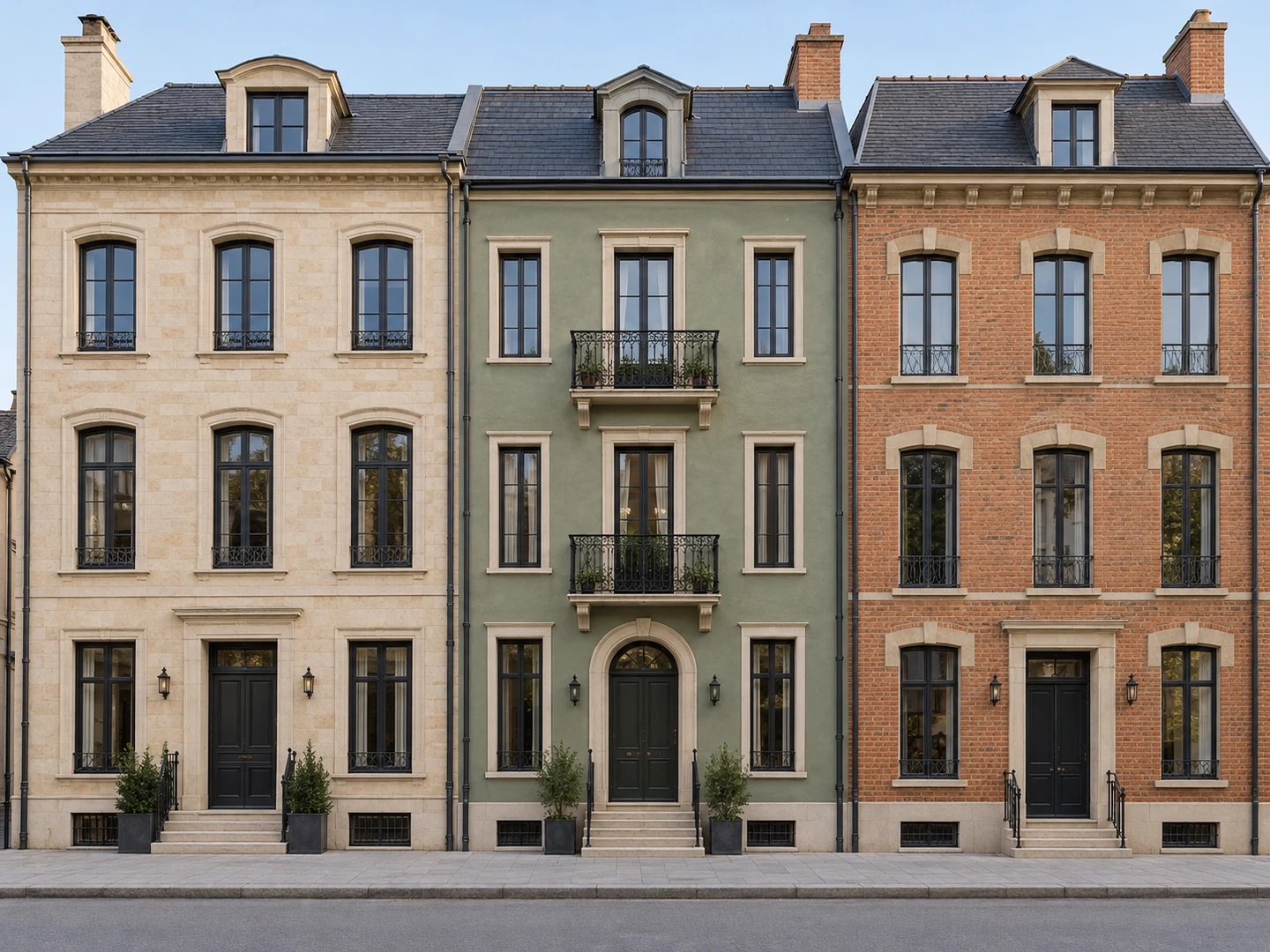
Fotografia architektury
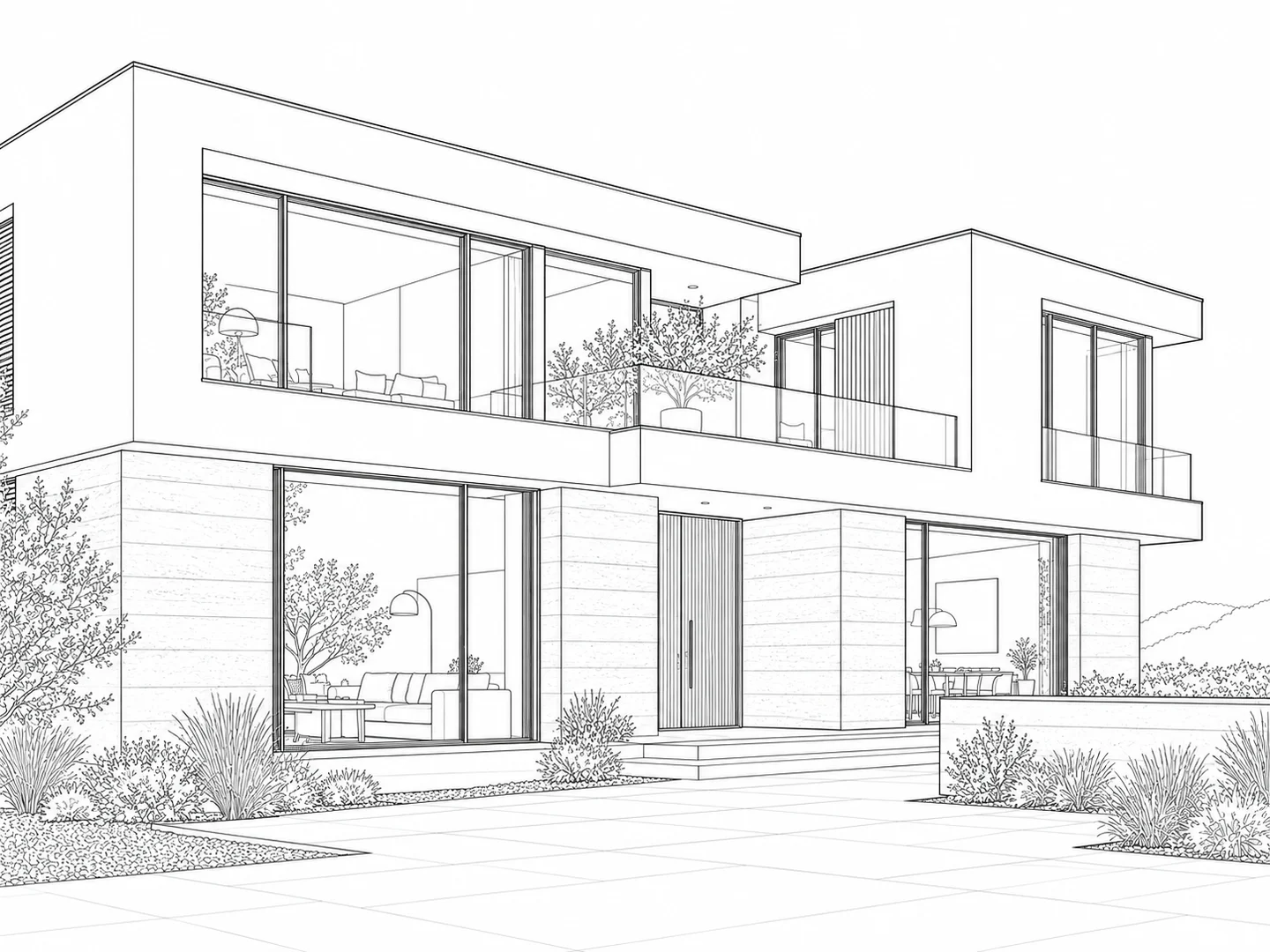
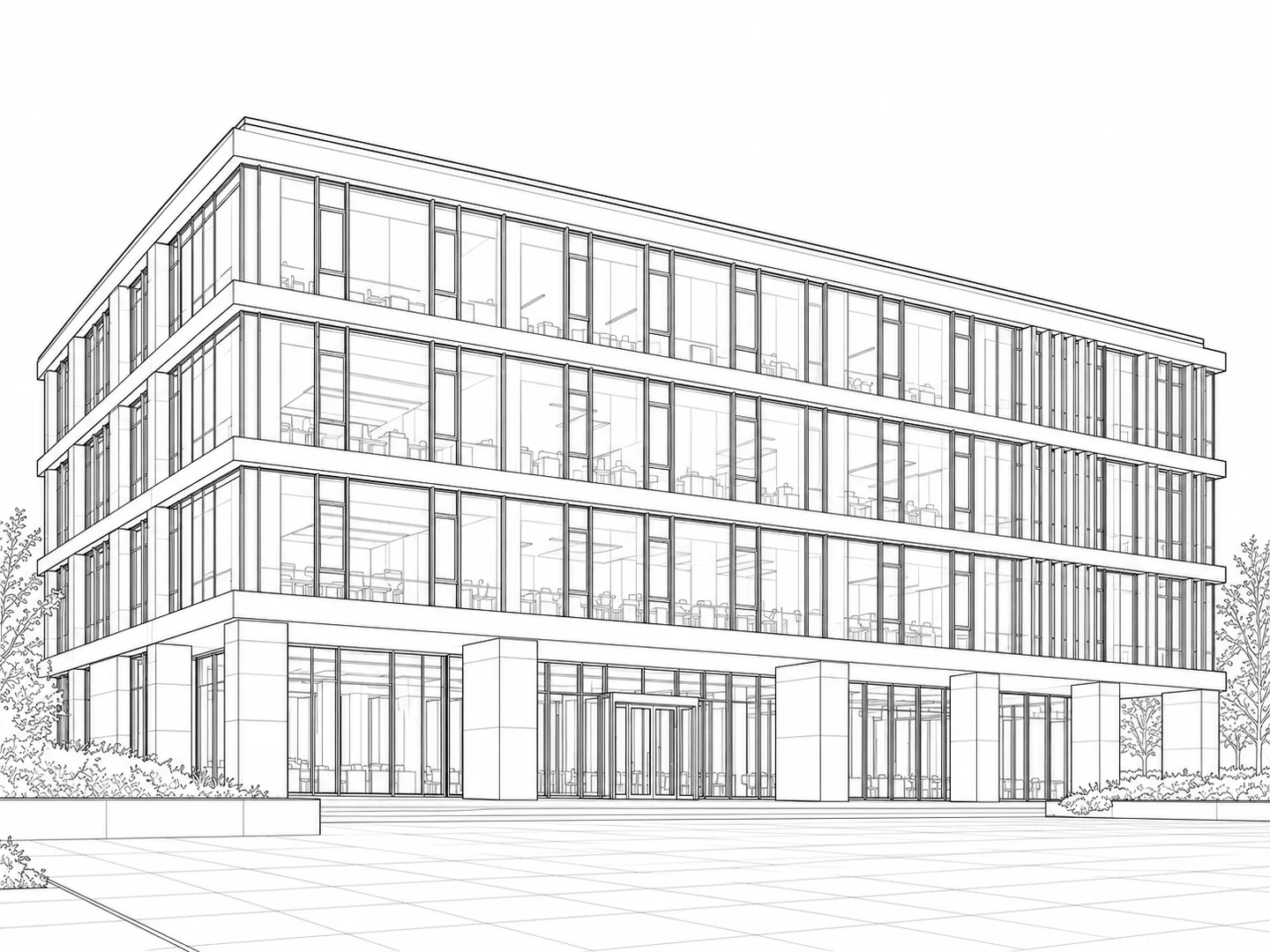
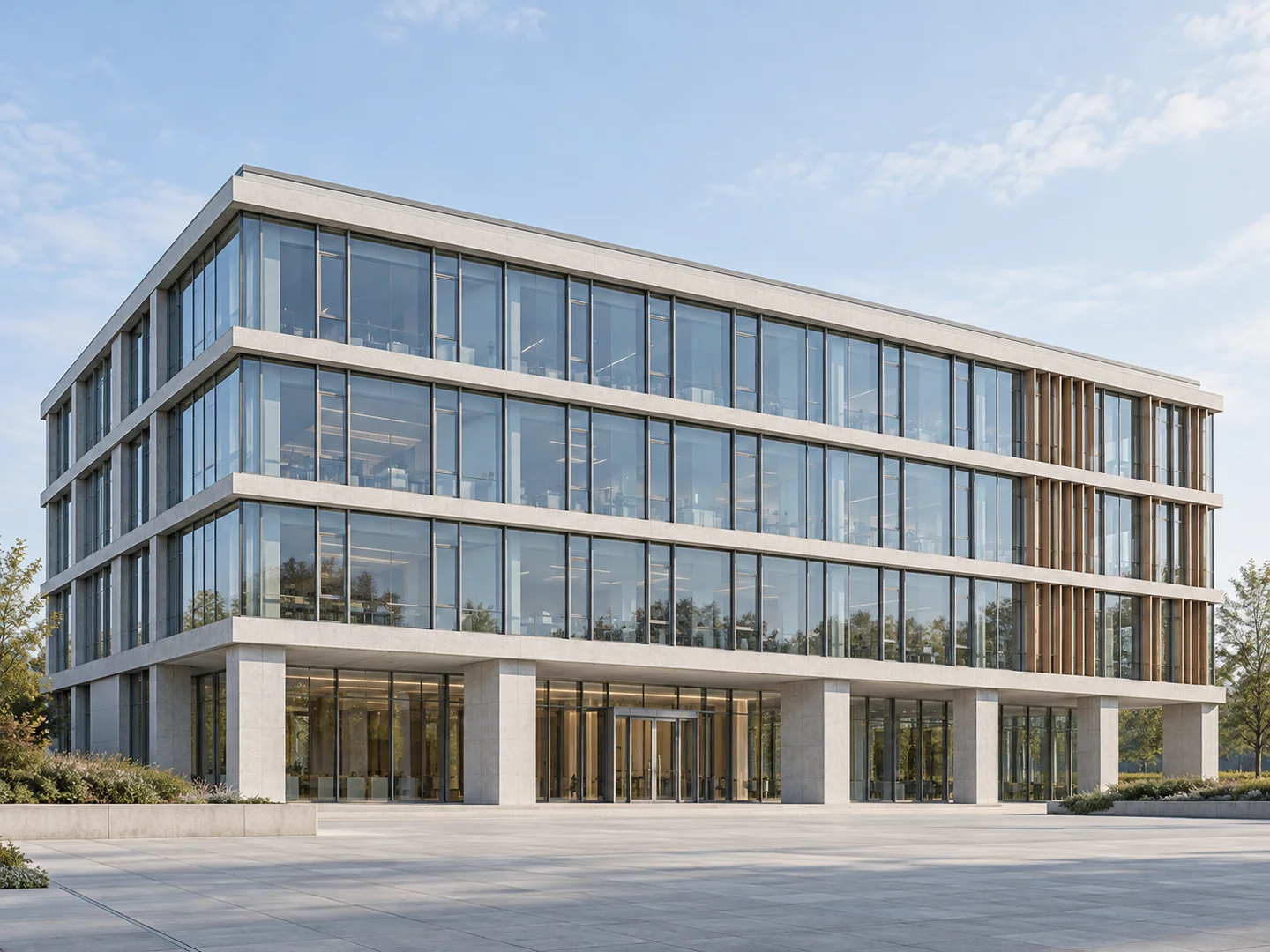
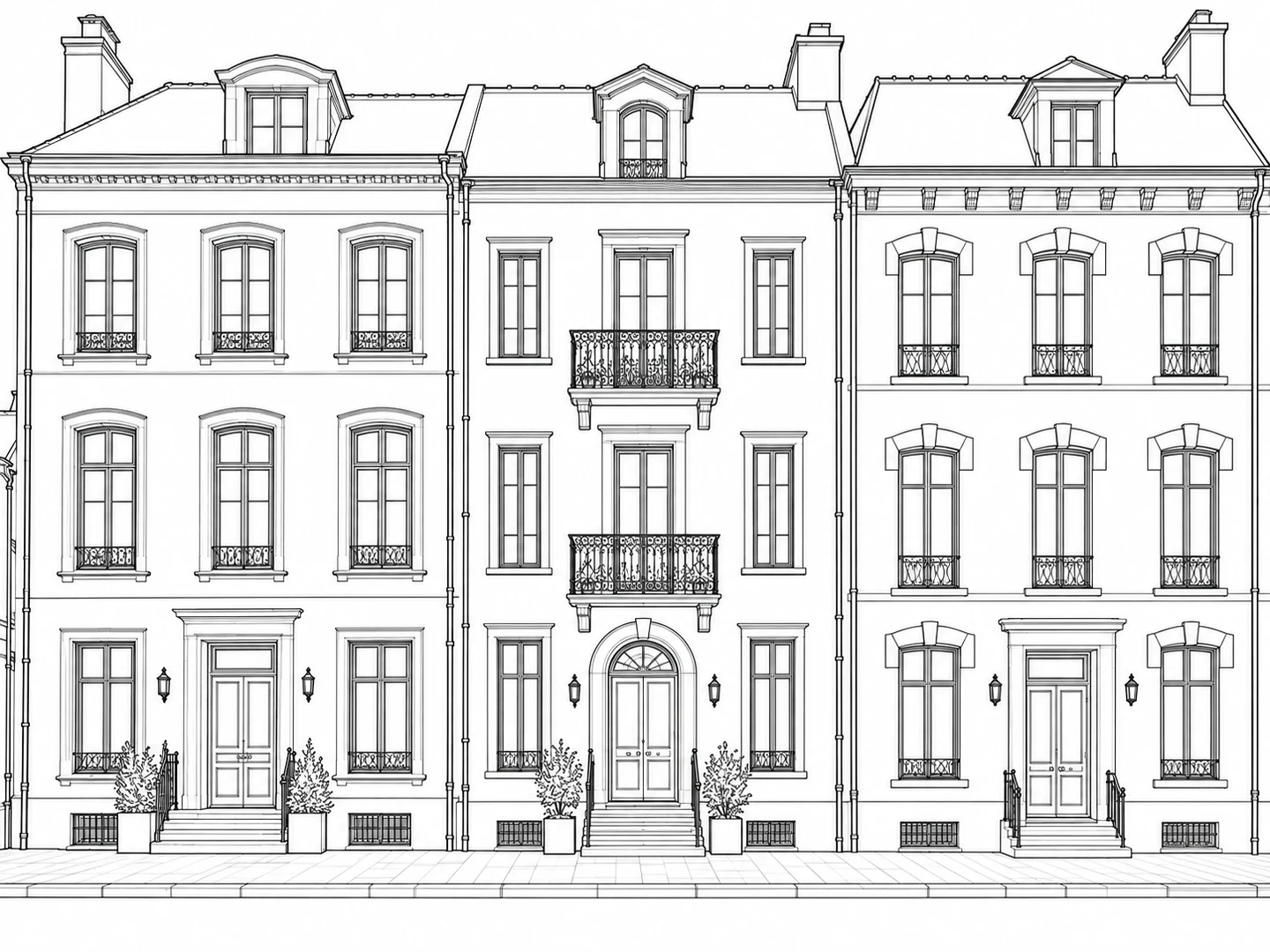
Porównaj fotografię budynku z rysunkiem liniowym, aby zobaczyć okna, schody i zarysy elewacji w 2D jako podkład do projektowania architektonicznego w CAD.
Perspektywa zdjęcia wpływa na proporcje. Zweryfikuj pomiary z natury i skoryguj skalę przed wykorzystaniem do inwentaryzacji lub prac budowlanych.
Układy architektoniczne
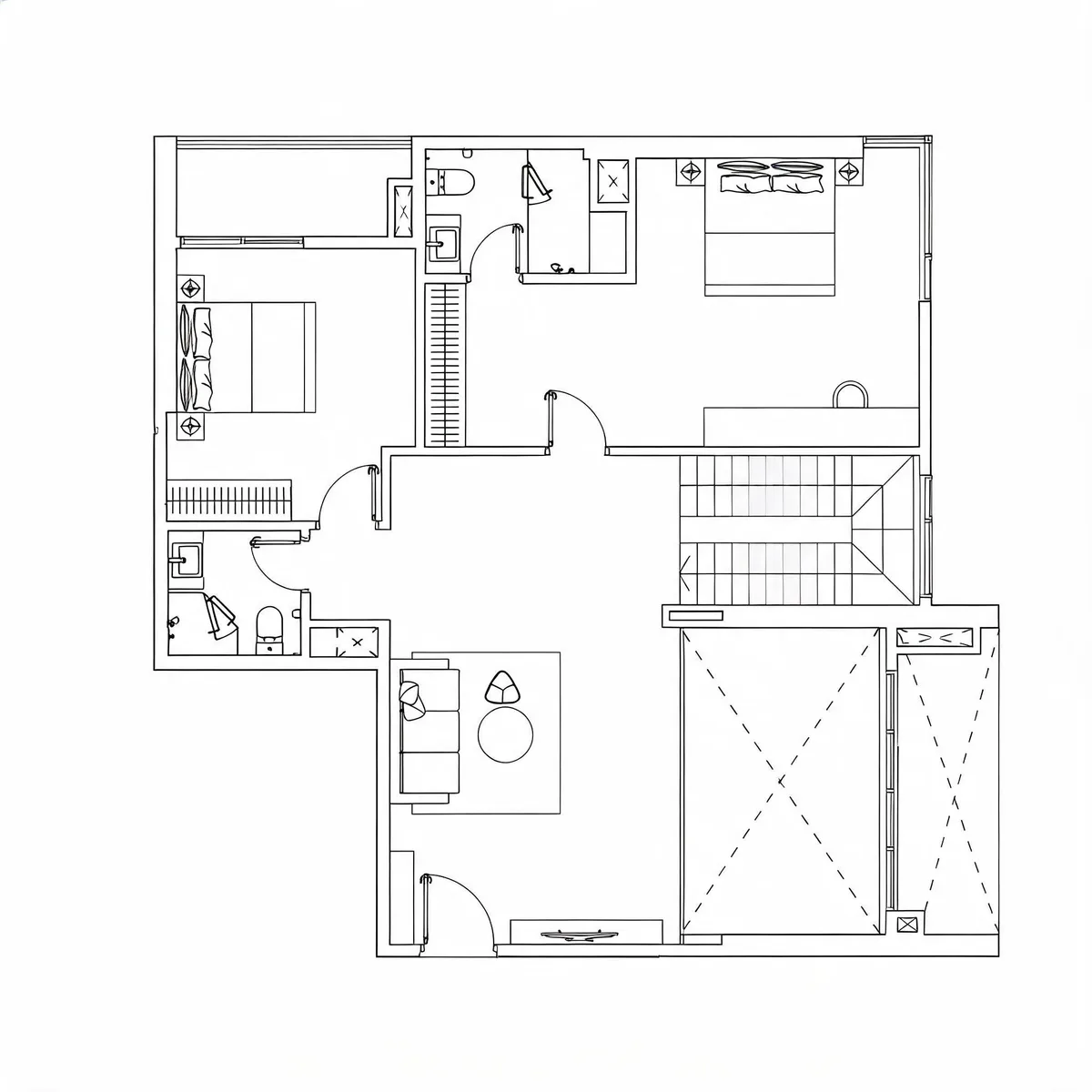
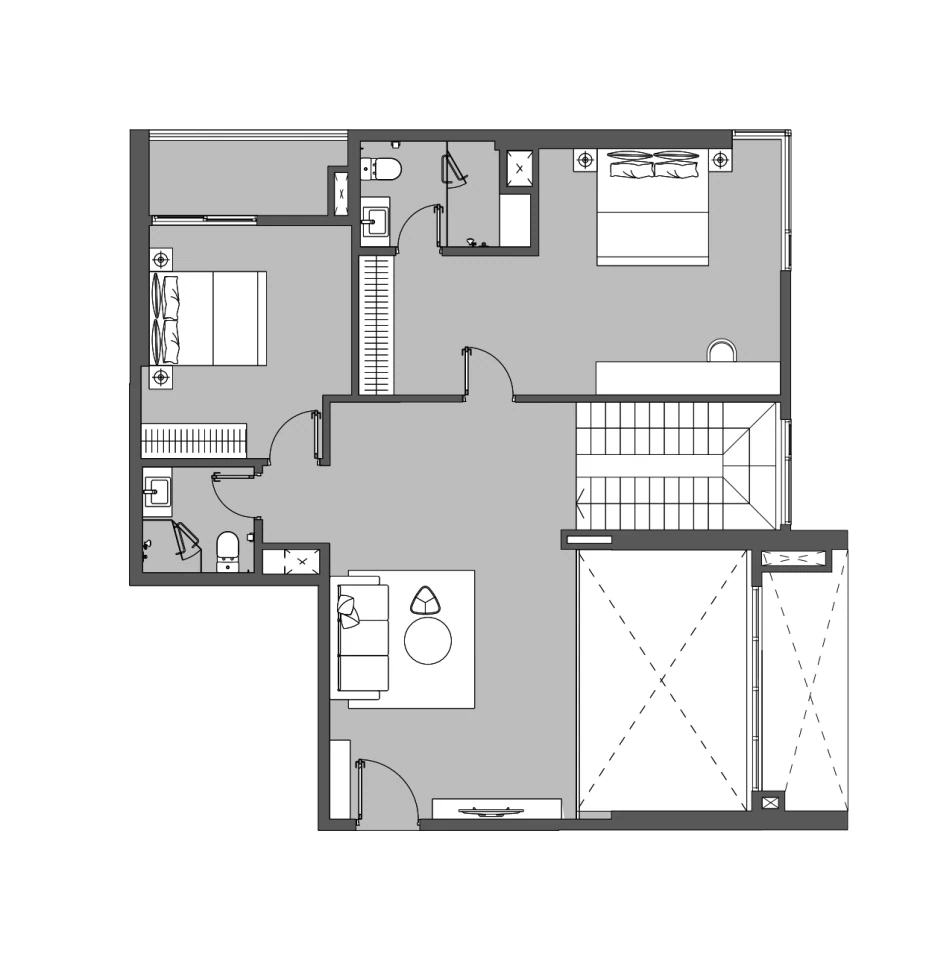
Gdy remont zaczyna się od obrazu rzutu zamiast pliku CAD, kontury wektorowe stanowią bazę pod nowy projekt. Wygeneruj widoczne linie, a następnie sprawdź je i dopasuj w CAD przed wykreśleniem nowych ścianek działowych czy aranżacją wnętrza.
Przed sfinalizowaniem dokumentacji zmierz głębokości pomieszczeń na budowie i sprawdź kierunki otwierania drzwi w rzeczywistości.
Pomiary w terenie
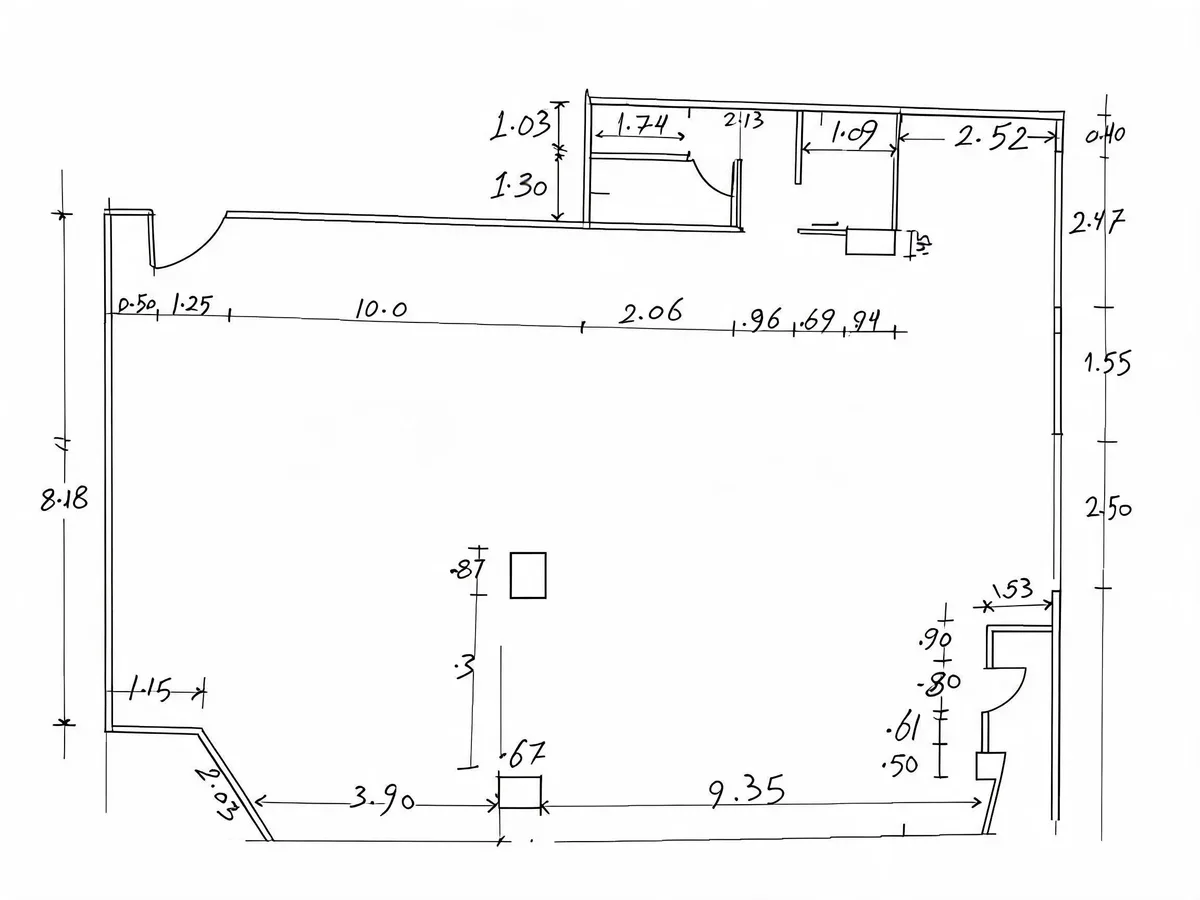
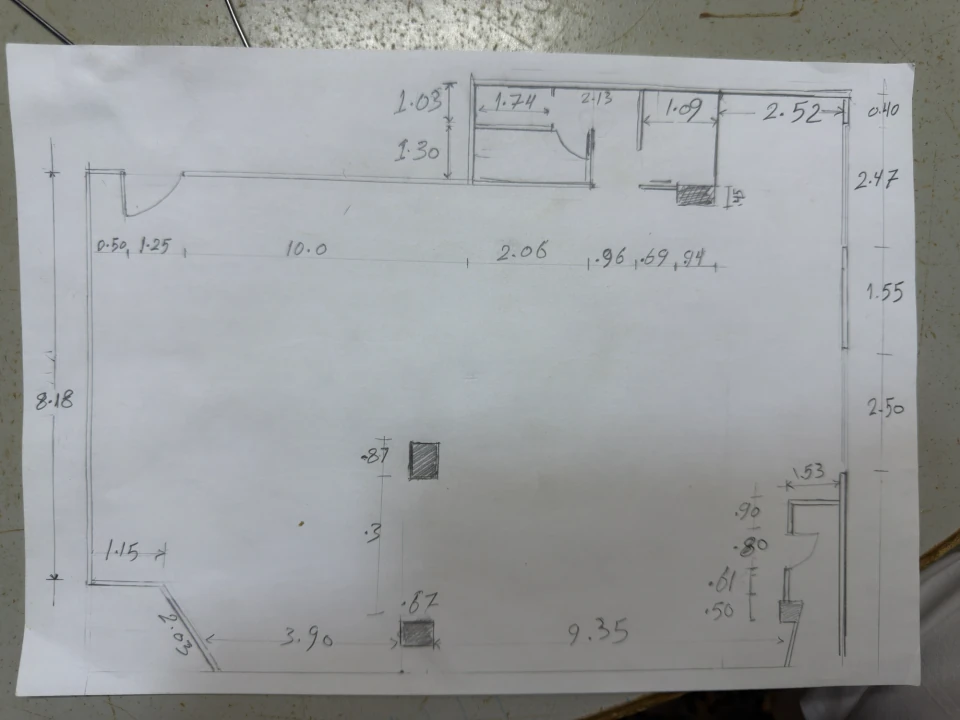
Geodeci i wykonawcy często zapisują notatki ołówkiem i wstępne szkice wymiarowe na podkładkach. ImgToCAD wyodrębnia kreski ołówka w linie wektorowe, tworząc wstępny zarys układu do dopracowania w CAD.
Porównaj wszystkie wymiary z oryginalnymi odręcznymi notatkami z pomiarów i ręcznie utwórz zweryfikowane wymiary w CAD.
Porównanie metod pracy
Zestawienie praktycznych różnic między popularnymi metodami pracy z rysunkami.
| Kryterium porównania | Wstawienie obrazu jako podkład | Ręczne przerysowanie od zera | Metoda ImgToCAD |
|---|---|---|---|
| Punkt wyjścia | Statyczny obraz rastrowy umieszczony w przestrzeni modelu CAD | Pusty obszar roboczy CAD z rysunkiem referencyjnym | Edytowalne ścieżki wektorowe 2D (DXF / SVG) |
| Tło papieru i szumy | Tekstura papieru, plamy i cienie ze skanowania pozostają widoczne | Projektant samodzielnie interpretuje i pomija skazy papieru | Oczyszczanie AI redukuje zacienienie tła i drobne plamy |
| Edytowalne elementy CAD | Brak: pikseli nie można przyciągać, przycinać ani edytować | Linie, łuki, warstwy i bloki rysowane ręcznie | Kontury wektorowe gotowe do sprawdzania, przyciągania i przycinania w CAD |
| Skalowanie i kontrola jakości | Obraz skalowany i pozycjonowany ręcznie, brak geometrii | Projektant w pełni kontroluje skalę, tolerancje i warstwy od początku | Użytkownik skaluje ścieżki do znanych wymiarów i weryfikuje szczegóły |
| Najlepsze zastosowanie | Wizualny podgląd, gdy edycja wektorowa nie jest wymagana | Części o wysokiej precyzji, skomplikowane konstrukcje lub modelowanie strukturalne | Wektorowy punkt wyjścia na bazie czytelnych rzutów, szkiców i skanów |
ImgToCAD generuje kontury ścieżek wektorowych 2D jako punkt wyjścia do rysowania czytelnych rzutów architektonicznych, szkiców z terenu i archiwalnych rysunków technicznych. Narzędzie nie rozpoznaje automatycznie obiektów konstrukcyjnych ani nie tworzy parametrycznych modeli z więzami. Wszystkie kluczowe wymiary i elementy nośne wymagają niezależnej weryfikacji przez uprawnionego specjalistę przed rozpoczęciem budowy lub produkcji.
Zasady weryfikacji
Kontury wektorowe stanowią punkt wyjścia do rysowania, a odpowiedzialność za dokładność inżynierską spoczywa na projektancie.
Oczyszczanie tła przez AI może zniekształcić cyfry, a wektoryzacja pominąć blade linie. Miej otwarty oryginalny rysunek, aby kontrolować kluczowe opisy i linie wymiarowe.
Wskaż dwa punkty na znanej ścianie lub podziałce liniowej w panelu konwertera, aby ustawić jednostki rzeczywiste (mm, cm lub m) przed pobraniem DXF, albo przeskaluj rysunek w CAD.
Zanim wygenerowana geometria posłuży do wycen budowlanych, pozwoleń czy produkcji części, zweryfikowane wymiary i detale konstrukcyjne muszą zostać sprawdzone przez wykwalifikowanych specjalistów.
Pakiety oparte na kredytach. Wybierz subskrypcję lub jednorazowy pakiet kredytów.
Basic
Pro
Business
FAQ
Konkretne odpowiedzi dotyczące obsługiwanych formatów, eksportu do DWG, kredytów i zakresu możliwości konwersji.
ImgToCAD obsługuje pliki graficzne JPG, PNG i WebP. Wyraźne obrazy o wysokim kontraście między liniami a tłem dają najdokładniejsze kontury wektorowe. Rozmyte zdjęcia lub skany o niskiej rozdzielczości mogą skutkować przerywanymi ścieżkami.
Wstawienie obrazu umieszcza statyczny podkład rastrowy, w którym nie można przyciągać kursora do linii, przycinać ich ani edytować pojedynczych elementów. Konwersja w ImgToCAD tworzy wektorowe ścieżki liniowe, które można zaznaczać, przycinać i modyfikować bezpośrednio w CAD.
ImgToCAD bezpośrednio eksportuje standardowe pliki wektorowe DXF i SVG. Aby uzyskać plik DWG, otwórz pobrany plik DXF w programie CAD obsługującym DWG, a następnie zapisz go jako DWG.
Każda konwersja obejmuje oczyszczanie tła przez AI i zużywa kredyty. Sprawdź wymaganą liczbę kredytów przed rozpoczęciem przetwarzania, a stan salda i historię zużycia możesz kontrolować na swoim koncie.
ImgToCAD obsługuje pliki graficzne JPG, PNG i WebP, bez bezpośredniego przesyłania plików PDF. Jeśli dysponujesz zeskanowanym dokumentem PDF, wyeksportuj daną stronę do obrazu wysokiej rozdzielczości lub zrób wyraźny zrzut ekranu przed konwersją.
Nie. Silnik wektoryzacji wyodrębnia linie i kontury z pikseli, ale nie wykonuje OCR w celu tworzenia edytowalnego tekstu czy obiektów wymiarowych. Niewielkie opisy i cyfry należy sprawdzić na oryginalnym rysunku i wprowadzić ręcznie w programie CAD.
W panelu konwertera możesz wskazać dwa punkty wzdłuż ściany lub podziałki o znanej długości, wpisać rzeczywisty wymiar i wybrać mm, cm lub m. Wyeksportowany plik DXF będzie miał proporcjonalnie przeskalowane współrzędne oraz jednostkę zapisaną w nagłówku DXF. Jeśli pominiesz kalibrację, plik zostanie wyeksportowany we względnych proporcjach pikseli bez przypisanych jednostek miary.
Nie. Obrazy rastrowe nie przechowują metadanych o warstwach CAD, osiach czy grubościach linii. Wszystkie linie wektorowe są umieszczane na warstwie bazowej, co pozwala na przypisanie warstw, rodzajów linii i kolorów zgodnie ze standardami Twojego biura projektowego.
Prześlij czytelny rysunek i wykorzystaj kontury wektorowe w kolejnym projekcie CAD.