
用紙の背景ノイズを低減
用紙背景の陰影、光のムラ、紙面の変色を抑え、ベクタートレース前に図面の線画をきれいに分離します。
平面図画像や現場スケッチ、設計図面を 2D ベクター輪郭線に変換します。DXF や SVG ファイルとして書き出し、CAD での作図作業をスムーズに進められます。
主な機能
図面画像を CAD での作図用データとして整える 4 つの機能です。
用紙背景の陰影、光のムラ、紙面の変色を抑え、ベクタートレース前に図面の線画をきれいに分離します。
ラスター線画を独立したベクターパスに変換します。CAD 上でスナップ、トリム、調整などを自由に行えます。
特定ベンダーの形式に縛られることなく、各種 CAD やグラフィックソフトで開ける標準的な DXF および SVG ファイルをダウンロードできます。
元のラスター画像を参照用に並べて表示できるため、壁芯の整合、重要な寸法値、手書きメモを照合しながら確認できます。
処理の流れ
お持ちの図面画像を用意し、以下の手順に沿って CAD 用ベクター輪郭線を書き出します。
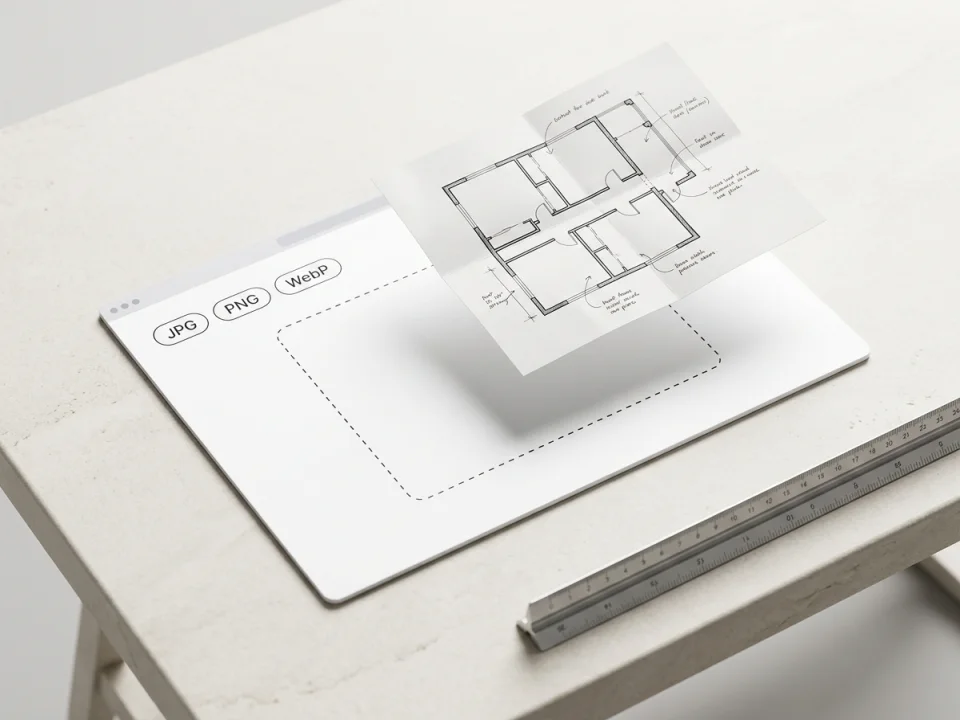
平面図、現場スケッチ、設計図など、線が読み取りやすくコントラストの高い JPG、PNG、または WebP 画像を選択します。
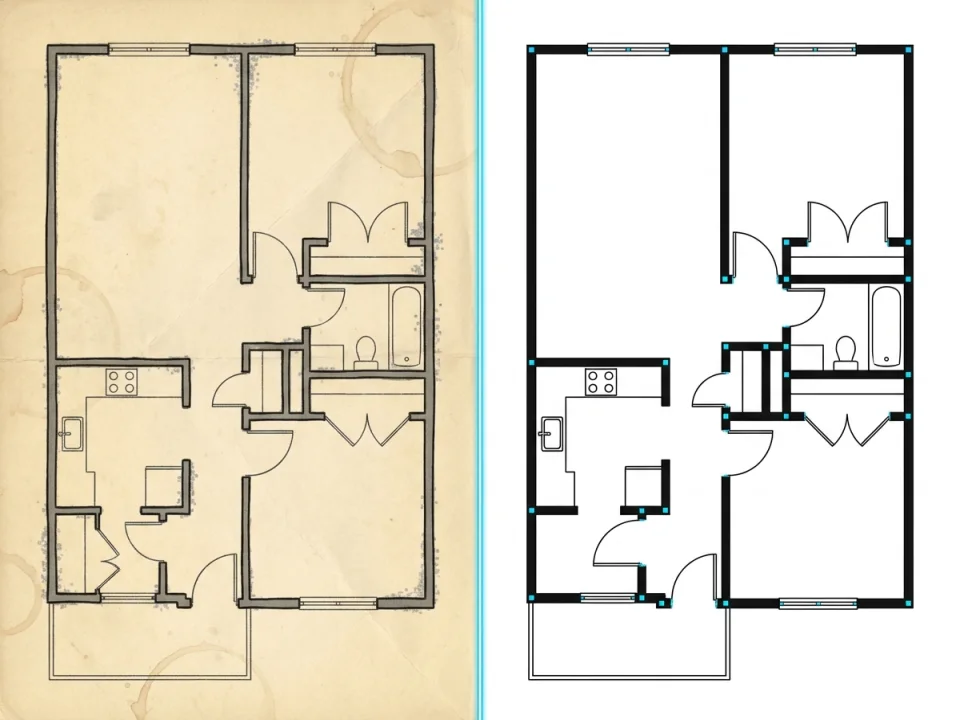
消費クレジットを確認後、AI による背景ノイズ除去を実行し、ブラウザ上で直接ベクター輪郭線を生成します。
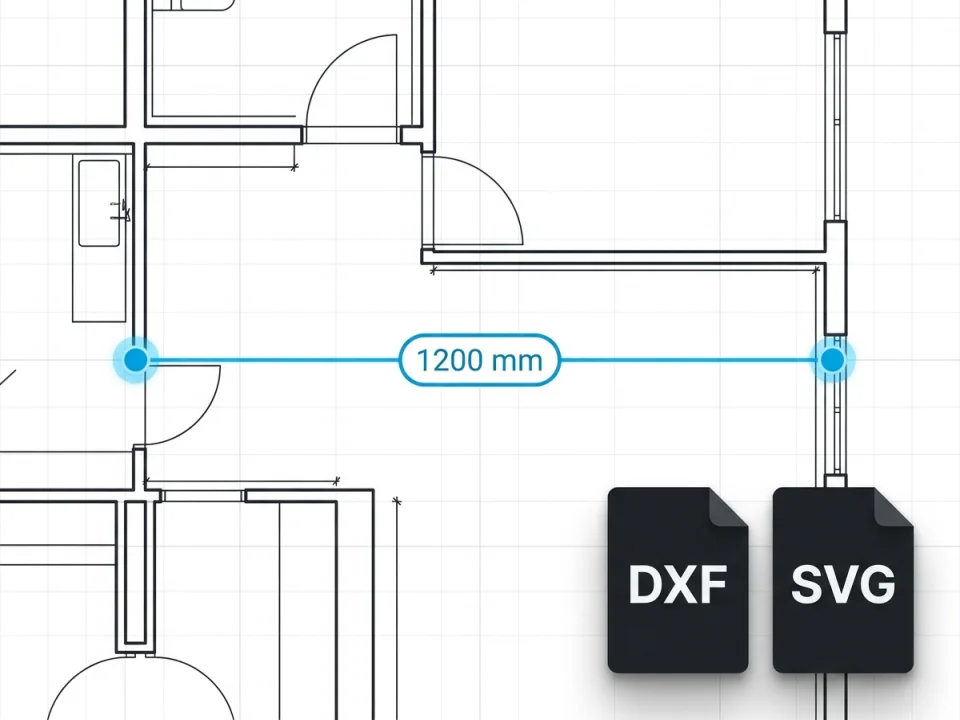
必要に応じて既知の寸法の 2 点をクリックして実寸法単位(mm、cm、m)を指定し、DXF または SVG をダウンロードします。元画像と細部を照合した上で CAD で作図を進めてください。
図面とベクター線画の事例
建築実景写真、平面図、手書きスケッチと、変換された線画データを比較してご確認いただけます。
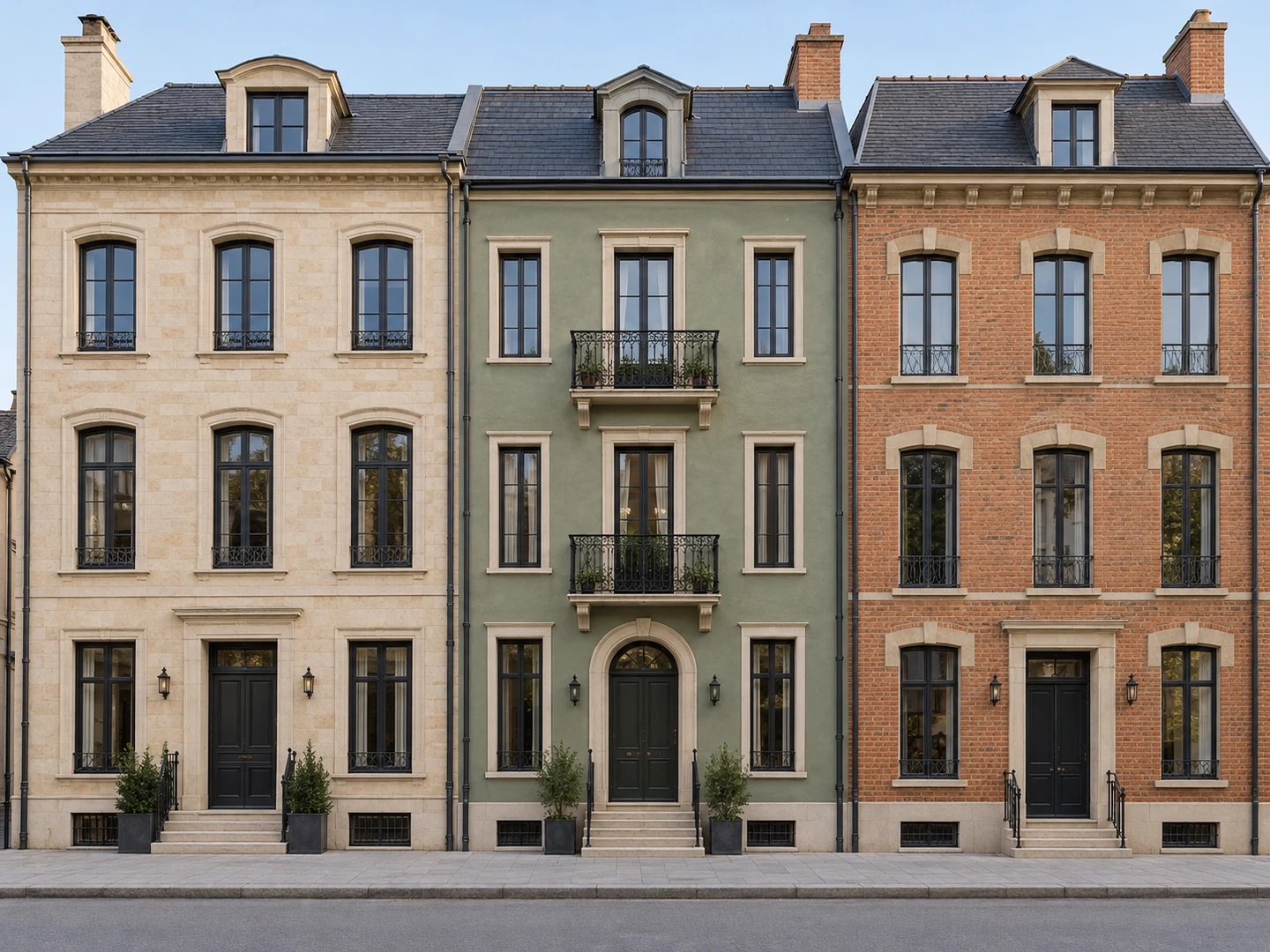
建築写真
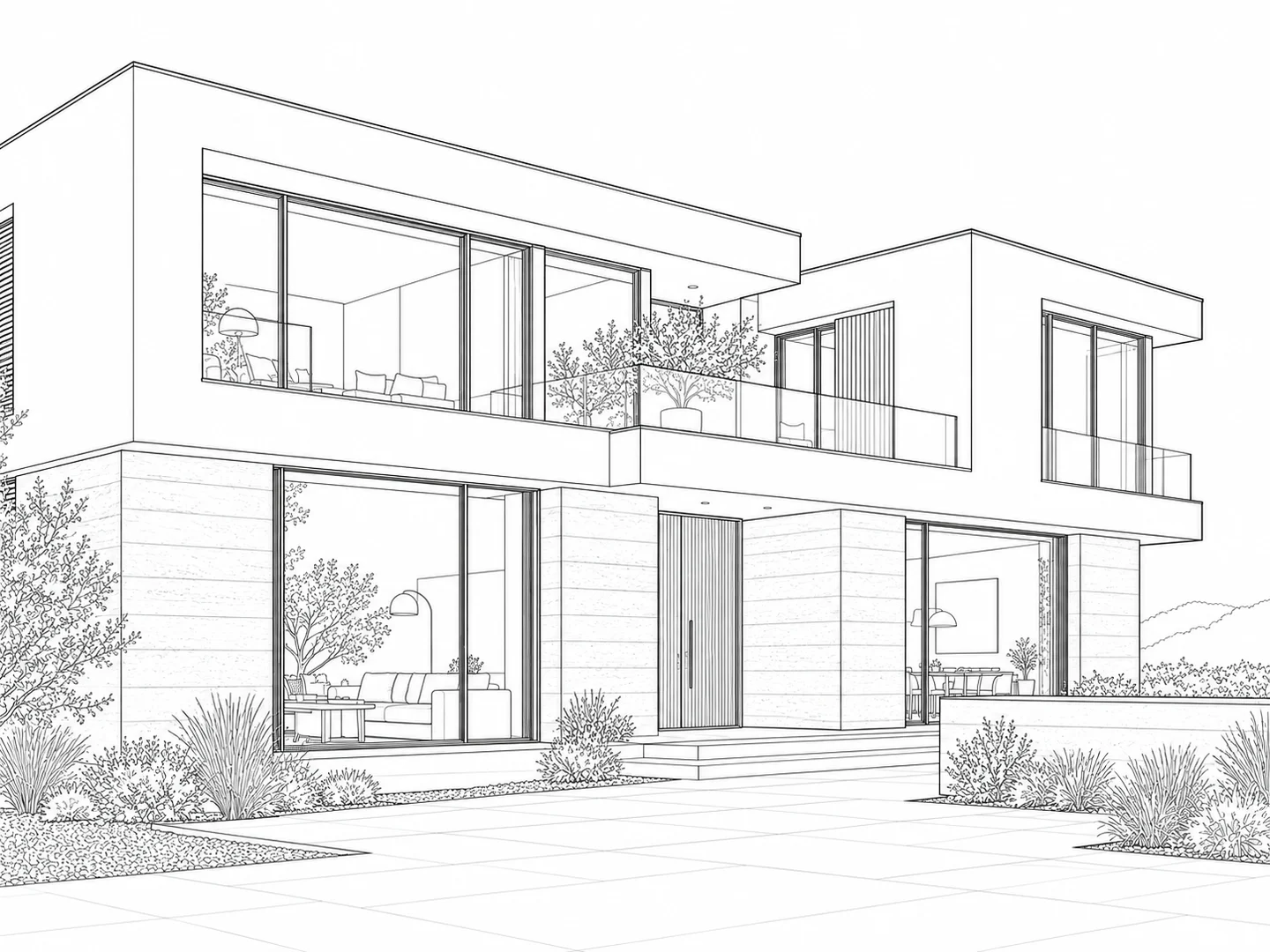
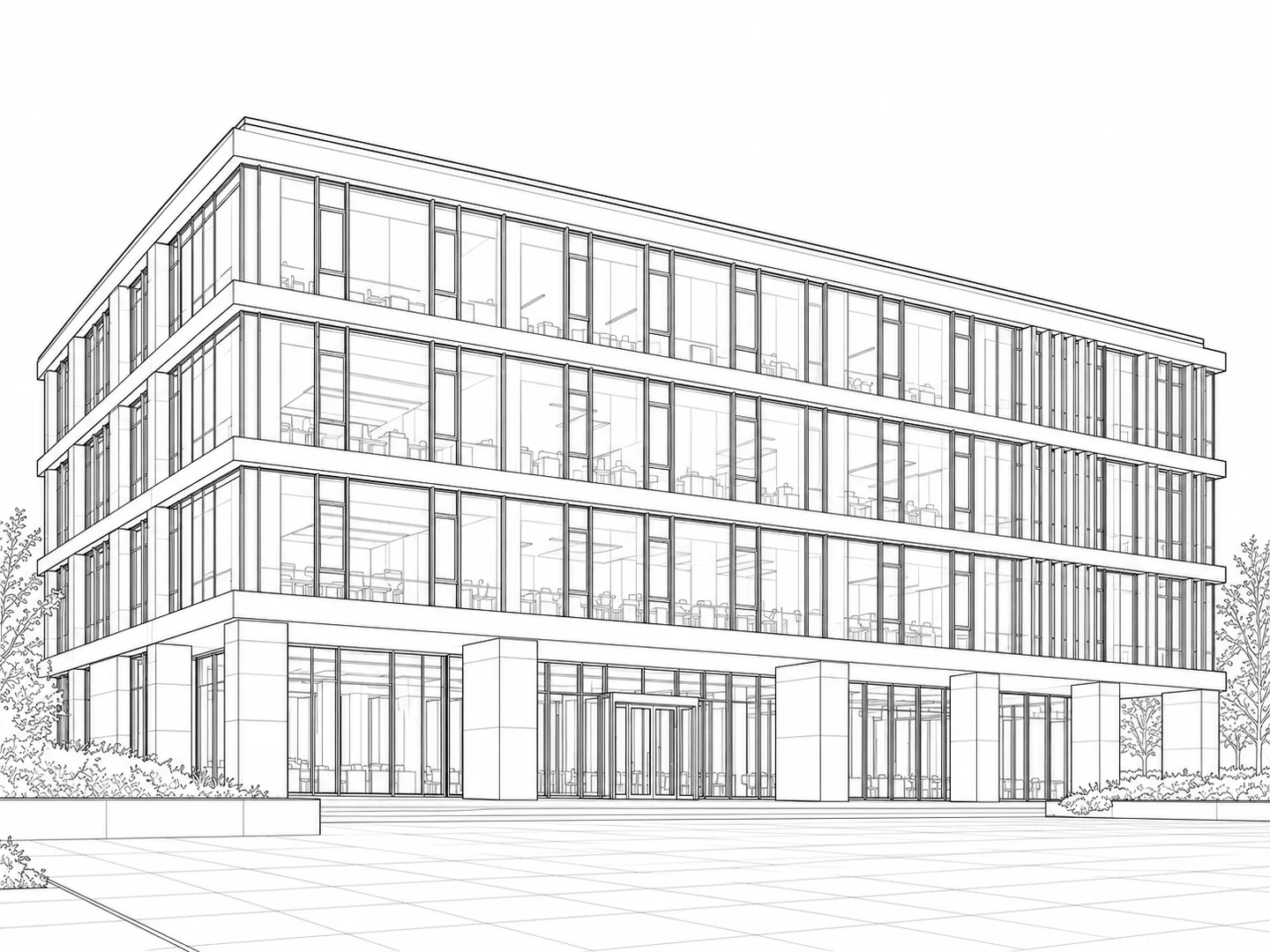
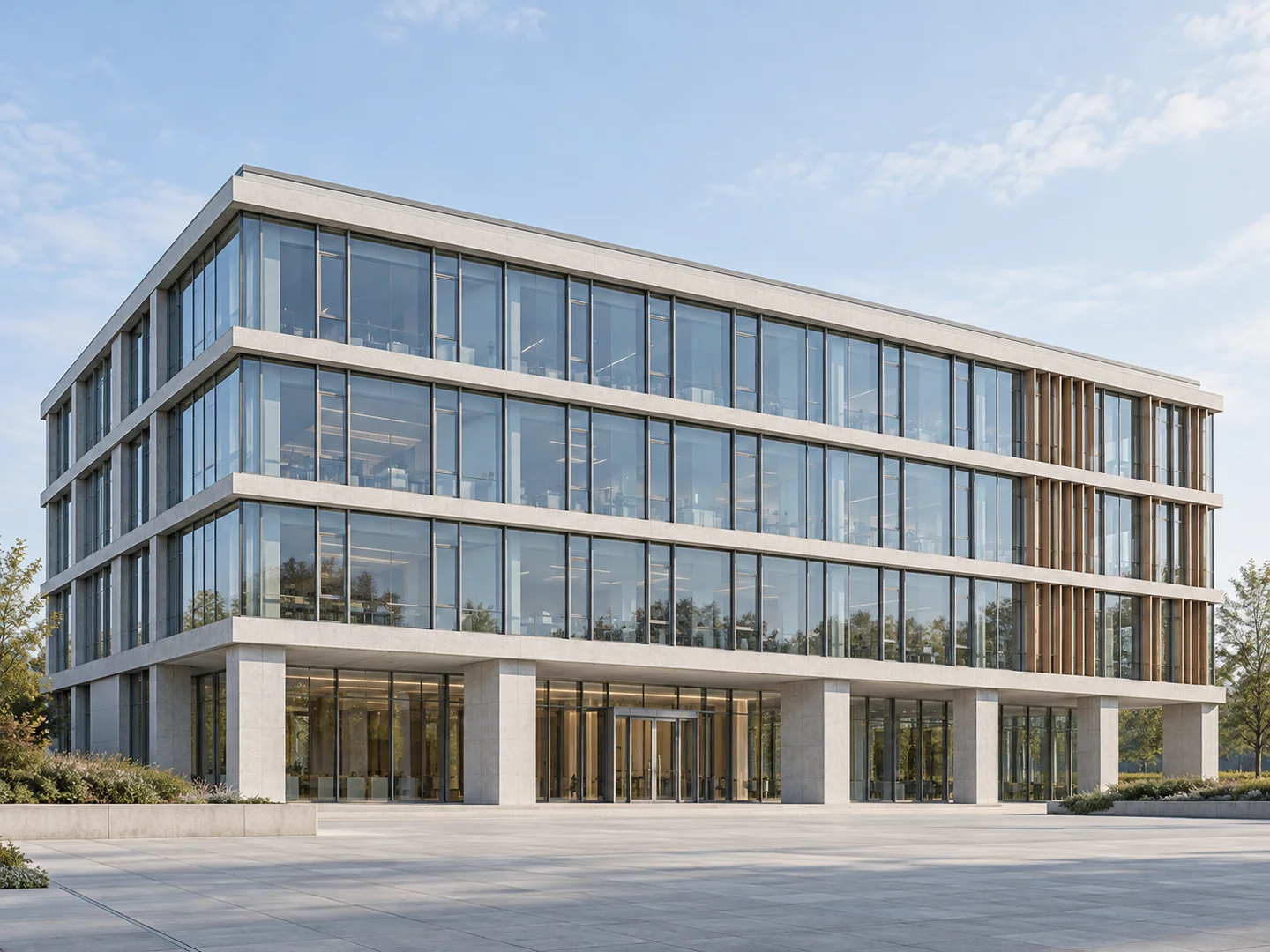
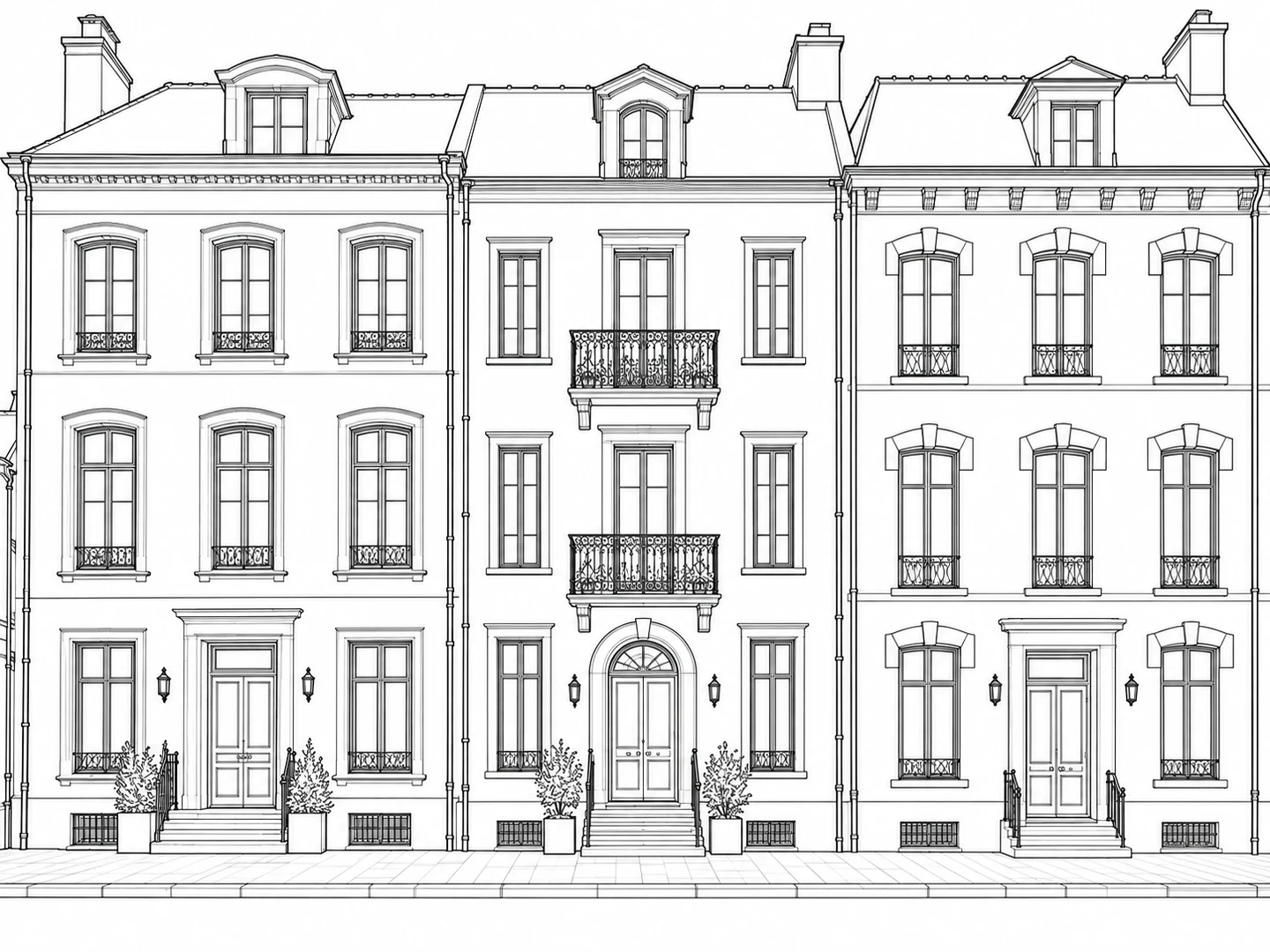
建築写真と線画を比較し、窓、階段、外壁の輪郭を 2 次元で把握できます。CAD での建築製図の参考下絵として活用可能です。
写真の遠近感(パース)により比率に歪みが生じます。現況測量や施工への利用前には、必ず現地寸法の実測と縮尺校正を行ってください。
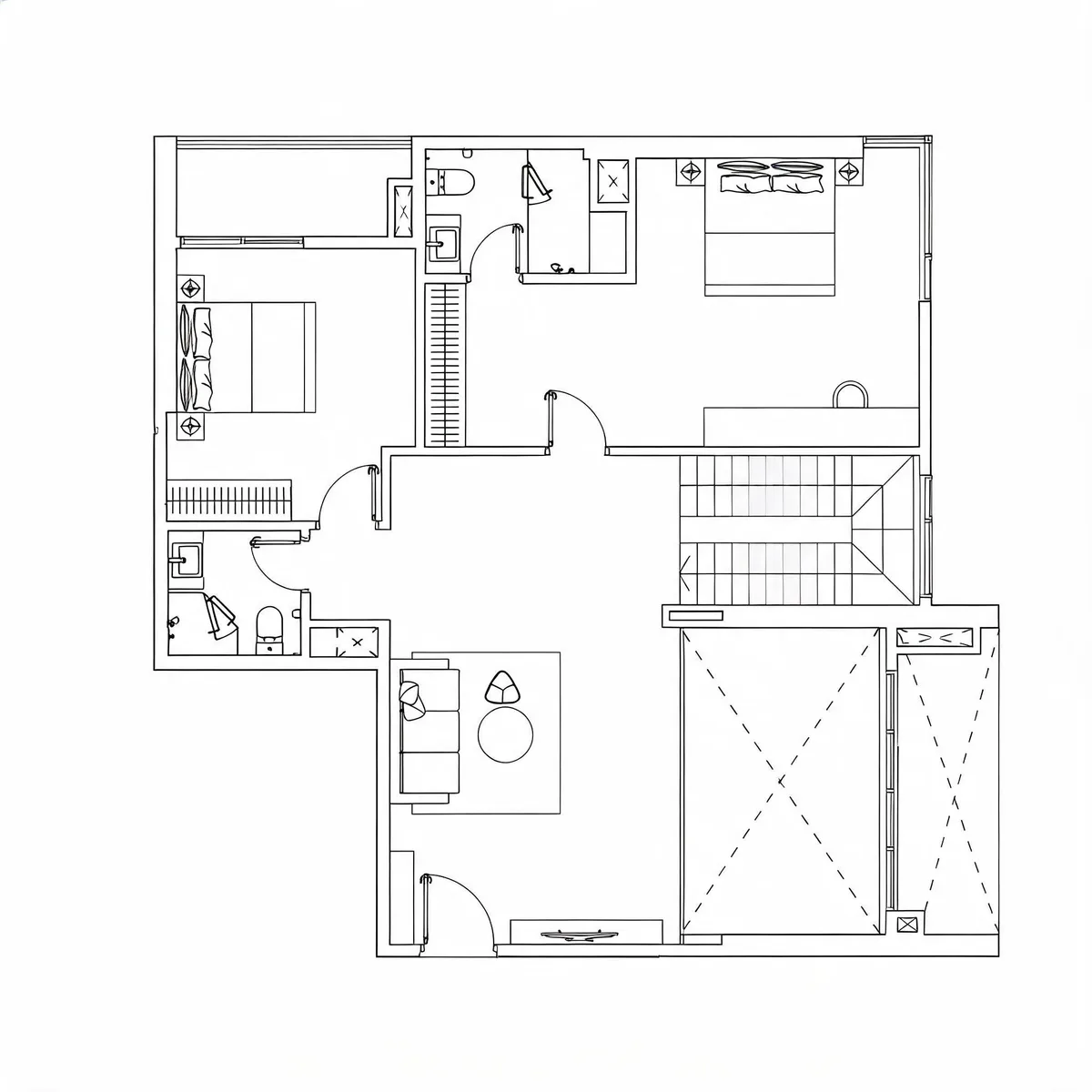
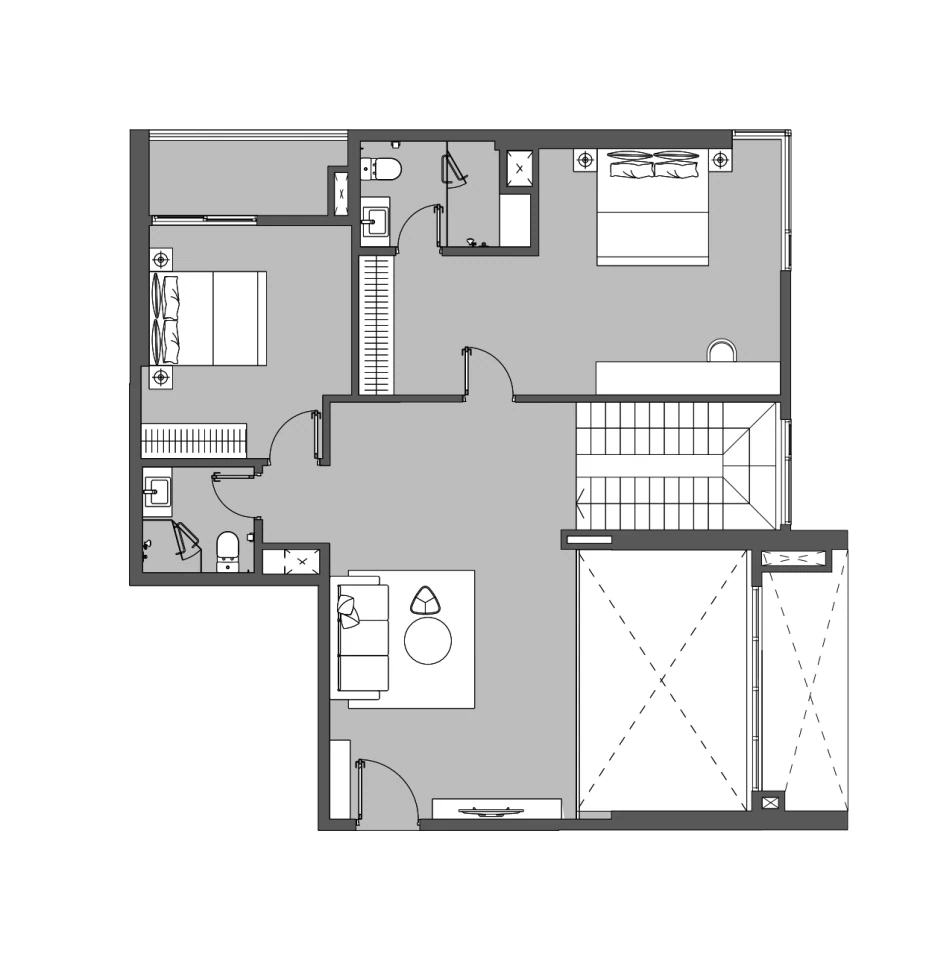
建築平面プラン
リノベーション計画で CAD データがなく平面図画像しかない場合でも、ベクター輪郭線が次期図面の土台となります。抽出された線画をトレースし、CAD 上で輪郭の確認と微調整を行ってから、間仕切りの新設や家具配置図の作図に進めます。
図面の確定前に、現場で部屋の有効寸法を実測し、建具の開口方向を現況と照合してください。
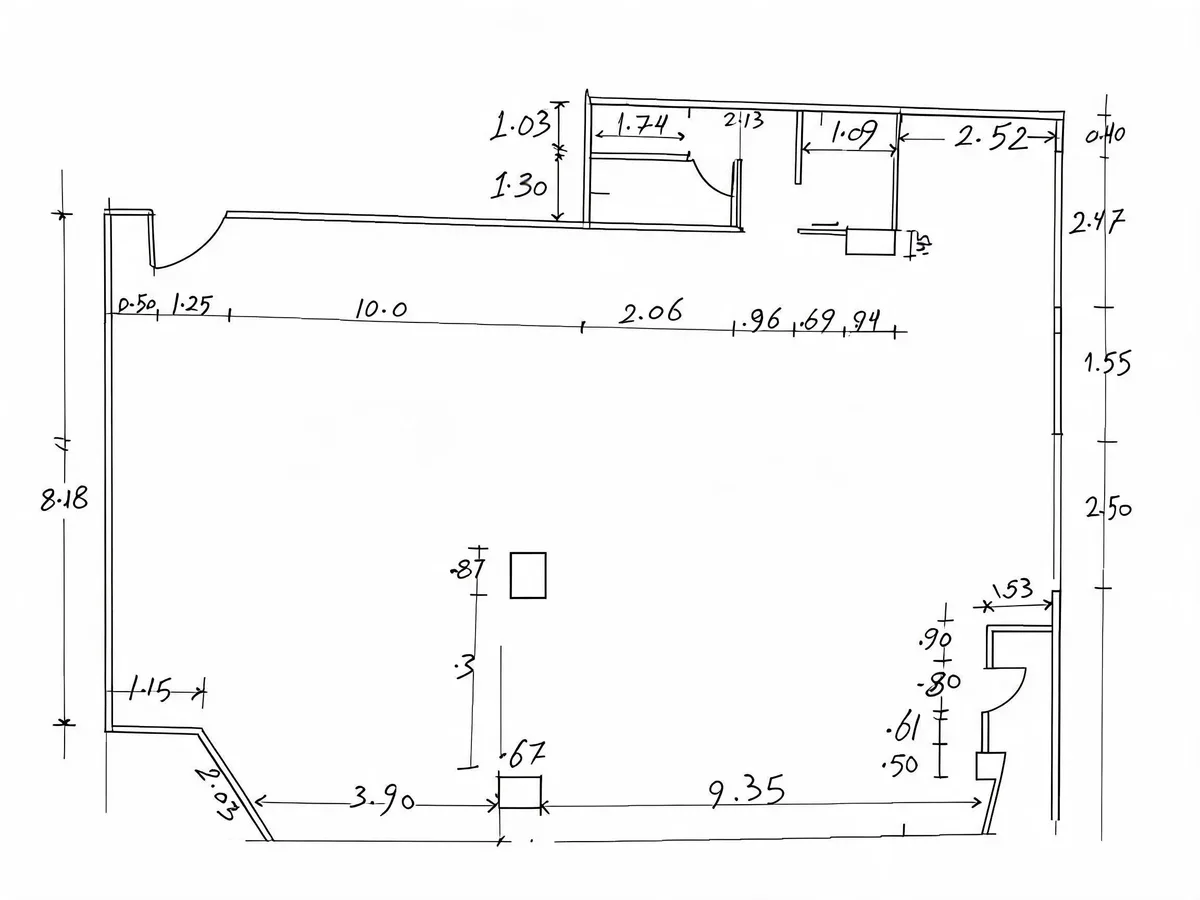
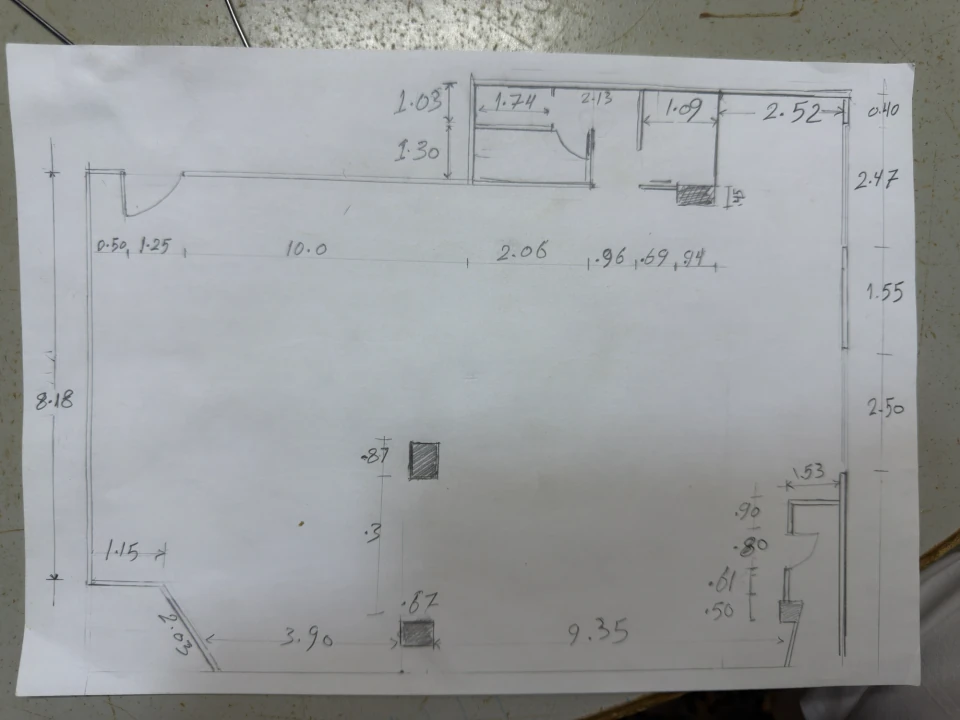
現場実測スケッチ
調査員や施工業者は、現場のバインダー上で鉛筆による寸法メモや簡易スケッチを頻繁に記録します。ImgToCAD は手書きの鉛筆ストロークをベクター線として抽出し、CAD で調整可能なレイアウトの下絵を作成します。
すべての寸法を現場の手書きメモと突き合わせ、CAD 上で検証済みの寸法オブジェクトを手動入力してください。
手法の比較
一般的な図面取り込み作業における実務上の違いを比較します。
| 比較項目 | 画像を下絵として挿入 | ゼロから手動でトレース作図 | ImgToCAD による変換 |
|---|---|---|---|
| 生成されるデータ | CAD モデル空間に配置された静止ラスター画像 | 参考図面を見ながら作業する空の CAD 画面 | 編集可能な 2D ベクター線画パス(DXF / SVG) |
| 用紙背景とノイズ | 紙の質感、汚れ、スキャンの影がそのまま残る | 製図者が目視で紙面の汚れを判断し除外する | AI クリーンアップにより背景の陰影や孤立した斑点を低減 |
| CAD 編集要素 | なし(ピクセル画像のためスナップ、トリム、編集は不可) | 手動で作図した線分、円弧、画層、ブロック | CAD 上で検証、スナップ、トリムが可能なベクター輪郭線 |
| 縮尺と品質管理 | 画像を手動で拡大縮小・配置(幾何図形なし) | 製図者が縮尺、公差、画層のすべてを管理 | 既知の寸法に合わせてベクターを拡大縮小し、細部を確認 |
| 最適な用途 | ベクター編集を必要としない目視確認用の参考資料 | 高精度な機械部品、複雑なエンジニアリング、構造モデリング | 鮮明な図面、スケッチ、スキャンからのベクター作図の起点 |
ImgToCAD は、鮮明な建築図面、現場スケッチ、過去の技術図面から作図の起点となる 2D ベクターパス輪郭線を提供するツールです。構造部材の自動認識や幾何拘束付きパラメトリックモデルの作成は行いません。施工や製造に先立ち、すべての重要寸法および耐力部材の詳細は有資格の専門家による独立した検証が必要です。
確認・検証ガイド
ベクター輪郭線は作図の起点を提供するものであり、エンジニアリングとしての精度確認は専門家の責務です。
AI による背景クリーンアップによって数字の誤認やかすれ線の欠落が生じる場合があります。重要な注記や寸法値は、必ず元図面を開いて照合・確認してください。
DXF のダウンロード前に、変換ワークベンチ上で既知の壁やスケールバーの 2 点をクリックして実寸法単位(mm、cm、m)を設定するか、ダウンロード後に CAD 上で図面の縮尺合わせを行ってください。
変換された線画を入札、建築確認申請、部品加工などに利用する前に、検証済みの寸法や構造詳細について有資格の専門家によるレビューを受けてください。
クレジット方式の料金体系です。サブスクリプションまたは単発のクレジットパックからお選びいただけます。
Basic
Pro
Business
よくある質問
対応フォーマット、DWG 書き出し、クレジット、変換の仕様に関する回答をまとめています。
ImgToCAD は JPG、PNG、WebP 形式の図面画像に対応しています。線と背景のコントラストがはっきりした鮮明な画像ほど、精度の高いベクター輪郭線が得られます。ピンボケ写真や低解像度のスキャンデータでは、線が途切れたり断片化したりする原因になります。
画像をそのまま挿入すると静止ラスター画像として配置されるため、個別の線としてスナップ、トリム、編集することはできません。ImgToCAD で変換するとベクター線画パスが生成され、CAD 上で直接選択、トリム、変更できるようになります。
ImgToCAD は標準的な DXF および SVG ベクターファイルを直接書き出します。DWG ファイルが必要な場合は、DWG 対応の CAD ソフトウェアで書き出した DXF ファイルを開き、DWG 形式で別名保存してください。
各変換には AI 背景クリーンアップ処理が含まれており、所定のクレジットを使用します。処理実行前に必要クレジット数を確認でき、アカウント画面で残高や利用履歴をご確認いただけます。
ImgToCAD は PDF の直接読み込みではなく、JPG、PNG、WebP の画像ファイルに対応しています。スキャンした PDF をお持ちの場合は、該当ページを高解像度画像として書き出すか、鮮明なスクリーンショットを撮影してから変換してください。
いいえ、変換されません。トレースエンジンはピクセルから線や輪郭パスを抽出しますが、OCR による文字や寸法オブジェクトの自動生成は行いません。細かい注記や寸法数値は元図面を確認しながら、CAD 上で手動入力してください。
変換ワークベンチ上で、長さが既知の壁やスケールバーに沿って 2 点をクリックし、実際の測定値を入力して mm、cm、m から選択できます。エクスポートされた DXF ファイルではすべての座標が比例縮尺され、DXF ヘッダーに単位情報が書き込まれます。校正を省略した場合は、実寸法単位のないピクセル相対比率で出力されます。
いいえ、復元されません。ラスター画像には CAD の画層メタデータ、中心線、線幅などの情報は保持されていません。すべてのベクター線画はベース画層に配置されるため、ご自身の製図基準に合わせて画層、線種、線色を割り当ててください。
鮮明な図面をアップロードして、次の CAD 作図にベクター輪郭線を活用しましょう。