フリーハンドの壁をまっすぐ直交する線画へ補正
波打った鉛筆やペンの線を水平・垂直の直線的な二重壁に置き換えるため、すべての間仕切りをゼロから引き直す手間を削減できます。
手書きスケッチ → 直交CAD図面 → DXF / SVG
現場で鉛筆書きした間取り図スケッチを、まっすぐ直交した2D CAD線画に変換します。AIがフリーハンドの壁を直交化し、部屋の角を閉じ、ドアの開閉円弧を滑らかに補正。DXFやSVGをダウンロードする前に、実寸スケール(mm、cm、m)の校正も行えます。
手書きスケッチの幾何再構築
従来のラスター・ベクター変換ツールは、鉛筆の手ブレや机の影までそのまま輪郭抽出してしまいます。ImgToCADはまず建築的な幾何構造を再構築してから、クリーンなベクター線画を抽出します。
波打った鉛筆やペンの線を水平・垂直の直線的な二重壁に置き換えるため、すべての間仕切りをゼロから引き直す手間を削減できます。
壁同士の交点をきれいに結合し、ラフに描かれたドアの開閉軌跡や窓の開口部を整った建築記号へと変換します。
木製デスク、クリップボード、折り目のついたメモ帳の上で撮影された写真であっても、AIが照明ムラ、消しゴムの跡、紙の質感を白背景へとクリーンアップします。
ブラウザ上で実測した壁の両端をクリックし、現場メモの実際の寸法(例: 9.35 m や 8180 mm)を入力するだけで、縮尺の合ったDXFを書き出せます。
利用手順
現場の実測スケッチから、編集可能な縮尺付きDXF図面を作成するまでの3つのステップです。
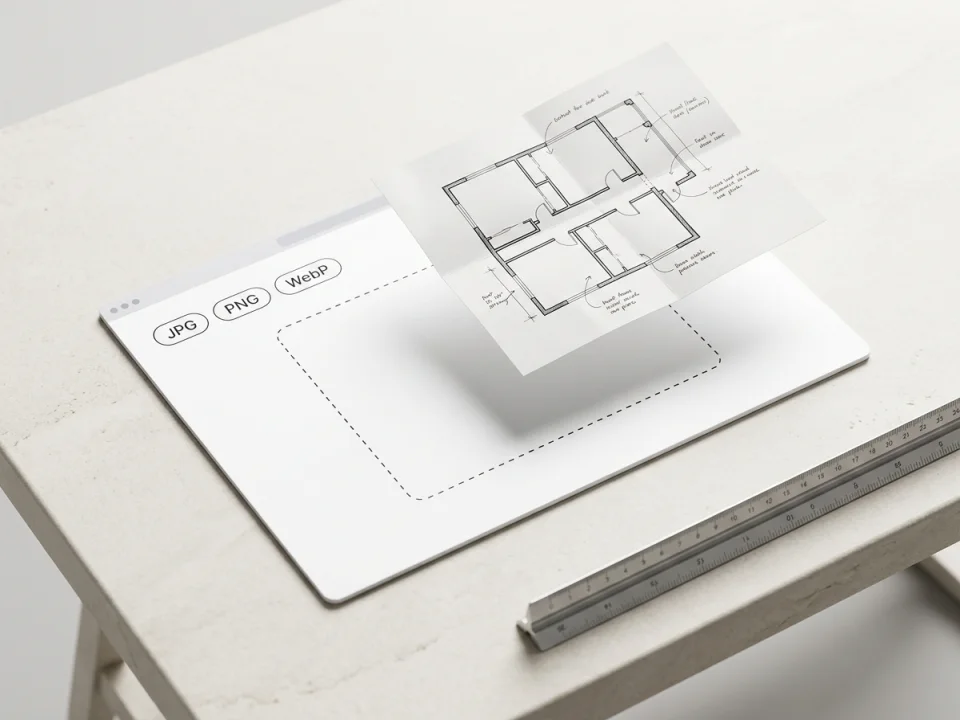
鉛筆やペンで描いた間取りスケッチを均一な明るさで撮影し、アップロードします(JPG、PNG、WebP対応、最大20 MB、ローカルキューに最大20枚まで保持可能)。
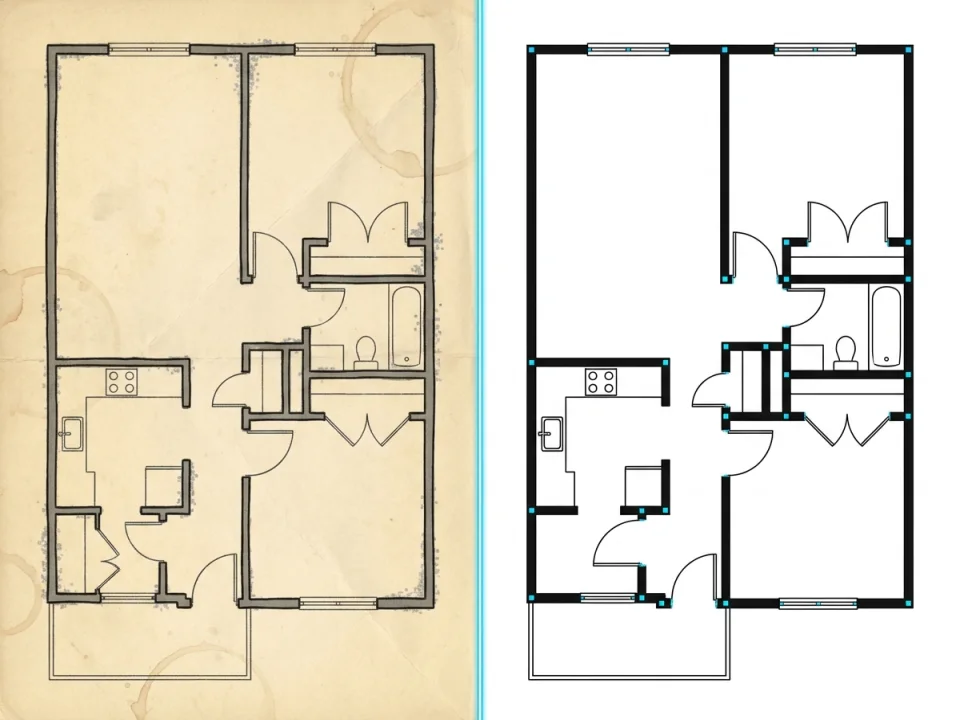
クレジット消費を確認します。AIが手ブレした線を白地に明瞭な黒のプロット線画として描き直し、書き込まれた数字の位置を保ちながらLWPOLYLINEパスを抽出します。
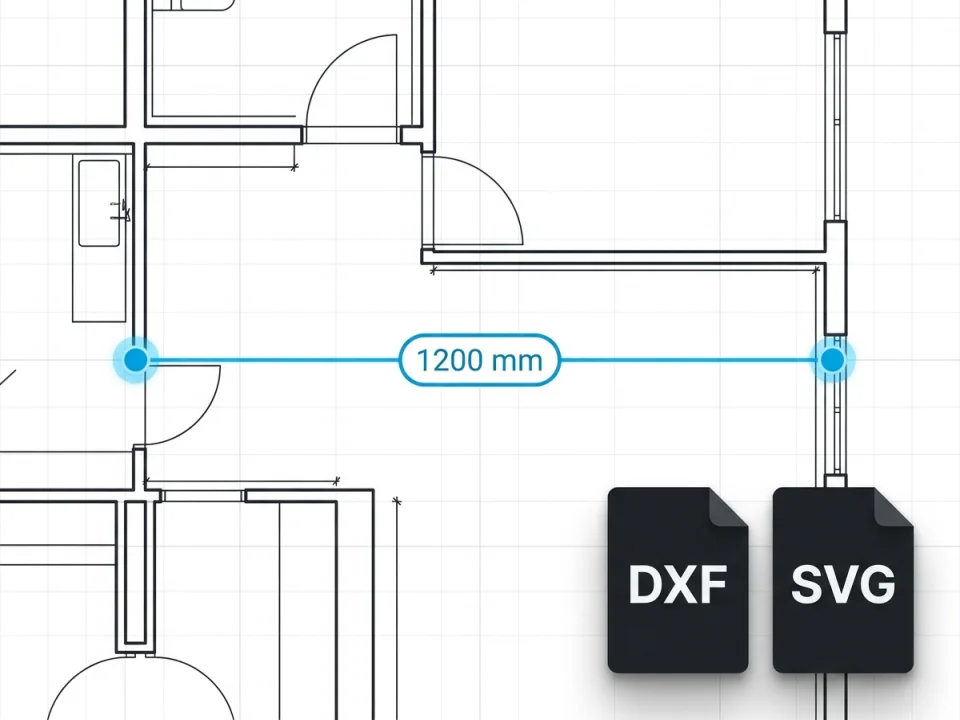
ワークベンチの2点ルーラーを使い、既知の壁寸法から実寸単位(mm、cm、m)を設定します。その後、AutoCAD用のDXFやグラフィックソフト用のSVGをダウンロードします。
実際のスケッチ・図面変換例
以下の事例はすべて、実際の入力画像と変換処理によって抽出された出力線画を対比したものです。スライダーをドラッグして、壁の直線化やコーナーの結合状態を確認してください。
現況調査の実測スケッチ
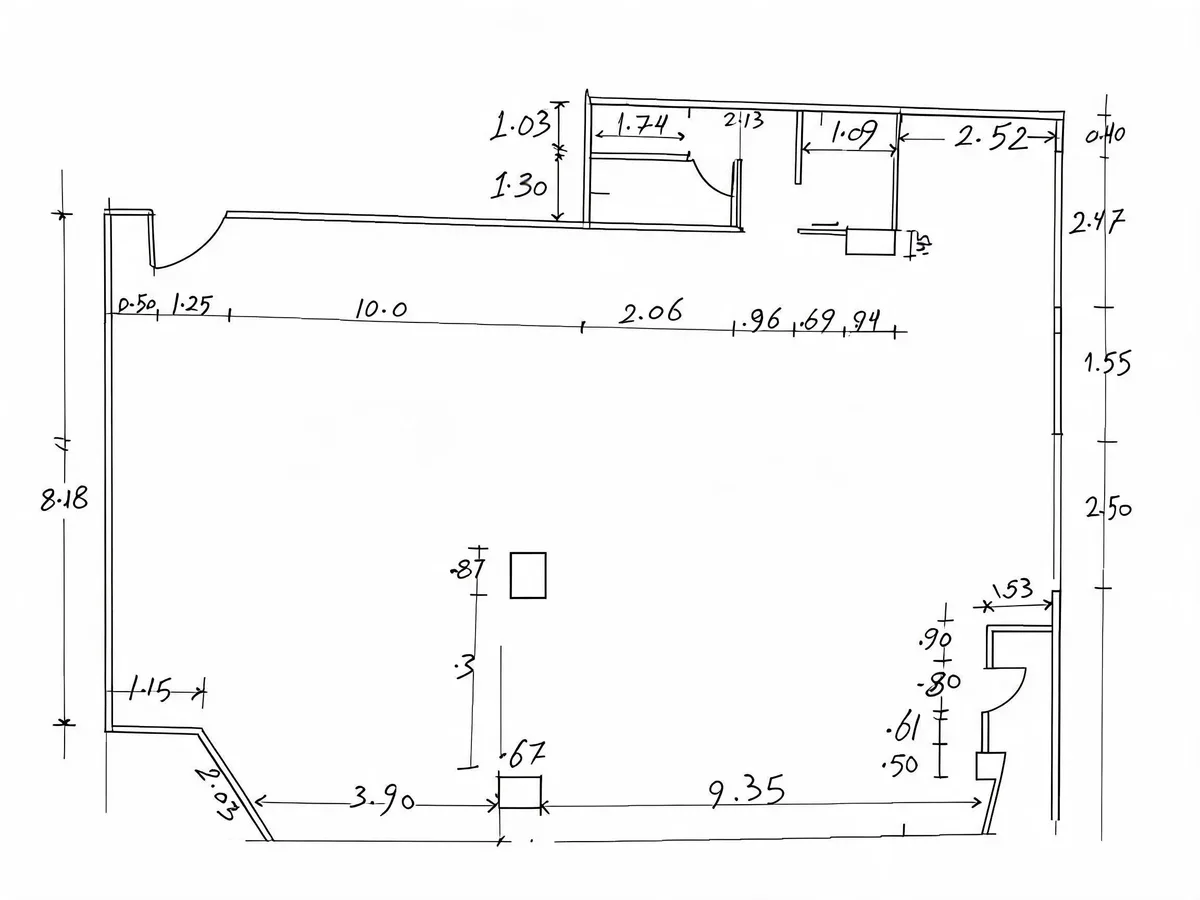
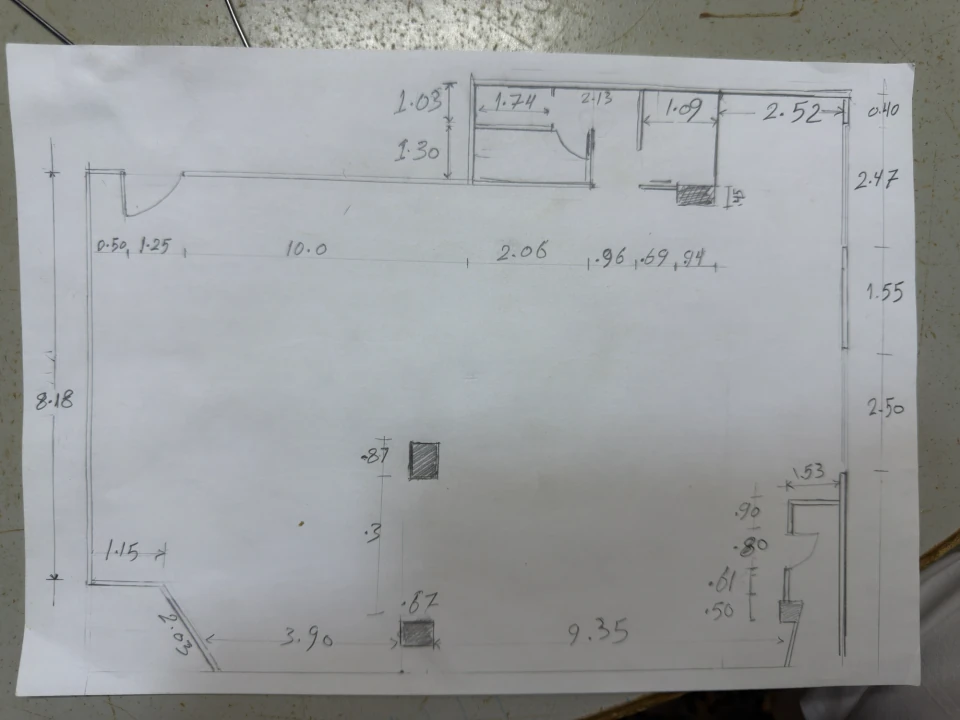
現場のレーザー実測後に木製デスクの上で撮影されたフリーハンドの鉛筆スケッチです。線の太さのムラ、デスクの周辺減光シャドウ、手書きの寸法数値(8.18、9.35、3.90、10.0)が含まれています。
DXFを書き出す前に9.35 mの壁に対して2点スケールツールを使用し、書き出した後は手書きの寸法数値と突き合わせて各部屋のオフセットを確認してください。
リノベーション用間取り下絵
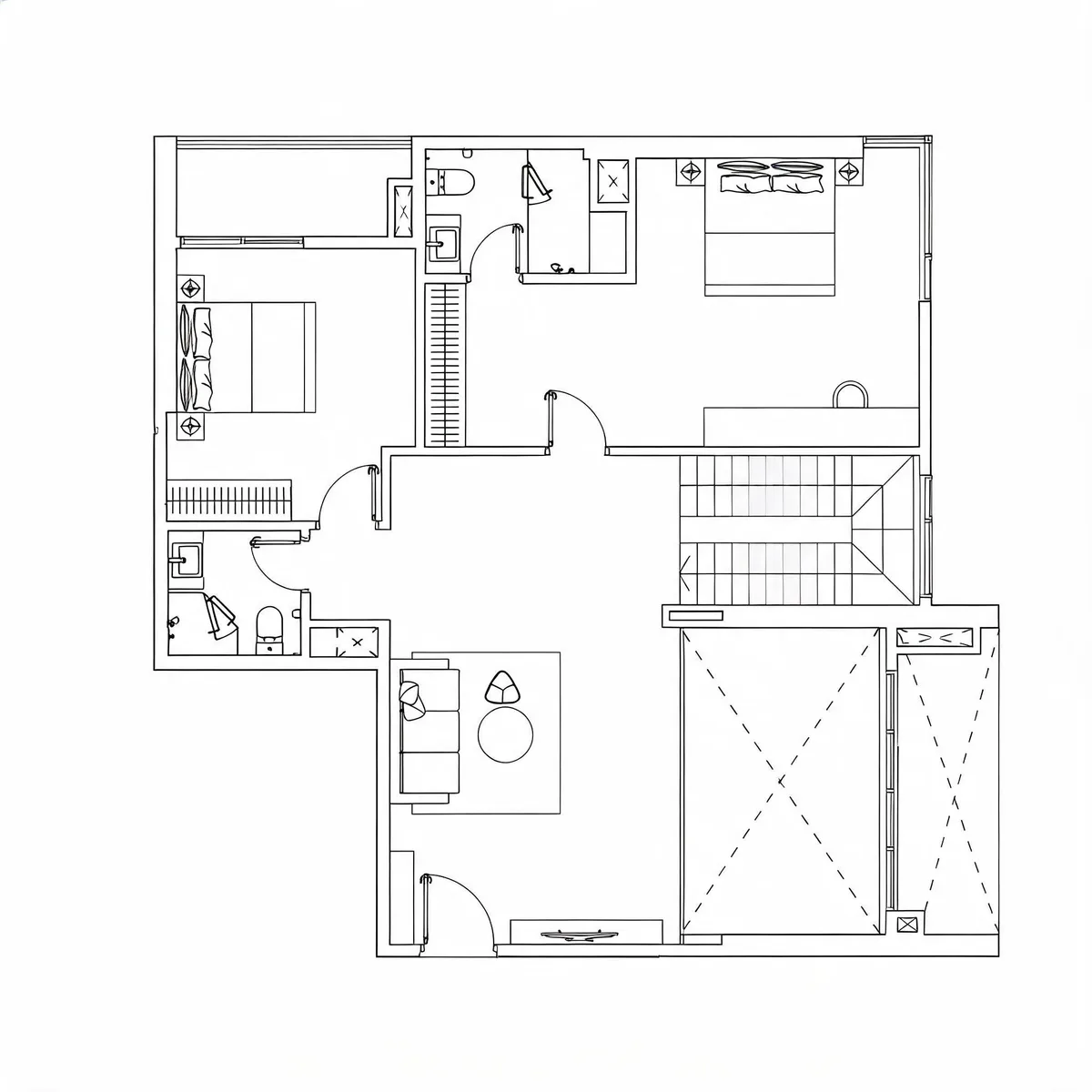
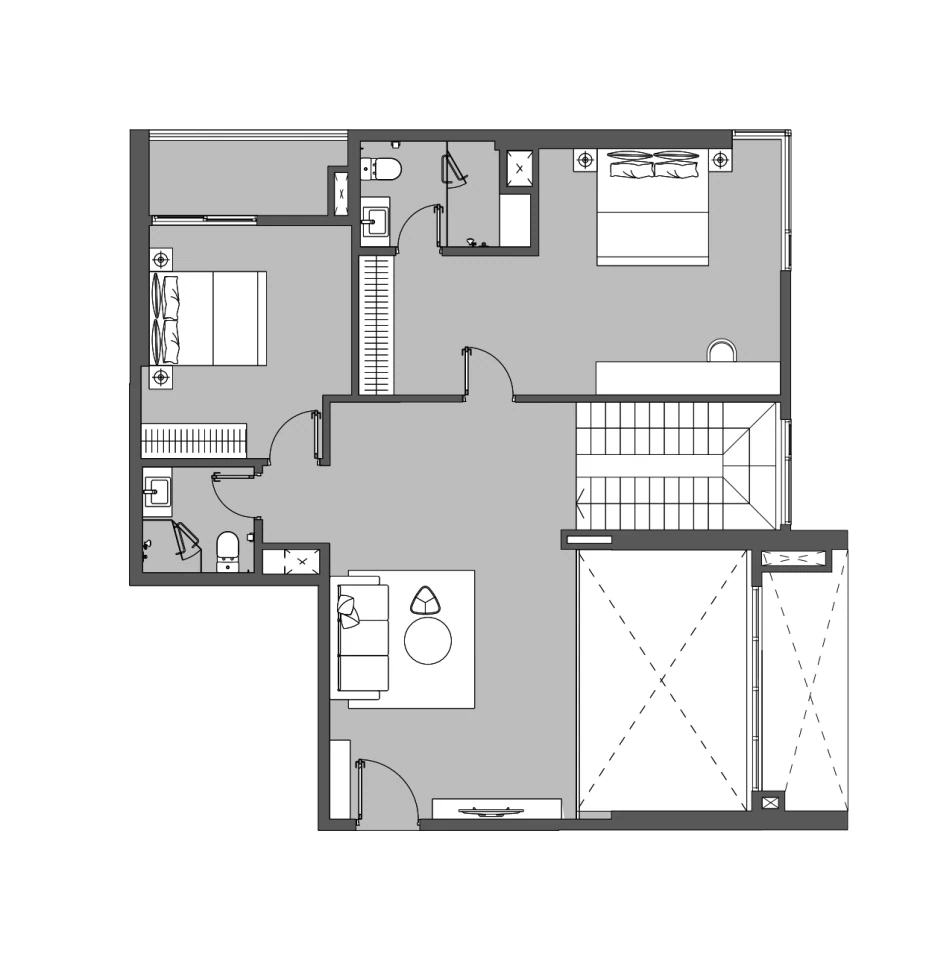
インテリアの空間設計では、元のDWGデータではなく、網掛けされた販売用チラシや古いリノベーション図の印刷物から着手することが少なくありません。Technical Drawingプリセットは、部屋のグレーの塗りつぶしを除去しつつ、間仕切りの厚みや設備の輪郭線を維持します。
施工図として出図する前に、階段の段数や建具の開き勝手を現地の状況と照合してください。
過去のエンジニアリング図面
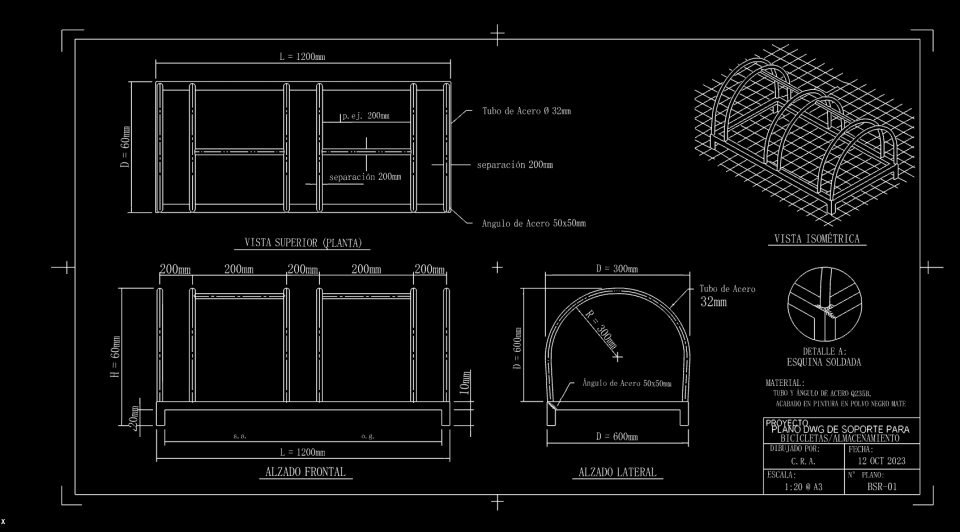
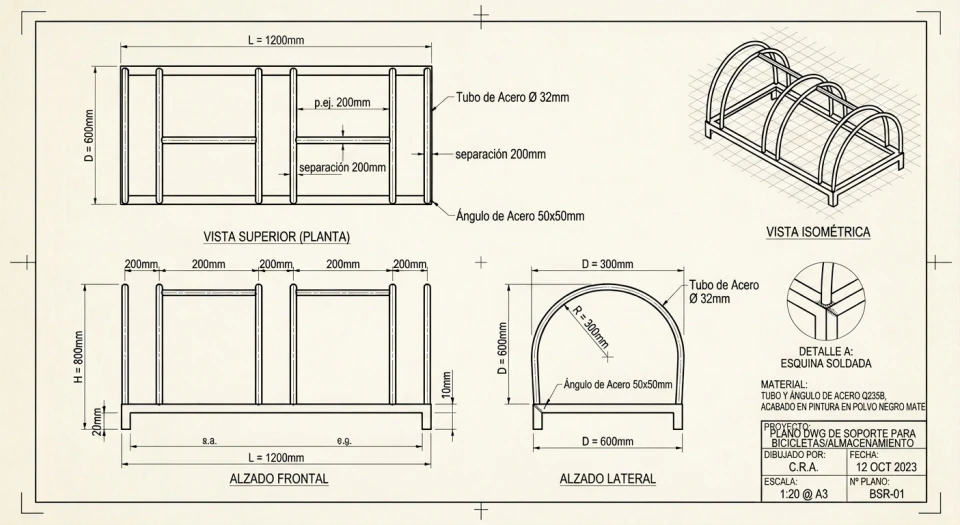
現場チームが経年劣化した青写真(自転車ラックの図面: PLANO DWG DE SOPORTE PARA BICICLETAS、L=1200mm、D=600mm、H=800mm)に書き込みをしたり写真を撮ったりした場合、紙の折り目や黄ばみによって一般的な自動トレースツールでは失敗してしまいます。
重要な製作寸法公差(1200 mm × 600 mm × 800 mm)は、必ずCADのネイティブ寸法図形として再入力してください。
ワークフロー比較
従来のピクセル二値化トレースツール、ゼロからのCAD手動トレース、AIによるスケッチ再構築を比較:
| 比較項目 | 一般的なラスター・ベクター変換 | 手動CADトレース(新規作図) | ImgToCAD(Hand Sketchモード) |
|---|---|---|---|
| フリーハンドの手ブレした鉛筆線 | 手の震えや鉛筆の不揃いな輪郭をそのまま拾い、ギザギザの線分になってしまう | オペレーターが手作業でまっすぐに引き直す | AIがベクター抽出前に水平・垂直のまっすぐな壁線として幾何再構築する |
| 机の影や紙の擦れ汚れ | しきい値の手動調整が必要で、紙の折り目などを誤って線として認識しやすい | オペレーターが目視で無視して作図を進める | 机の減光シャドウや消しゴム跡を除去し、クリーンな白背景に補正する |
| 部屋の出隅・入隅とドア開閉線 | 角に隙間が残ったり、ドアの円弧が細切れの線に分断されたりする | 手作業でトリム処理を行い、CADブロックを配置する | 壁の交点を自動的に結合し、ドアの円弧を滑らかに整形する |
| 実寸スケール校正 | 縮尺のないピクセル座標で書き出されるため、CAD側でALIGNコマンド等による調整が必要 | 手書きのメモをもとに1:1の実寸で作図する | 内蔵の2点スケール校正ツール(mm、cm、m)により縮尺付きDXF単位で書き出せる |
| 最適な用途 | インクで清書された機械図面の高解像度フラットベッドスキャン | 最終的な確認申請図面や構造詳細図の清書 | 現場調査スケッチや初期プランのメモを、縮尺付きのCAD下絵へ迅速に変換する作業 |
紙に描かれたフリーハンドのスケッチが正確なプロポーションで描かれていることは稀です。AIによる壁の直線化や2点実寸校正を行った後も、必ず手書きの実測寸法メモと照合し、CAD上で各部屋のオフセットを確認・調整してください。
検証・スケール校正ガイド
AutoCAD、Revit、Rhinoなどへ移行する前に、内蔵のワークベンチツールを使って実寸スケールを設定し、幾何形状を確認しましょう。
変換ワークベンチで、寸法がわかっている壁の両端をクリックし(例: 手書きスケッチ上の 9.35 m)、数値を入力してmm、cm、mから単位を選択します。ダウンロードされるDXFには縮尺調整済みの座標とヘッダー単位が記録されます。
Hand Sketchプリセットは参考用として手書きの数値を元の配置のまま残しますが、フリーハンドのスケッチは正確な縮尺ではありません。CAD上で各部屋のスパンを確認し、レーザー測定器による実測メモに合わせて壁をオフセット調整してください。
1.5 px以内の同一直線上にあるポリライン頂点は自動的に簡略化されます(現況調査スケッチのデモでは178本のLWPOLYLINEパス)。通信の瞬断などでローカルのベクター抽出が中断された場合でも、「Retry Vector Tracing」をクリックすれば追加のクレジット消費なしで再試行できます。
クレジット方式の料金体系です。サブスクリプションまたは単発のクレジットパックからお選びいただけます。
Basic
Pro
Business
よくある質問
スケッチの準備方法、実寸スケールの校正、対応CADソフトウェア、クレジット料金についての具体的な回答です。
一般的なベクター変換ツールはピクセルの明暗にしきい値を直接適用するため、鉛筆の濃淡のムラや手ブレ、紙の質感が何百もの細かなギザギザの線分になってしまいます。ImgToCADは「Hand Sketch」AIプリセットを用い、ベクター抽出を行う前にまっすぐ直交する壁や滑らかなドア円弧を真っ白な背景上に再描画します。
AIクリーンアップ処理により、手書きの数値や文字は視認しやすいよう元の位置に保持され、ベクター抽出ツールが見えている線を2DのLWPOLYLINE図形としてアウトライン化します。これらは編集可能なMTEXTや自動調整DIMENSION図形に変換されるわけではありませんので、作図時の目視確認用リファレンスとしてご活用ください。
/converter で変換が完了したら、プレビュー下部にある「Optional Real-World Scale」パネルを開きます。既知の寸法がある壁の始点と終点をクリックし、実際の長さを入力してミリメートル(mm)、センチメートル(cm)、メートル(m)のいずれかを選択します。出力されるDXF内のすべてのポリラインが比例して拡大縮小され、そのメートル単位が付与されます。
均一な明るさのもとで真正面から撮影したスマートフォンの写真で問題なくご利用いただけます。当ツールのデモスケッチも木製デスクの上で撮影されたものですが、AIクリーンアップによって周囲の木目や四隅の影が自動的に除去されます。部屋の縦横比を崩さないよう、極端な斜めからの撮影はお控えください。
書き出されるDXFは標準的なLWPOLYLINE図形を使用しており、AutoCAD、AutoCAD LT、BricsCAD、DraftSight、Rhino、Revit、Archicad、SketchUp、LibreCAD、QCADと互換性があります。ネイティブな .dwg ファイルが必要な場合は、AutoCADやBricsCADでDXFを開き、SAVEASコマンドで別名保存してください。SVGファイルはAdobe Illustratorなどのベクターデザインツールで直接開くことができます。
選択した処理オプションに応じて1回ごとにクレジットを消費し、確定前に正確な必要クレジット数が表示されます(ローカルでのベクター抽出の再実行は無料です)。サブスクリプションプランには、Basic(月額$19.90、500クレジット/月、または年額$167.90で6,000クレジット)、Pro(月額$49.90、2,000クレジット/月)、Business(月額$99.90、6,000クレジット/月)があります。定期契約不要の都度払いをご希望の場合は、1回限りのクレジットパックとしてPro Pack($49.90で1,200クレジット、30日間有効)またはBusiness Pack($89.90で2,000クレジット、30日間有効)をお選びいただけます。
上のエリアから鉛筆の間取りスケッチをアップロードするか、「Field Measurement」サンプルボタンをクリックして、178本のポリラインで構成されたDXFの変換結果と2点実寸校正ツールをブラウザ上でお試しください。