JPEGのブロックノイズや圧縮によるモスキートノイズを除去
JPEGの再保存やメッセージアプリ、メール送信時の圧縮によって黒い壁線や寸法線の周囲に生じる、ぼやけたグレーのノイズ(ハロー)をきれいに取り除きます。
JPG / JPEG図面 → AIクリーンアップ → DXF / SVG
非可逆JPEGの圧縮ノイズ、黄ばんだ紙の背景、撮影時の影をAIでクリーンアップしてから、編集可能な2D LWPOLYLINEパスへとベクター化します。ブラウザ上で実寸のメートル法スケール(mm、cm、m)を校正し、DXFおよびSVG形式でダウンロードできます。
JPGからDXFへのクリーンアップ処理
一般的な画像DXF変換ツールでは、JPEG特有の8×8ブロック歪みやスキャン時の影までトレースしてしまい、ギザギザの重複した線分が生成されがちです。ImgToCADは、まず背景をクリーンな白地へと復元します。
JPEGの再保存やメッセージアプリ、メール送信時の圧縮によって黒い壁線や寸法線の周囲に生じる、ぼやけたグレーのノイズ(ハロー)をきれいに取り除きます。
経年劣化した紙の黄ばみ、コーヒーの染み、折り目の影、スマートフォンの撮影ムラを補正し、必要な線画の位置を崩すことなく真っ白な背景へと整えます。
DXF生成時に1.5 px以内の同一直線上の頂点を自動結合するため、直線の壁や枠線が無数の微小なセグメントに分断されるのを防ぎます。
ブラウザ内で最大20件のJPG図面をキューに追加し、既知の寸法の2点をクリックして実寸単位(mm、cm、m)を指定するだけで、DXFおよびSVG形式で書き出せます。
変換手順
圧縮されたJPGの間取り図やスキャンした設計図を、3つのステップで実寸スケールのCADベクター線画に変換できます。
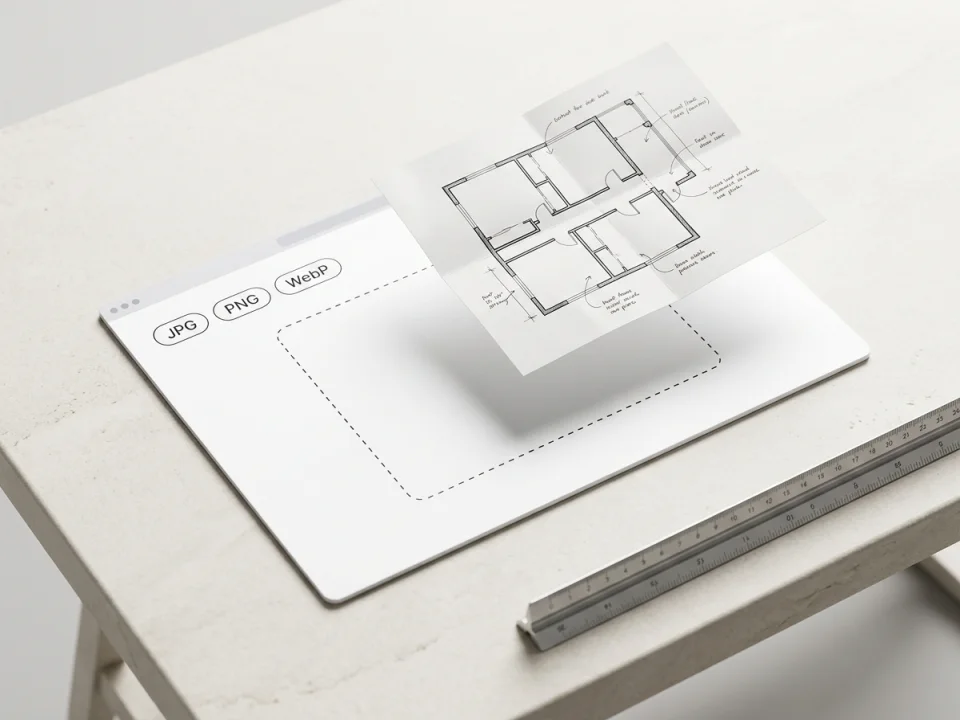
ワークベンチに1枚または最大20枚のJPGファイルをドラッグ&ドロップします。印刷図面やスキャン画像の場合は「Technical Drawing」のまま、手書きスケッチや現場写真の場合は「Hand Sketch」または「Building Photo」に切り替えてください。
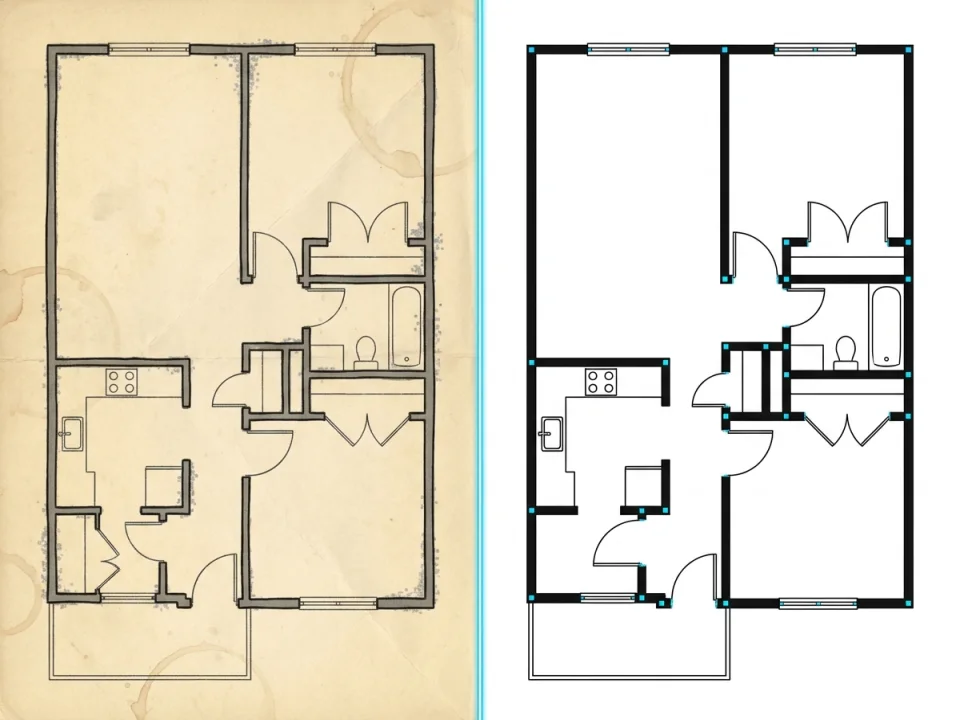
消費クレジットを確認します。AIが形状を崩すことなくJPEGノイズ、汚れ、背景の黄ばみを除去し、2D LWPOLYLINEベクターパスをトレースします。
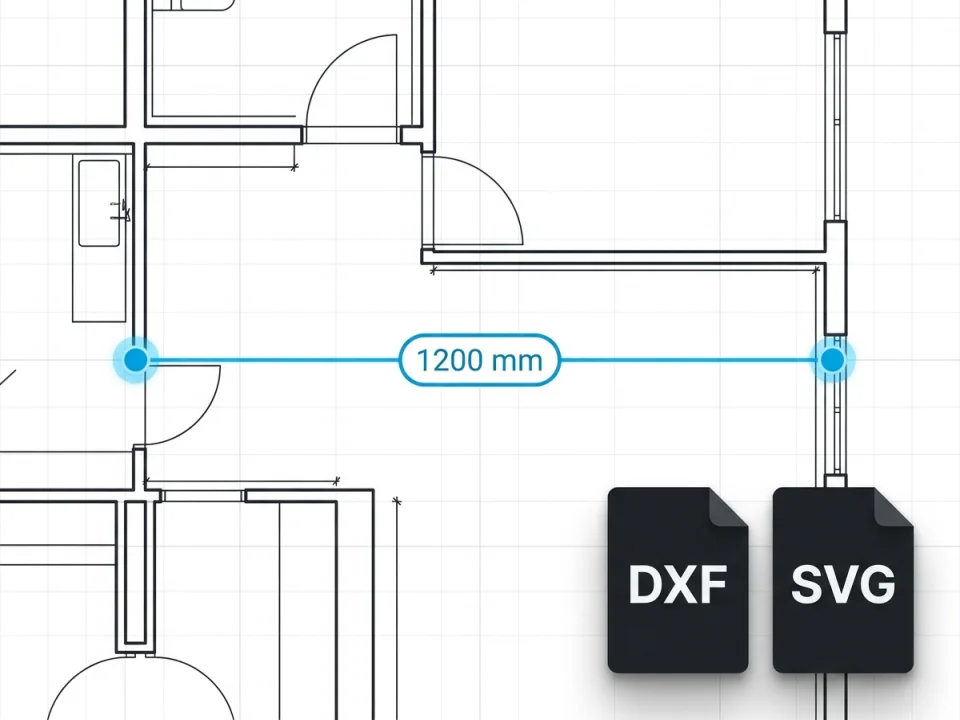
2点指定ルーラーを使って既知の寸法をmm、cm、mで入力し、縮尺を合わせたDXFをダウンロードしてAutoCAD、BricsCAD、Rhinoなどで活用できます。
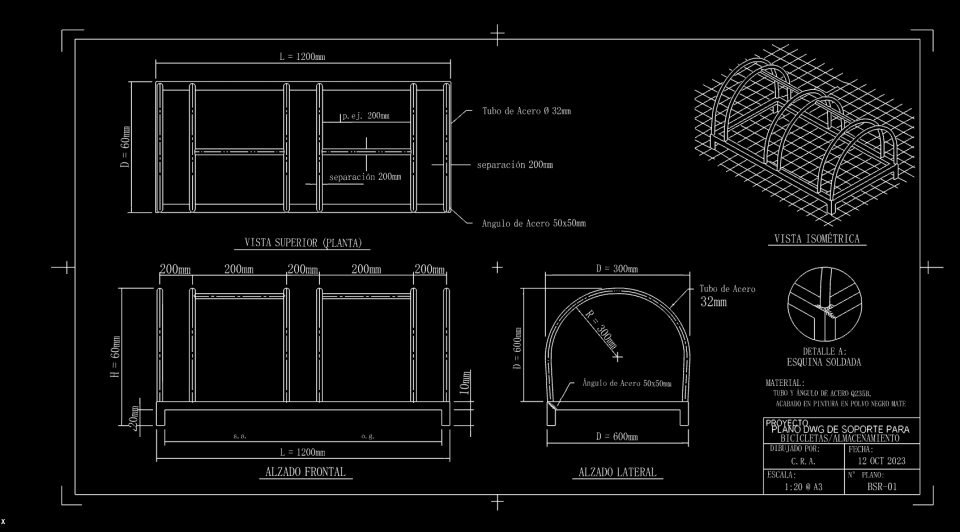
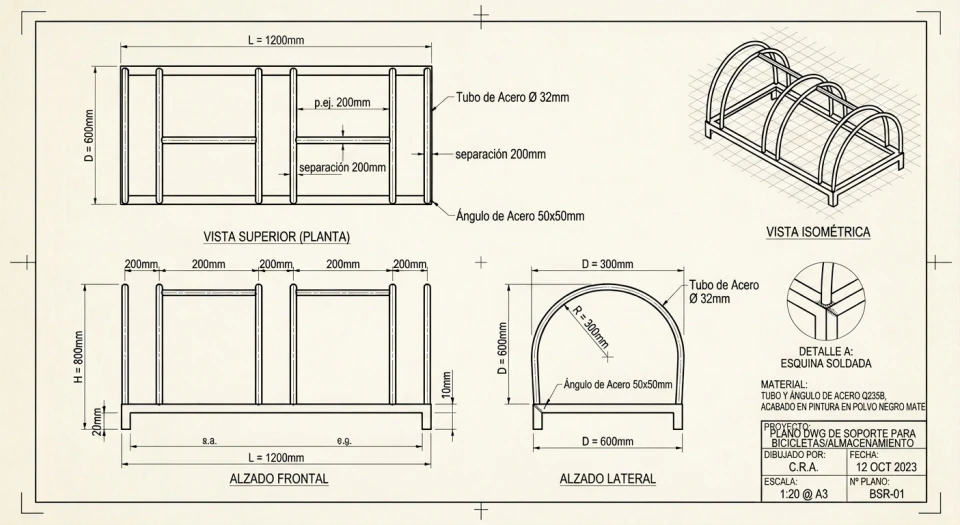
JPGからDXFへの変換実例
元の画像とトレース後のCADベクター出力を並べて確認できます。比較スライダーを動かして、折り目や網掛けのある部屋周辺の線の鮮明度をチェックしてください。
保管図面のデジタル化
過去の設計図面は、紙の黄ばみ、深い十字の折り目、撮影時の明るさムラがあるスキャン写真やJPGファイルとしてしか残っていないことがよくあります(自転車ラック図面:L=1200mm、D=600mm、H=800mm)。
底面の基準寸法1200 mmを基に実寸スケールを校正し、すべての穴の中心位置や公差を元の図面と照合して確認してください。
募集図面・パンフレットの間取り図
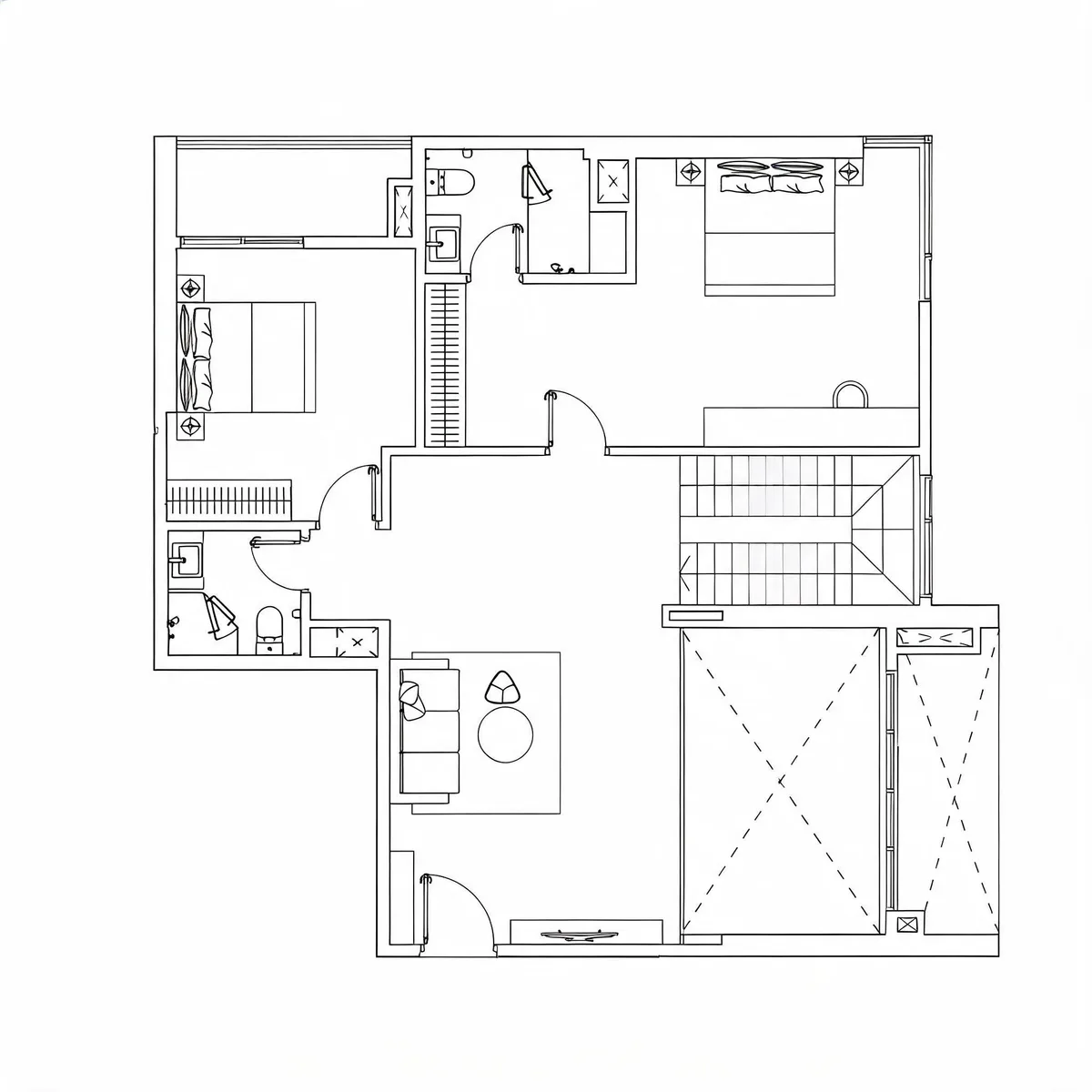
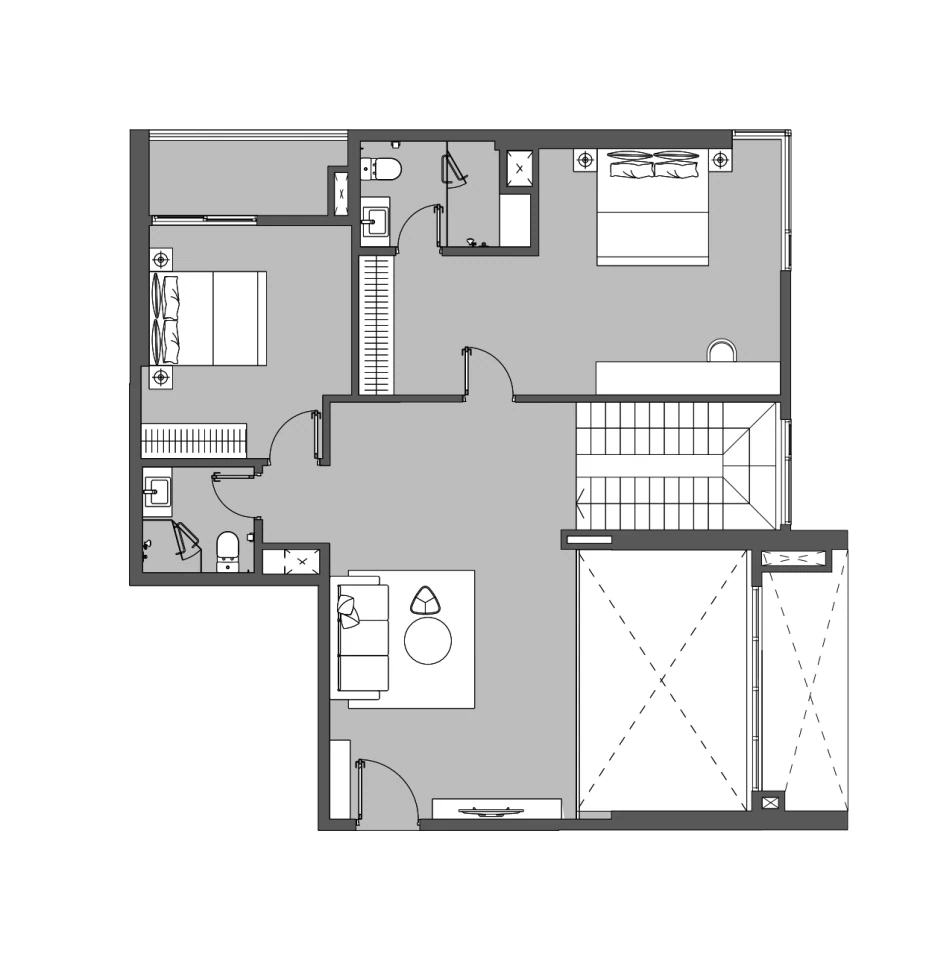
不動産の物件資料やリノベーションの依頼図面では、CADデータではなく、部屋がグレーで塗りつぶされ壁の境界が圧縮された低解像度JPGの間取り図が渡されるのが一般的です。
ページ上部の「建築レイアウト」サンプルボタンをクリックすると、この319本のポリライン変換例がワークベンチで開き、DXFをダウンロードして確認できます。
スマホで撮影した現場手書きスケッチJPG
木製デスクの上で撮影された現場実測スケッチのJPGでも、「Hand Sketch」プリセットに切り替えることで、机の背景を除去しつつ壁線を垂直・水平に整えられます。
DXFをエクスポートする前に、2点指定ルーラーで9.35 mの壁面をクリックしてメートル単位を設定し、CAD側で各部屋のオフセットを微調整してください。
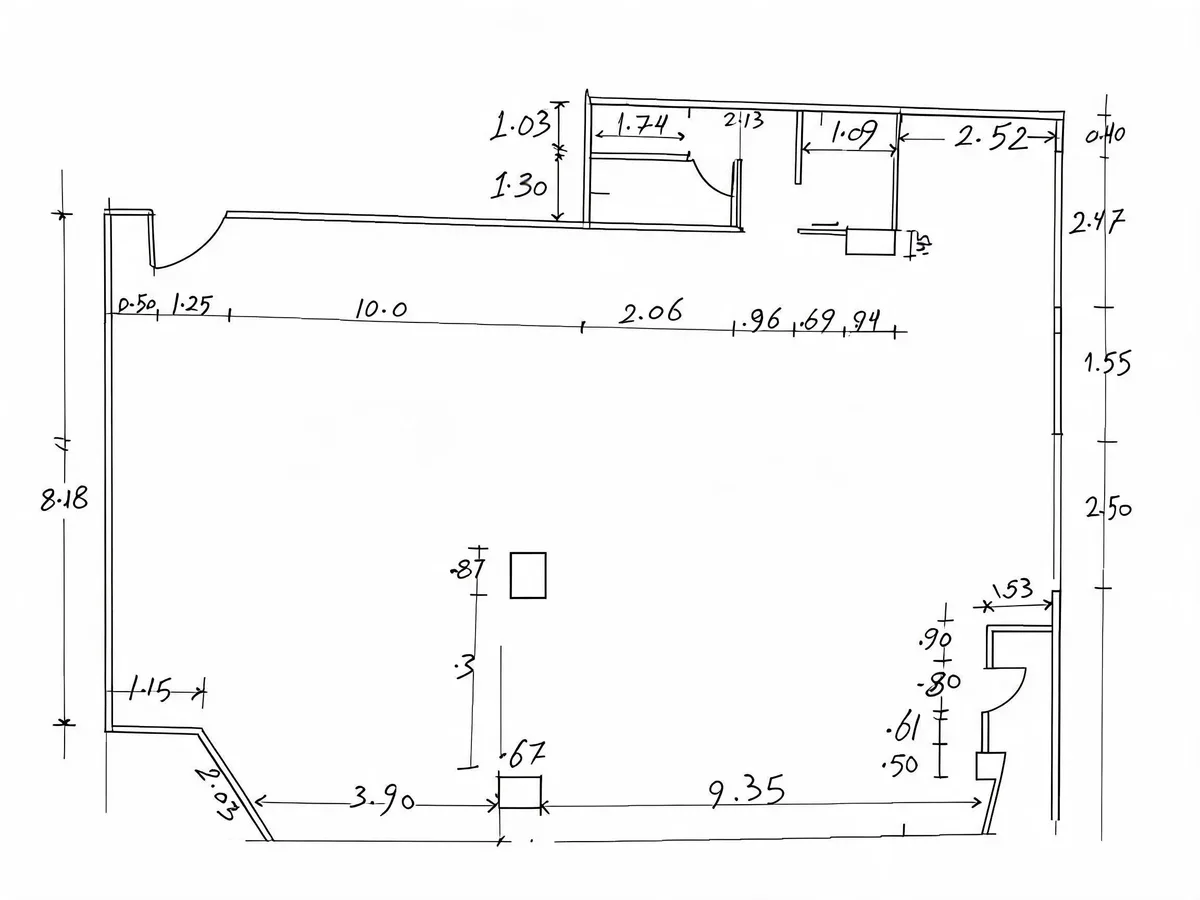
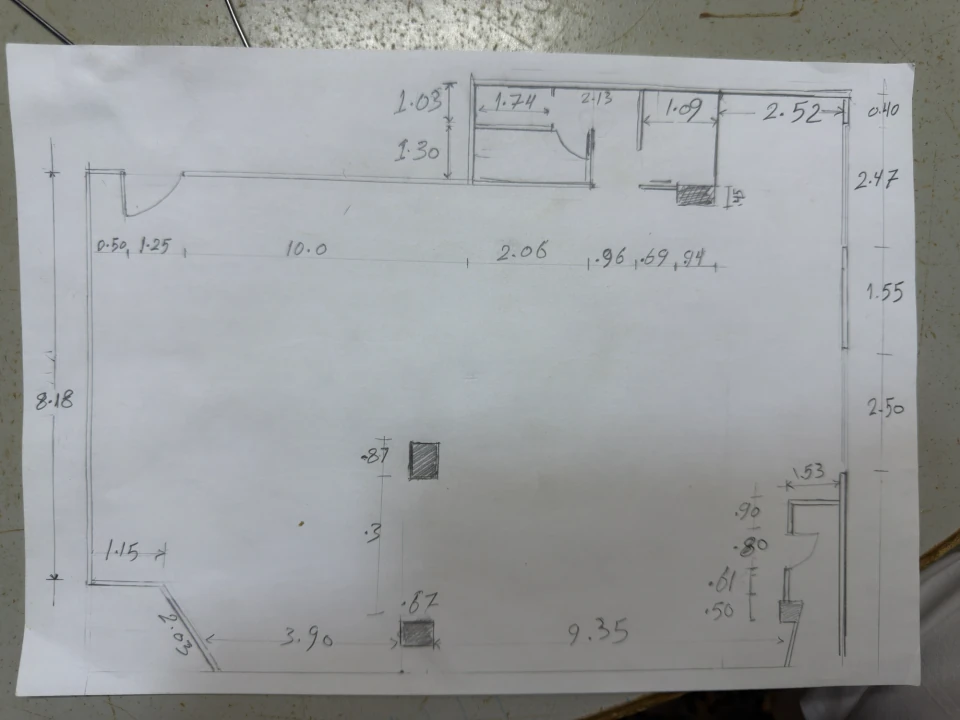
ワークフローの比較
従来の2値化オートトレースツール、下絵からの手作業トレース、そしてImgToCADの「AIクリーンアップ+ベクター変換」を比較します。
| 比較項目 | 一般的なラスター・ベクター変換ツール | 手作業でのCADトレース・描き起こし | ImgToCAD(AIクリーンアップ+トレース) |
|---|---|---|---|
| JPEG圧縮ノイズ(ハロー) | 8×8ブロックの圧縮ノイズを拾い、ギザギザの輪郭や余計な頂点になってしまう | 作図者が目視で無視して作図する | AIがトレース前に真っ白な背景とくっきりとした黒いエッジを復元 |
| 紙の折り目・汚れ・影 | しきい値の手動調整が必要で、折り目が不要な線としてトレースされる | 手作業でのトレース時に目視で除外する | 紙の折り目、黄ばみ、スマホ撮影時の影を自動で除去 |
| ポリライン頂点のシンプルさ | 直線の壁に沿って高密度な微小線分が大量に生成されがち | 手作業で作図された整った線や円弧 | 1.5 px以内の同一直線上の頂点を簡略化し、きれいなLWPOLYLINEパスを生成 |
| 縮尺・単位の校正 | 単位のないピクセル座標のまま出力されることが多い | CAD上で1:1の実寸で作図される | ブラウザ上の2点ルーラーでmm、cm、m単位のDXF座標に校正可能 |
| 導入環境・動作プラットフォーム | デスクトップソフトのインストールと複雑なパラメータ調整が必要になりがち | 高価なCADソフトのライセンスと何時間もの作図作業が必要 | Windows、Mac、タブレットのブラウザ上で動作し、最大20件のファイルをキュー処理可能 |
ImgToCADは作図の起点として、DXFおよびSVG形式の2D LWPOLYLINEベクター輪郭を出力します。文字注記や寸法数値は、編集可能なMTEXTオブジェクトではなく図形輪郭としてトレースされます。施工や加工に着手する前に、必ず元のJPG画像と照合して重要な寸法を検証してください。
校正・品質確認ガイド
本格的なCAD作図作業に入る前に、変換したJPG図面の縮尺が設定され、内容が検証されていることを確認してください。
「DXFダウンロード」をクリックする前に、キャンバス下の2点スケール校正ツールを使用します。長さが分かっている壁や寸法線の両端をクリックし、実際の数値を入力してmm、cm、mのいずれかを選択すると、正しい縮尺でDXFが開きます。
元のファイルが強くJPEG圧縮されている場合、小さな数字や細い破線がぼやけていることがあります。ワークベンチ内の並列比較スライダーと最大4倍のズーム機能を使い、元のJPG画像と数値を照合してください。
ブラウザのローカルキューに最大20件のJPG図面を登録し、選択したシートを並列で変換できます。タスクのAIクリーンアップが一度完了すれば、ローカルでのベクター再トレースに追加のクレジット消費はかかりません。
クレジット方式の料金体系です。サブスクリプションまたは単発のクレジットパックからお選びいただけます。
Basic
Pro
Business
よくある質問
JPEG画質、メートル法スケール校正、DWGへの変換、クレジット料金に関するご質問にお答えします。
非可逆圧縮のJPGファイルでは、黒い線の周囲に薄いグレーの8×8ブロックノイズが発生し、スマートフォンの写真では光のグラデーションが生じます。一般的な変換ツールは生のピクセルをそのまま2値化するため、それらのノイズがギザギザの線になってしまいます。ImgToCADは専用のAIクリーンアップを行い、真っ白な背景の上に鮮明な黒い線を復元してから、シンプル化されたLWPOLYLINEパスをトレースします。
/converter でのJPG変換完了後、プレビュー画面下にある「実寸スケール設定(任意)」パネルを使用します。長さが分かっている壁やスケールバーに沿って2点をクリックし、実測値を入力してmm、cm、mのいずれかを選択してください。ダウンロードされるDXFではすべての座標がスケーリングされ、単位情報がDXFヘッダーに書き込まれます。
はい、可能です。コンバーターのワークベンチでは、最大20枚のJPG、PNG、またはWebP画像(各ファイル最大20 MB)をブラウザのローカルキューに追加し、合計クレジット消費量を確認した上で、複数の変換を一括で実行できます。
ダウンロードした.dxfファイルをAutoCAD、AutoCAD LT、BricsCAD、DraftSight、またはLibreCADで開きます。ネイティブの.dwgファイルを作成するには、Ctrl+Shift+Sを押す(またはSAVEASを実行する)か、ファイル形式として「AutoCAD 図面 (*.dwg)」を選択して保存してください。
いいえ、変換されません。表示されているすべての線、記号、文字は、2D LWPOLYLINEの幾何学的な輪郭線としてトレースされます。CAD上でネイティブのテキストや関連付け寸法を配置する際は、元のJPG画像を参照用として開いておくことをおすすめします。
変換ごとに選択した処理オプションに応じたクレジットが消費され、確定前に正確なクレジット消費数が表示されます(ローカルでのベクター再トレースに追加クレジットは消費されません)。サブスクリプションプランには、Basic(月額$19.90、月500クレジット、または年額$167.90で6,000クレジット)、Pro(月額$49.90、月2,000クレジット)、Business(月額$99.90、月6,000クレジット)があります。サブスクリプションなしで単発利用される方向けの買い切りパックもご用意しています: Pro Pack($49.90で1,200クレジット、有効期間30日)およびBusiness Pack($89.90で2,000クレジット、有効期間30日)。
上記のエリアにJPGの間取り図や青写真をドロップするか、「建築レイアウト」サンプルボタンをクリックして、ブラウザ上で319本のポリラインで構成されたDXF出力を確認してください。