Riduci il rumore di fondo della carta
Riduci ombreggiature della carta, illuminazione disomogenea e ingiallimento del documento per isolare meglio i tratti prima della vettorializzazione.
Trasforma immagini di planimetrie, schizzi di rilievo e disegni tecnici in contorni vettoriali 2D. Esporta file DXF e SVG per continuare a disegnare in CAD.
Funzionalità
Quattro funzioni per preparare le immagini dei disegni a un'ulteriore elaborazione in CAD.
Riduci ombreggiature della carta, illuminazione disomogenea e ingiallimento del documento per isolare meglio i tratti prima della vettorializzazione.
Converti i tratti raster in tracciati vettoriali indipendenti che i disegnatori possono ispezionare, agganciare con snap, rifilare e regolare in CAD.
Scarica file standard DXF e SVG pronti da aprire in software CAD e di grafica, senza vincoli di formati proprietari.
Tieni a portata di mano l'immagine raster originale per verificare allineamenti delle pareti, quote critiche e annotazioni a mano.
Come funziona
Parti dall'immagine del tuo disegno e segui questi passaggi per esportare contorni vettoriali CAD.
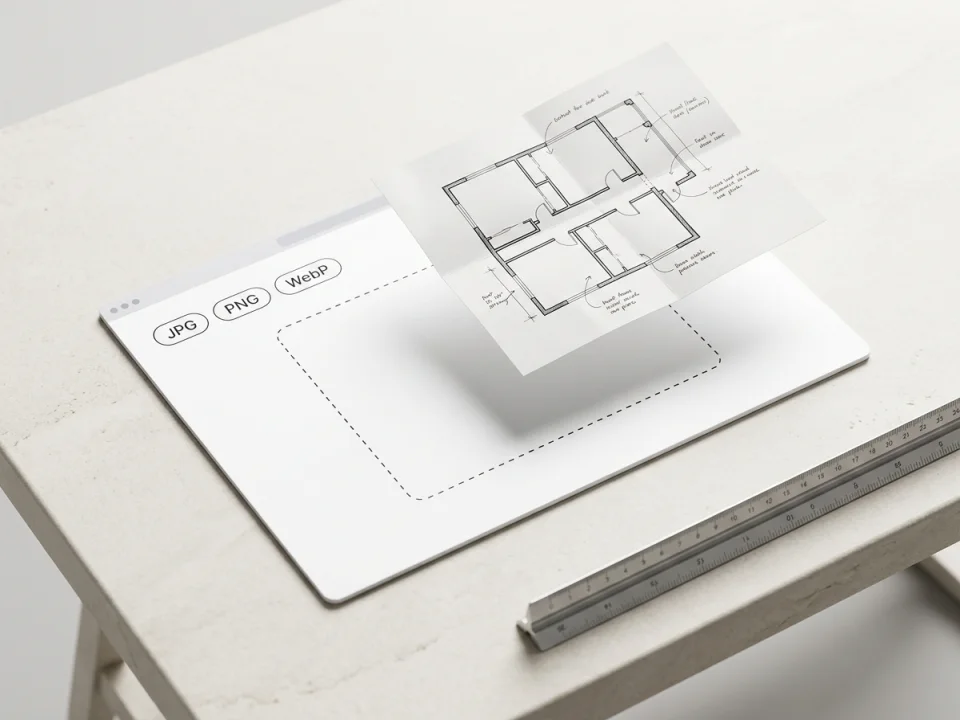
Seleziona un'immagine in formato JPG, PNG o WebP con buon contrasto e linee ben leggibili, come una planimetria, uno schizzo di rilievo o un disegno tecnico.
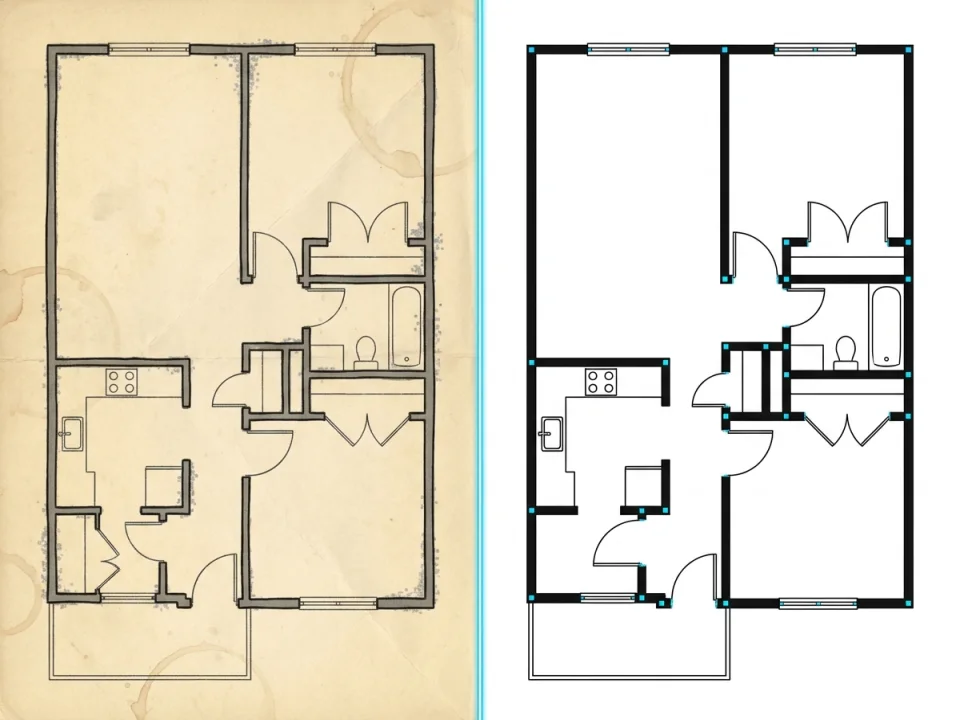
Controlla il costo in crediti, avvia la pulizia con AI per ridurre il rumore di fondo e genera contorni vettoriali direttamente nel browser.
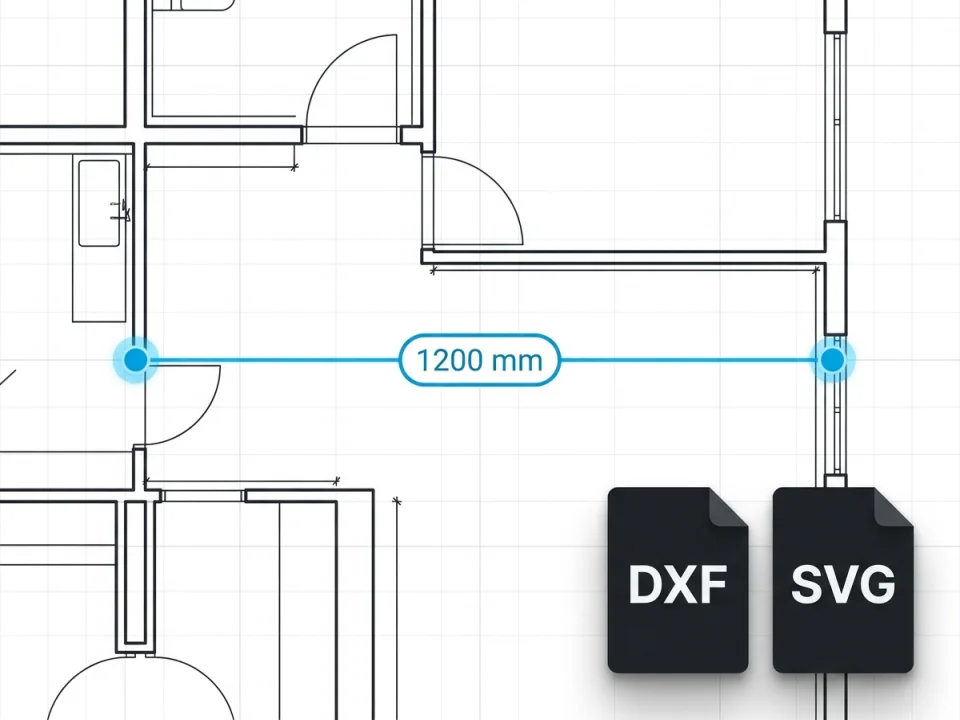
Se vuoi, fai clic su due punti di una quota nota per impostare le unità reali (mm, cm o m) nel browser, quindi scarica i file DXF o SVG, verifica i dettagli con l'originale e continua a disegnare in CAD.
Illustrazioni di disegni e tracciati
Confronta foto di edifici, planimetrie e schizzi a mano con i rispettivi riferimenti vettoriali.
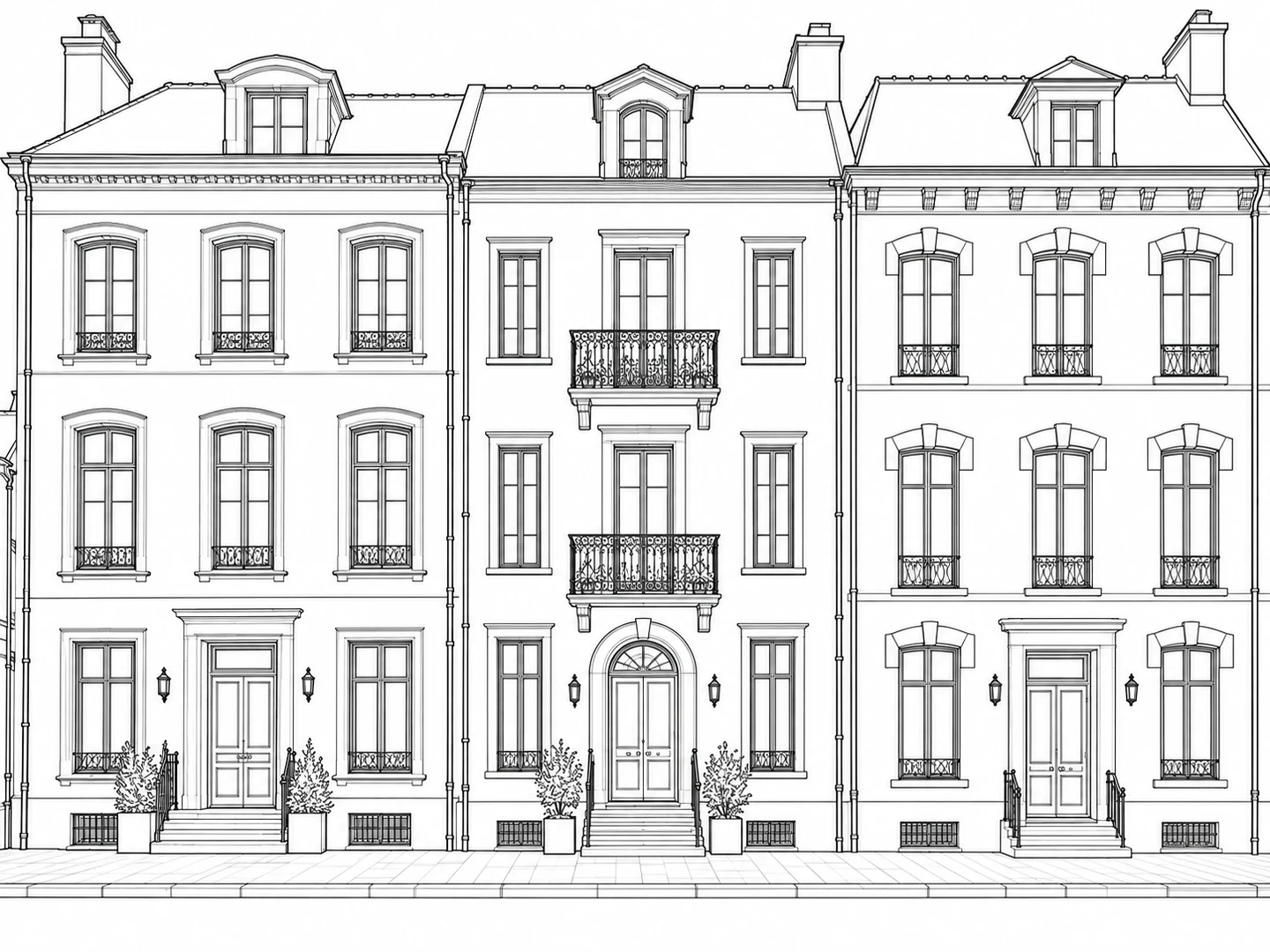
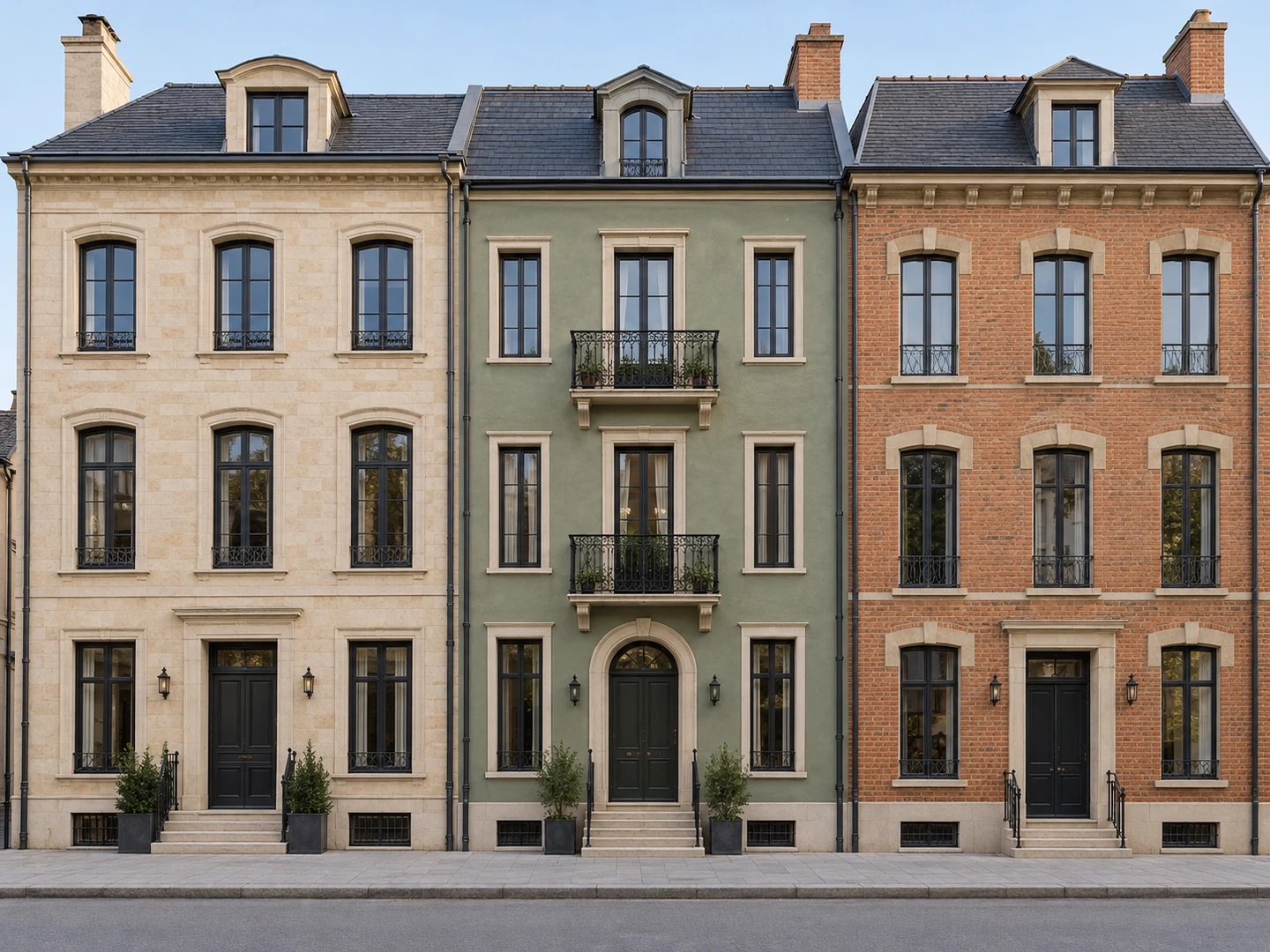
Fotografia architettonica
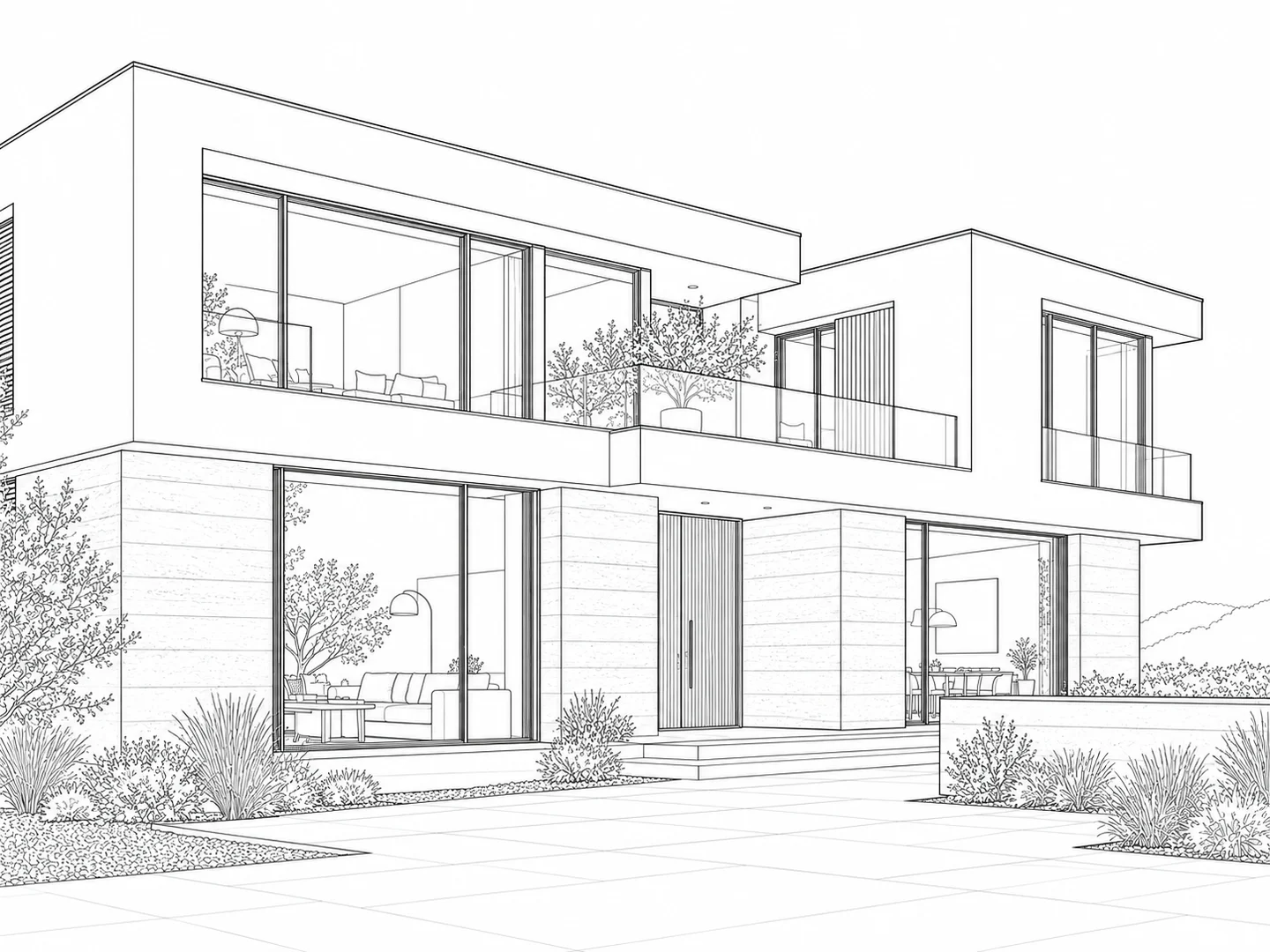
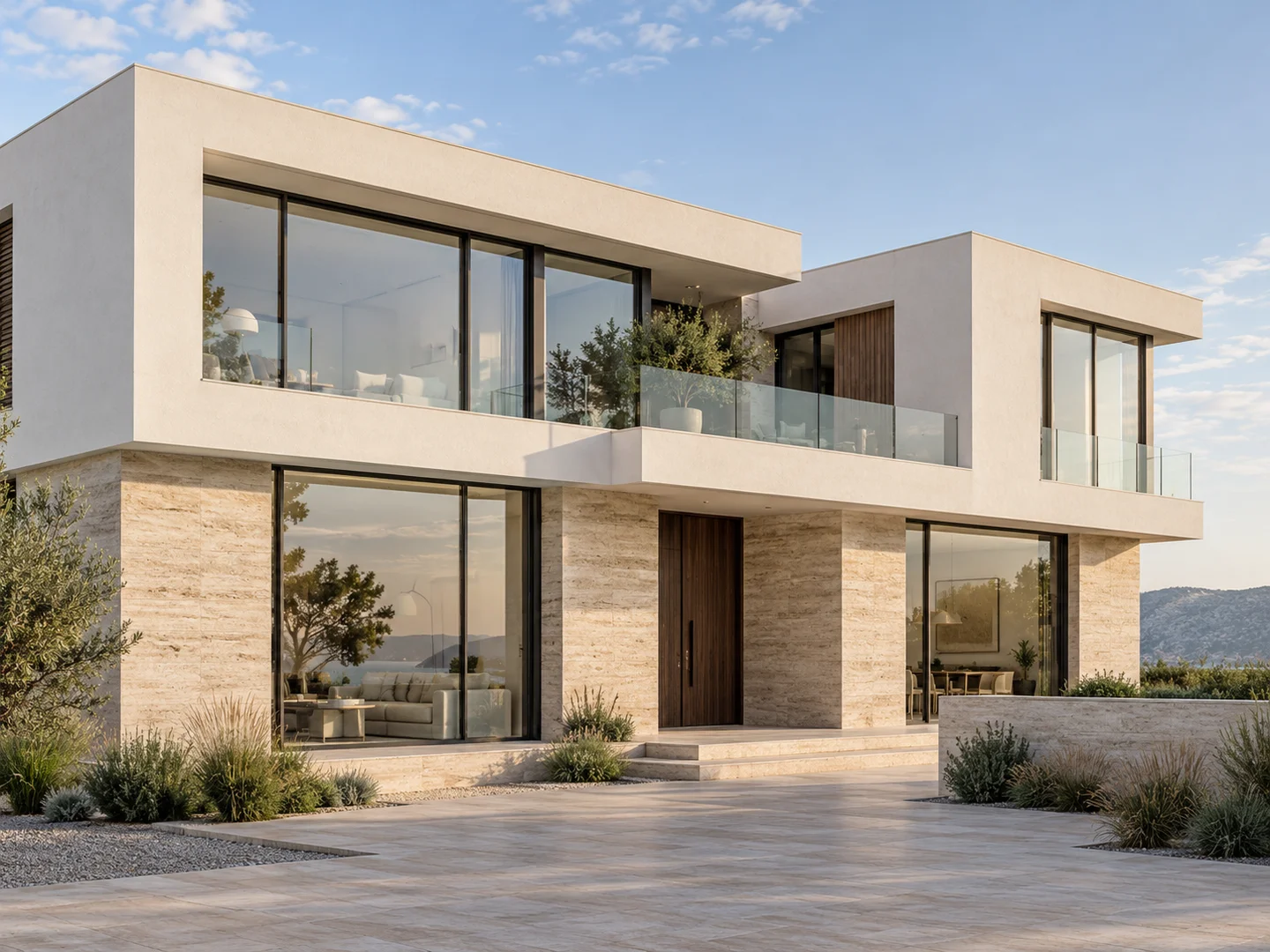
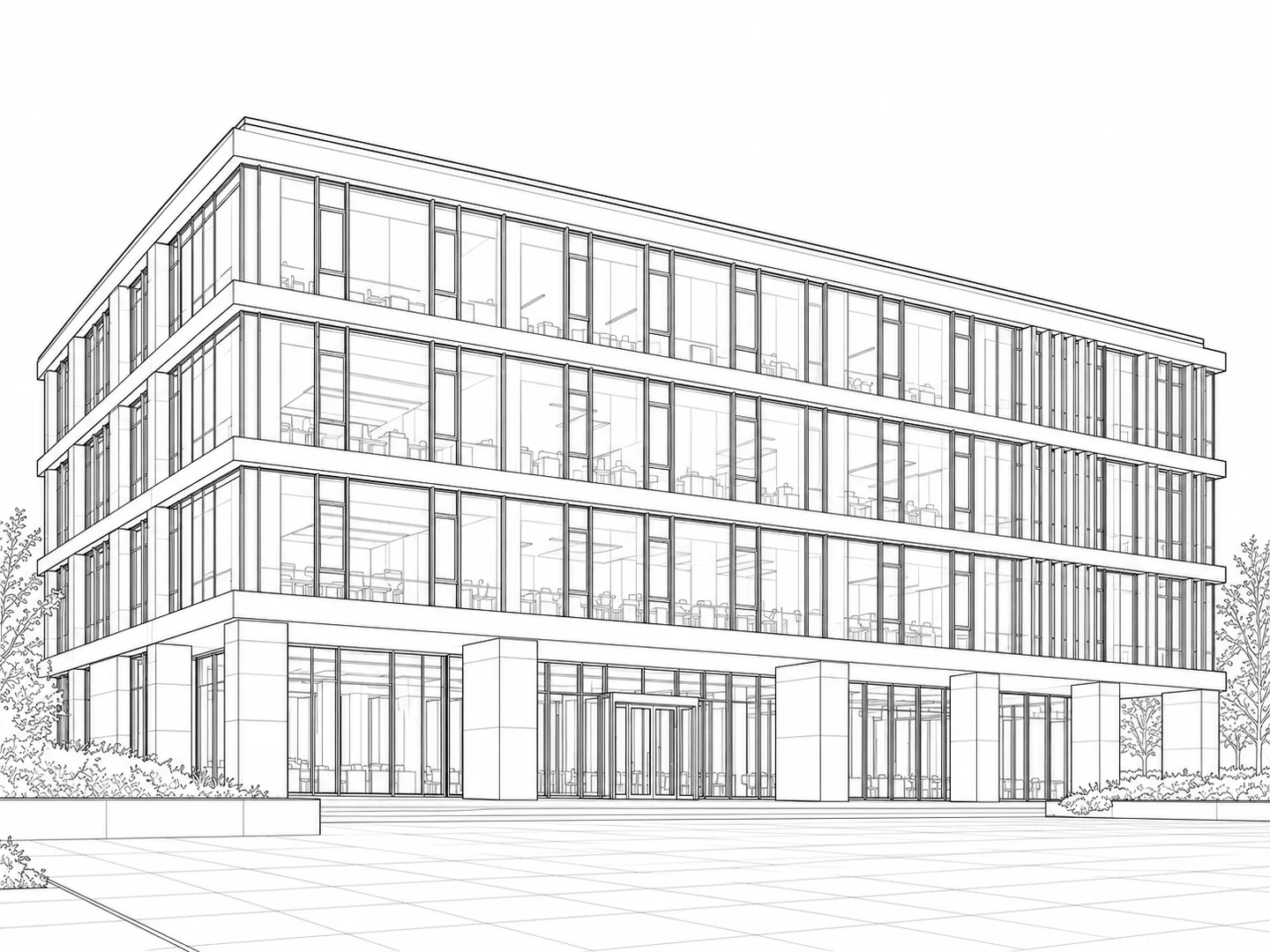
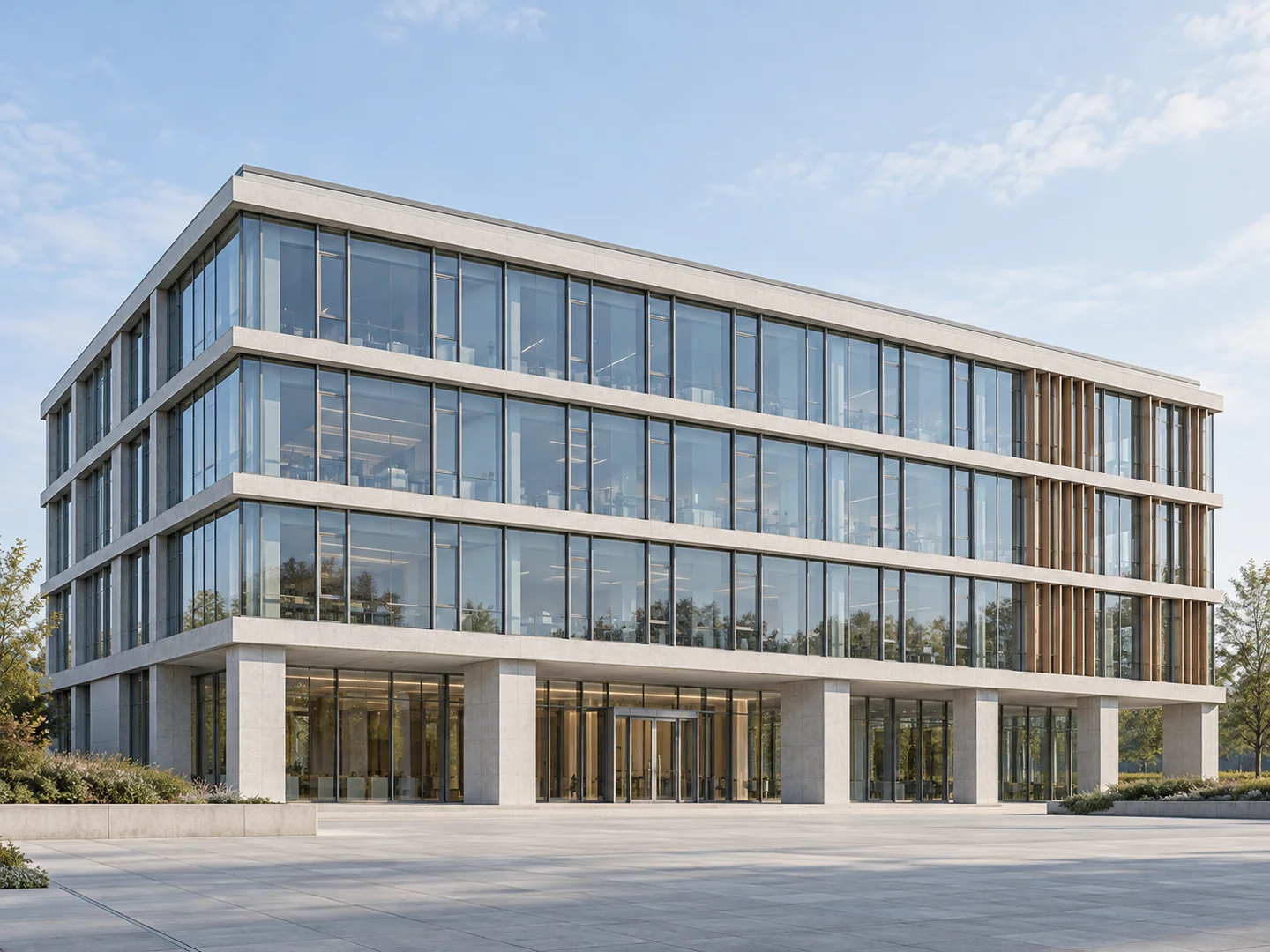
Confronta la fotografia di un edificio con il disegno a linee per visualizzare finestre, scale e profili di facciata in due dimensioni, come riferimento per il disegno architettonico in CAD.
La prospettiva della foto incide sulle proporzioni. Verifica sempre le misure sul posto e calibra la scala prima dell'uso per rilievi o costruzioni.
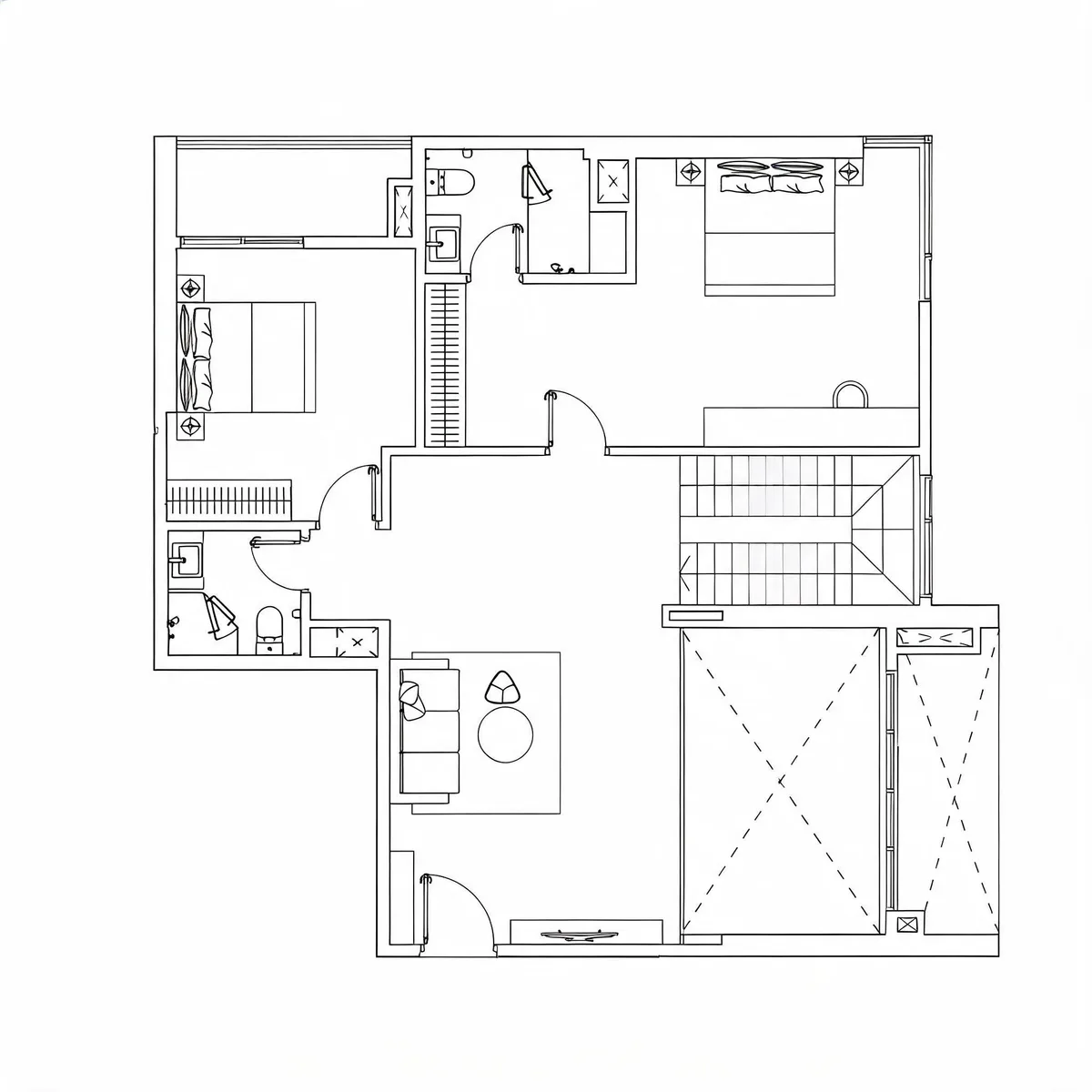
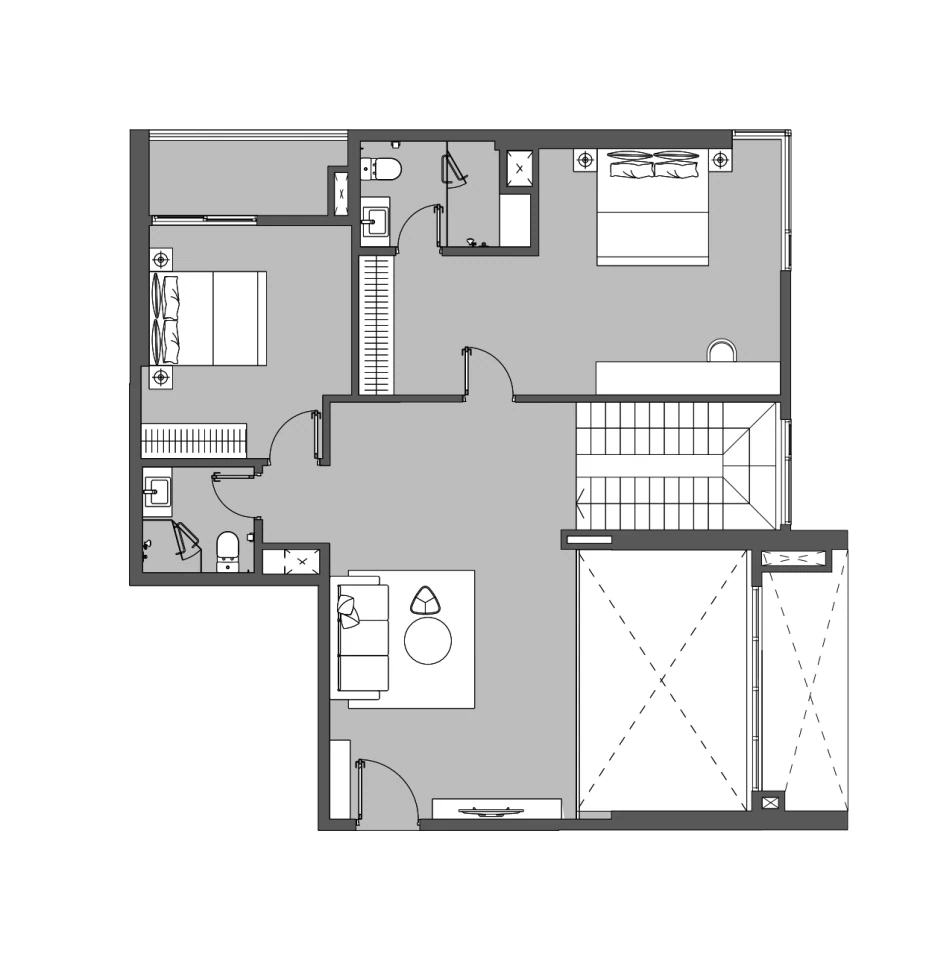
Layout architettonici
Quando una ristrutturazione parte dall'immagine di una planimetria anziché da un file CAD, i contorni vettoriali offrono una base per il disegno successivo. Ricalca le linee visibili, poi controlla e adatta i profili in CAD prima di tracciare nuovi tramezzi o inserire arredi.
Misura la profondità dei vani sul posto e verifica il senso di apertura delle porte rispetto allo stato di fatto prima di finalizzare i disegni.
Rilievo sul campo
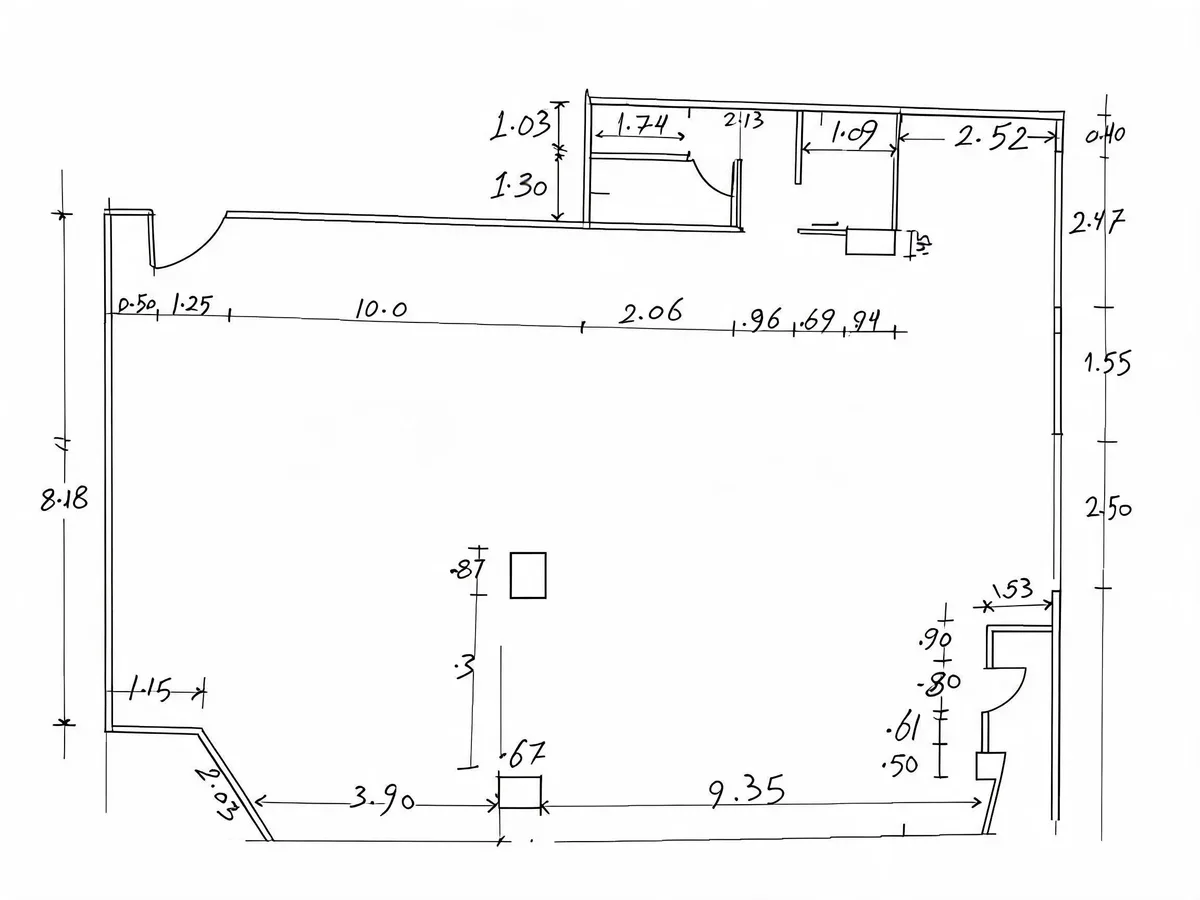
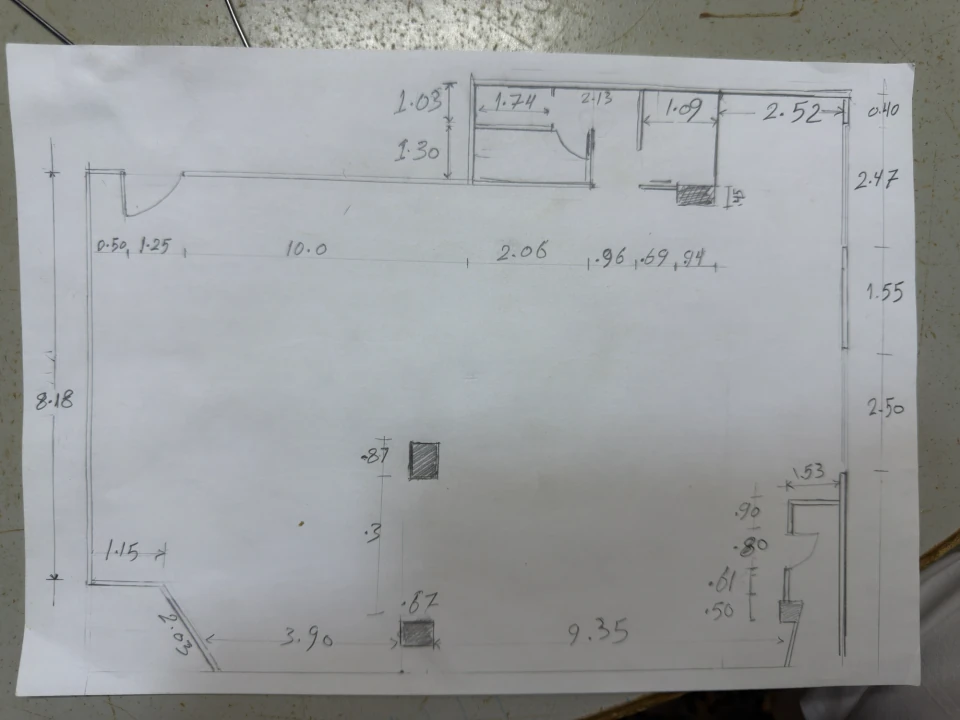
Geometri, tecnici e imprese prendono spesso appunti a matita e schizzi quotati su cartellina. ImgToCAD estrae i tratti a matita in linee vettoriali, offrendo contorni di massima da perfezionare in CAD.
Confronta tutte le misure con le note manoscritte originali del rilievo e crea manualmente le quote verificate in CAD.
Confronto tra flussi di lavoro
Una panoramica affiancata delle differenze pratiche tra i flussi di lavoro più comuni.
| Fattore di confronto | Inserire immagine come sfondo | Ridisegnare manualmente da zero | Flusso di lavoro ImgToCAD |
|---|---|---|---|
| Risultato iniziale | Immagine raster statica inserita nello spazio modello di CAD | Area di lavoro CAD vuota con disegno di riferimento | Tracciati vettoriali 2D modificabili (DXF / SVG) |
| Sfondo cartaceo e rumore | Rimangono grana della carta, macchie e ombre di scansione | Il disegnatore interpreta e filtra visivamente i segni sulla carta | La pulizia con AI attenua ombreggiature di fondo e puntini isolati |
| Elementi CAD modificabili | Nessuno: i pixel non si possono agganciare, rifilare né modificare | Linee, archi, layer e blocchi tracciati a mano | Contorni vettoriali pronti da ispezionare, agganciare e rifilare in CAD |
| Scala e controllo qualità | Immagine scalata e posizionata manualmente, nessuna geometria | Il disegnatore controlla scala, tolleranze e layer dall'inizio alla fine | L'utente scala i tracciati vettoriali su quote note e verifica i dettagli |
| Ideale per | Riferimento visivo quando non servono modifiche vettoriali | Parti ad alta precisione, ingegneria complessa o modellazione strutturale | Punto di partenza per il disegno vettoriale da planimetrie, schizzi e scansioni nitide |
ImgToCAD fornisce contorni vettoriali 2D come punto di partenza per il disegno da planimetrie architettoniche nitide, schizzi di rilievo e disegni tecnici storici. Non riconosce automaticamente elementi strutturali né genera modelli parametrici vincolati. Tutte le quote critiche e i dettagli portanti richiedono una verifica professionale indipendente prima dell'uso in cantiere o in produzione.
Guida alla verifica
I contorni vettoriali offrono un punto di partenza per il disegno, ma l'accuratezza tecnica resta sotto la responsabilità dei professionisti.
La pulizia dello sfondo con AI può alterare i numeri e la vettorializzazione può perdere tratti tenui. Tieni aperto il disegno originale per controllare note critiche e quote.
Fai clic su due punti di una parete nota o di una barra metrica nell'area di lavoro per impostare le unità reali (mm, cm o m) prima di scaricare il file DXF, oppure scala il disegno non calibrato direttamente in CAD.
Prima di utilizzare le linee convertite per gare d'appalto, permessi edilizi o fabbricazione di componenti, le quote verificate e i dettagli strutturali devono essere convalidati da professionisti qualificati.
Piani a crediti. Scegli un abbonamento o un pacchetto di crediti singolo.
Basic
Pro
Business
FAQ
Risposte chiare su formati supportati, esportazione in DWG, crediti e limiti di conversione.
ImgToCAD supporta file di disegno in formato JPG, PNG e WebP. Immagini nitide con un forte contrasto tra linee e sfondo producono i contorni vettoriali più puliti. Foto sfocate o scansioni a bassa risoluzione possono generare tracciati interrotti o frammentati.
Inserire un'immagine inserisce una figura raster statica a cui non è possibile applicare snap, rifilature o modifiche alle singole linee. La conversione con ImgToCAD genera invece tracciati lineari vettoriali che puoi selezionare, tagliare e modificare direttamente in CAD.
ImgToCAD esporta direttamente file vettoriali standard DXF e SVG. Per ottenere un file DWG, apri il file DXF esportato in un software CAD compatibile e salvalo in formato DWG.
Ogni conversione include la pulizia dello sfondo con AI e richiede crediti. Puoi verificare i crediti necessari prima di procedere e controllare saldo e consumi nel tuo account.
ImgToCAD accetta file immagine JPG, PNG e WebP anziché caricamenti diretti in PDF. Se hai un PDF scansionato, esporta la pagina come immagine ad alta risoluzione o acquisisci una schermata nitida prima della conversione.
No. Il motore di ricalco estrae linee e contorni dai pixel, ma non esegue l'OCR per creare testo o oggetti quota. Le annotazioni e i numeri più piccoli vanno verificati sul disegno originale e inseriti manualmente in CAD.
Nell'area di lavoro del convertitore puoi fare clic su due punti lungo una parete o una barra metrica di lunghezza nota, inserire la misura reale e selezionare mm, cm o m. Il file DXF esportato avrà tutte le coordinate scalate in proporzione e l'unità inserita nell'intestazione del DXF. Se salti la calibrazione, il file viene esportato in proporzioni di pixel relative senza unità di misura.
No. Le immagini raster non contengono metadati relativi a layer CAD, assi o spessori di linea. Tutti i tratti vettoriali vengono inseriti su un layer di base, così puoi assegnare layer, tipi di linea e colori in base ai tuoi standard di disegno.
Carica un disegno nitido e importa i contorni vettoriali nella tua prossima tavola CAD.