Transparente PNG-Kanäle auf Weiß zusammenfügen
Screenshots und PDF-Seitenexporte mit Alpha-Transparenz werden auf einer rein weißen Arbeitsfläche normalisiert, damit dunkle Wände und feine Symbole sauber vektorisiert werden.
PNG-Zeichnung → KI-Bereinigung → DXF / SVG
Konvertiere transparente PNG-Grundrisse, CAD-Ansichtsfenster-Screenshots und technische Diagramme in saubere 2D-LWPOLYLINE-Vektoren. Die KI setzt Alpha-Transparenz auf reines Weiß, bereinigt Schattierungen und exportiert DXF (mit optionalem 2-Punkt-Maßstab in mm, cm oder m in $INSUNITS) sowie SVG direkt im Browser.
PNG-zu-DXF-Bereinigung
Selbst scharfe PNG-Exporte enthalten oft transparente Hintergründe, farbige Raumfüllungen oder Scan-Schleier, die einfache Kantenerkenner überfordern. ImgToCAD isoliert zuerst die saubere schwarze Linienführung.
Screenshots und PDF-Seitenexporte mit Alpha-Transparenz werden auf einer rein weißen Arbeitsfläche normalisiert, damit dunkle Wände und feine Symbole sauber vektorisiert werden.
Wähle Technische Zeichnung für gedruckte Pläne und Screenshots, Handskizze für freie Bleistiftzeichnungen oder Gebäudefoto für Außenansichten.
Führt kollineare Scheitelpunkte innerhalb von 1.5 px automatisch zu sauberen 2D-LWPOLYLINE-Pfaden zusammen und ermöglicht den Wechsel zwischen Original-, bereinigter und Vektoransicht.
Klicke auf zwei Punkte einer bekannten Abmessung in mm, cm oder m, um eine skalierte DXF-Datei mit Header-Einheiten zu exportieren, oder lade unskalierte DXF- und SVG-Dateien im Pixelverhältnis herunter.
Schritt für Schritt
Verwandle transparente PNG-Diagramme, Screenshots und Grundrisse in drei Schritten in skalierte CAD-Vektoren.
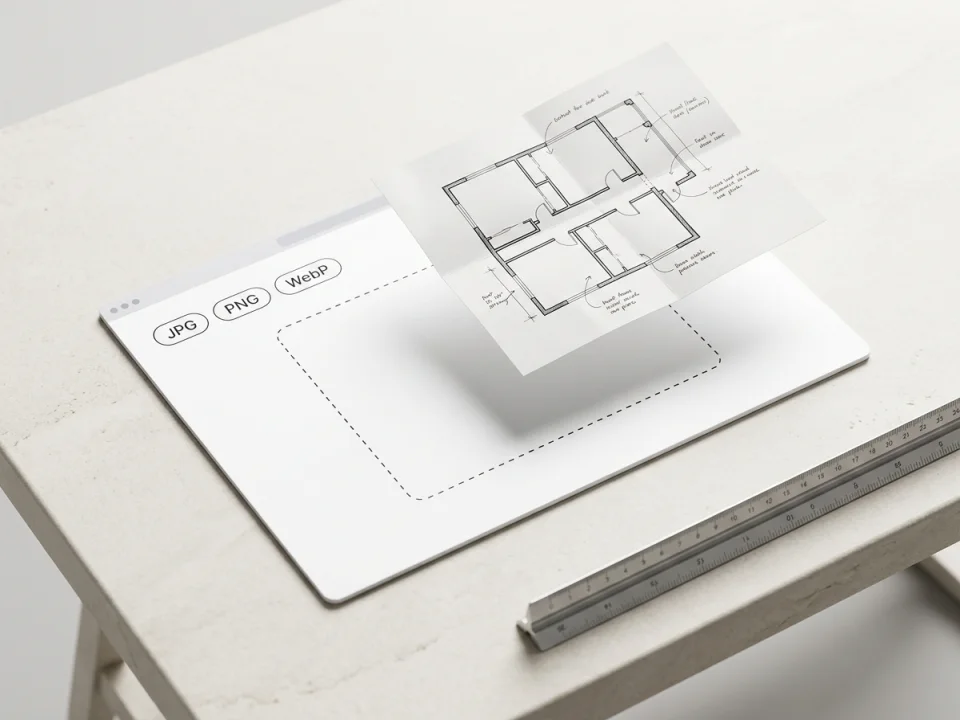
Ziehe eine oder bis zu 20 PNG-Dateien in den Arbeitsbereich. Behalte „Technische Zeichnung“ für saubere Pläne und Screenshots bei oder wähle „Handskizze“ bzw. „Gebäudefoto“.
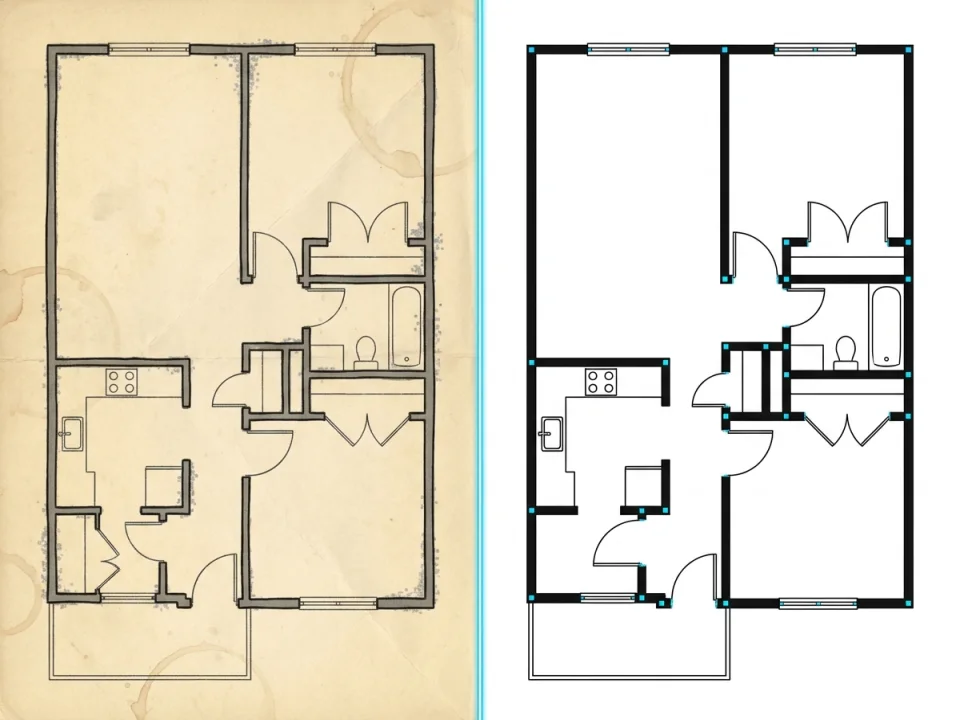
Bestätige den Credit-Aufwand. Die KI entfernt Alpha-Hintergründe, Schattierungen sowie Rastertöne, anschließend berechnet dein Browser vereinfachte 2D-LWPOLYLINE-Pfade mit Umschaltmöglichkeit zwischen Original-, bereinigter und Vektoransicht.
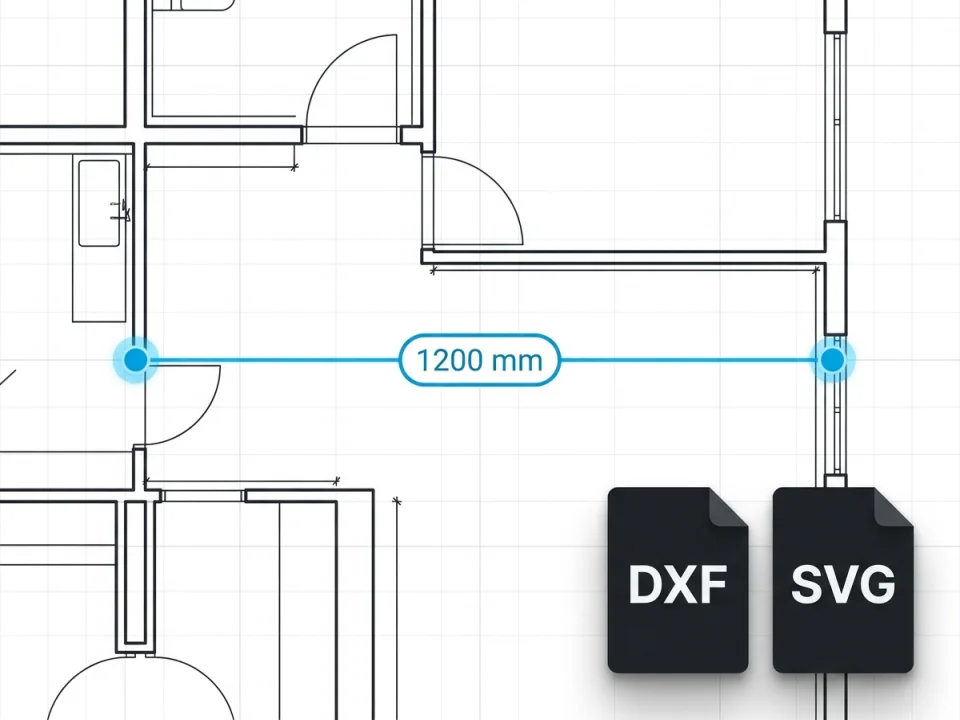
Klicke optional auf zwei Punkte einer bekannten Abmessung, um mm-, cm- oder m-Einheiten für den DXF-Header $INSUNITS festzulegen, und lade dann DXF und SVG herunter.
Echte Konvertierungen von PNG in DXF
Vergleiche das Originalbild direkt mit der erzeugten CAD-Vektorausgabe. Ziehe den Schieberegler, um Wandecken und feine Symbole zu prüfen.
Grundrisse aus Exposés und Broschüren
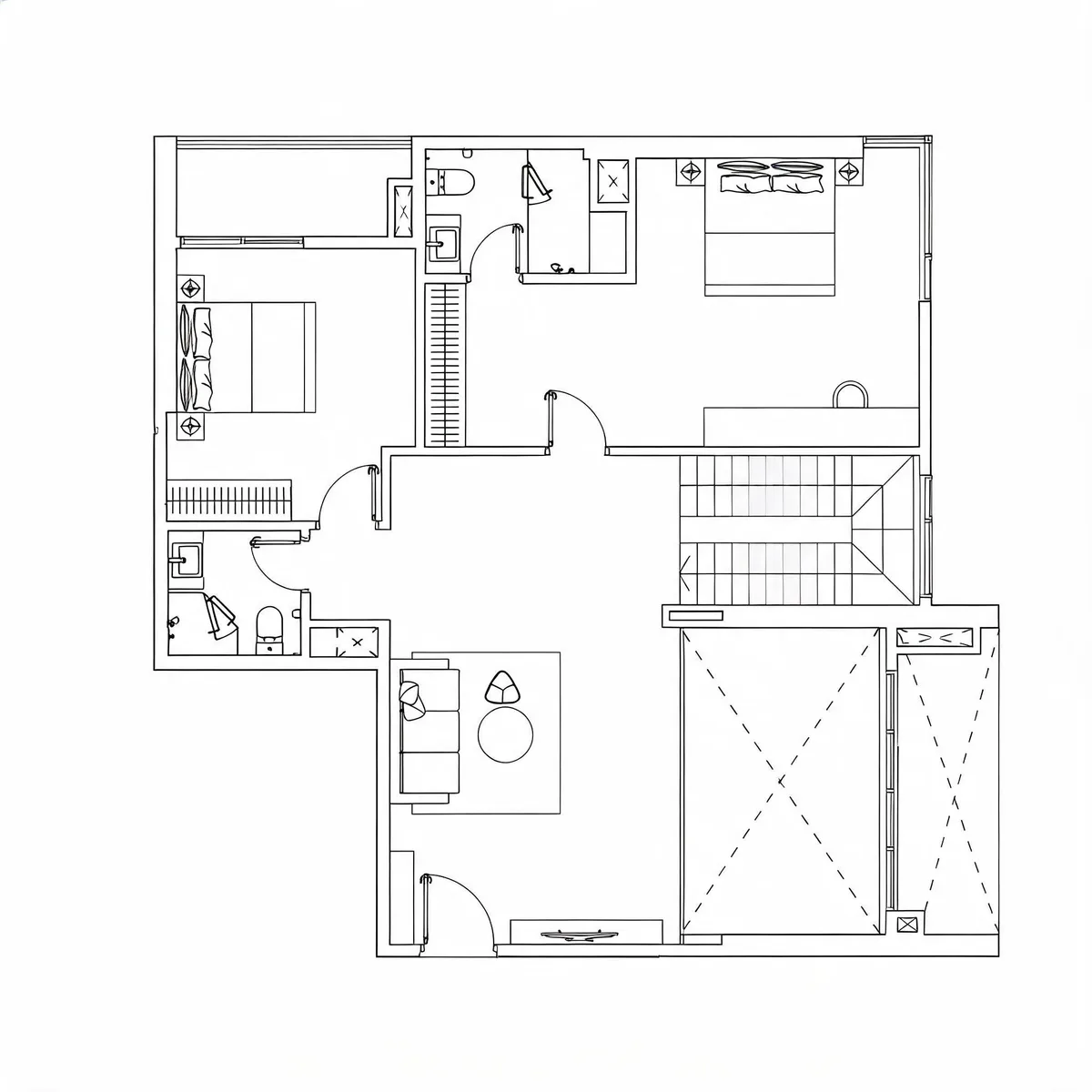
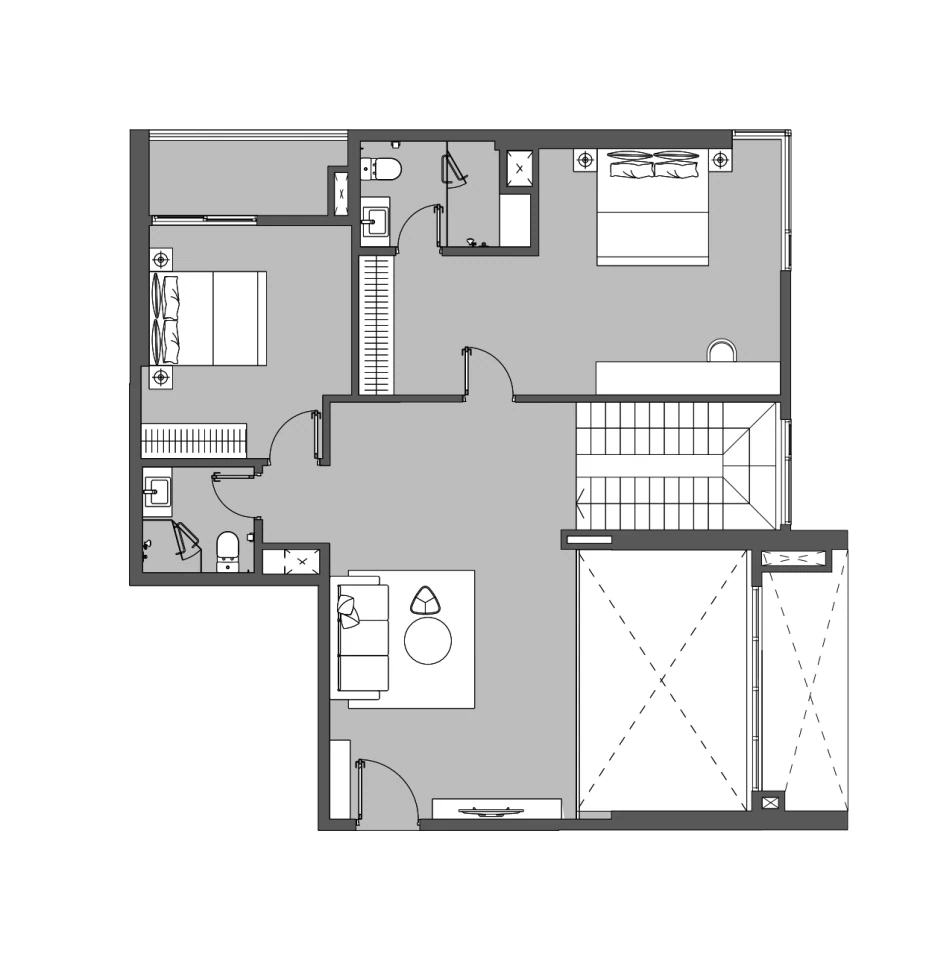
Wohnungsgrundrisse aus Broschüren oder Grafikprogrammen enthalten häufig graue Raumfüllungen, Möbelschattierungen und halbtransparente Ebenen.
Klicke oben im Hero-Bereich auf die Beispielschaltfläche für architektonische Grundrisse, um diese Konvertierung mit 319 Polylinien im Arbeitsbereich zu öffnen und die DXF-Datei herunterzuladen.
Digitalisierung archivierter Baupläne
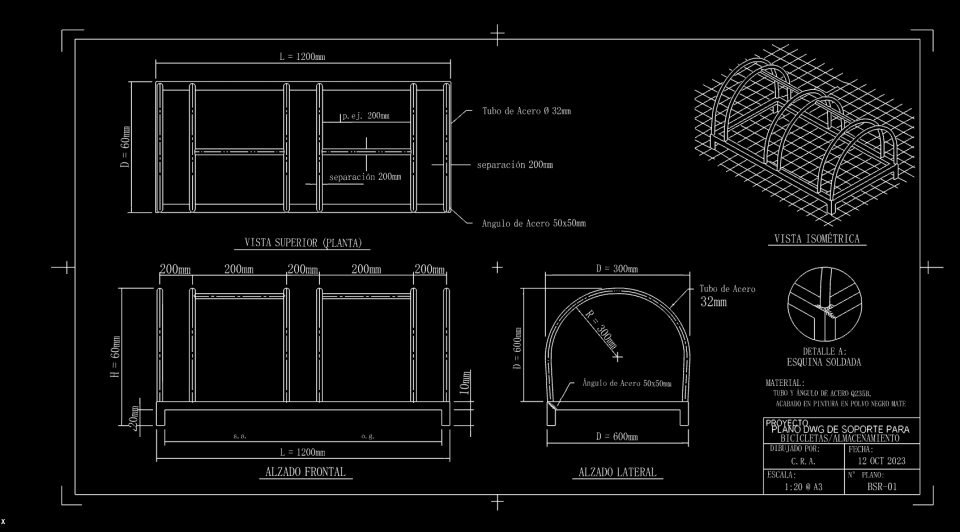
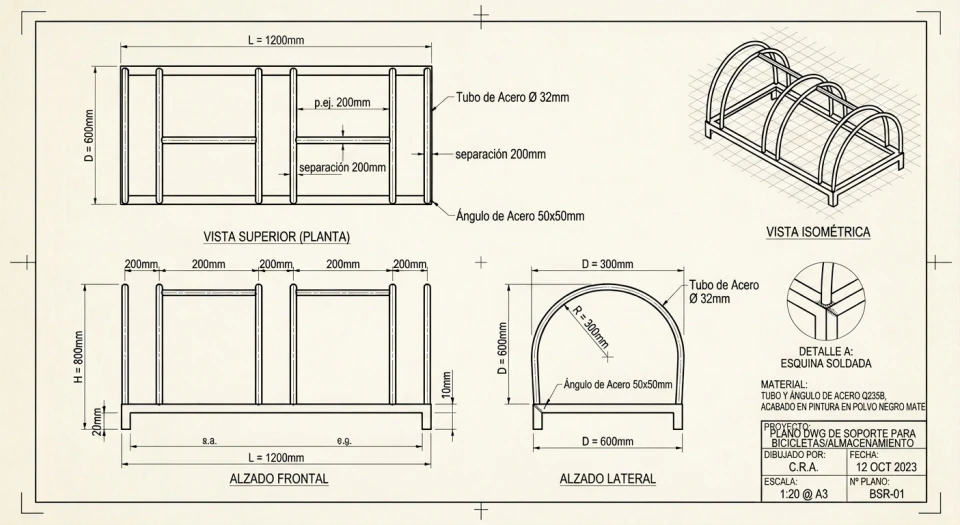
Gescannte technische Zeichnungen im PNG-Format weisen oft vergilbtes Papier und Schatten von Knickfalten auf (Fahrradständer-Zeichnung: L=1200mm, D=600mm, H=800mm).
Kalibriere den metrischen Maßstab entlang des Basis-Maßes von 1200 mm und gleiche alle Lochmitten und Toleranzen mit dem Originalplan ab.
Bereinigung von Aufmaßskizzen
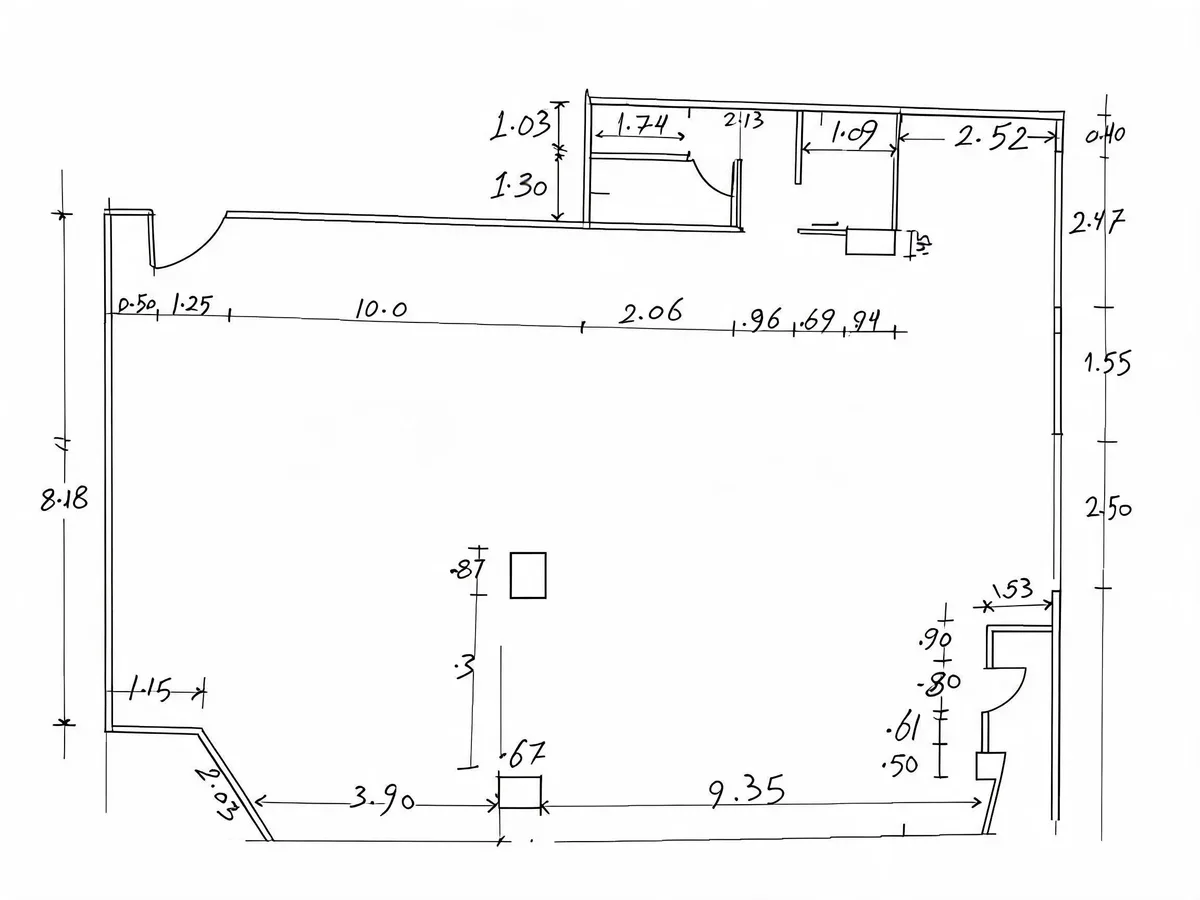
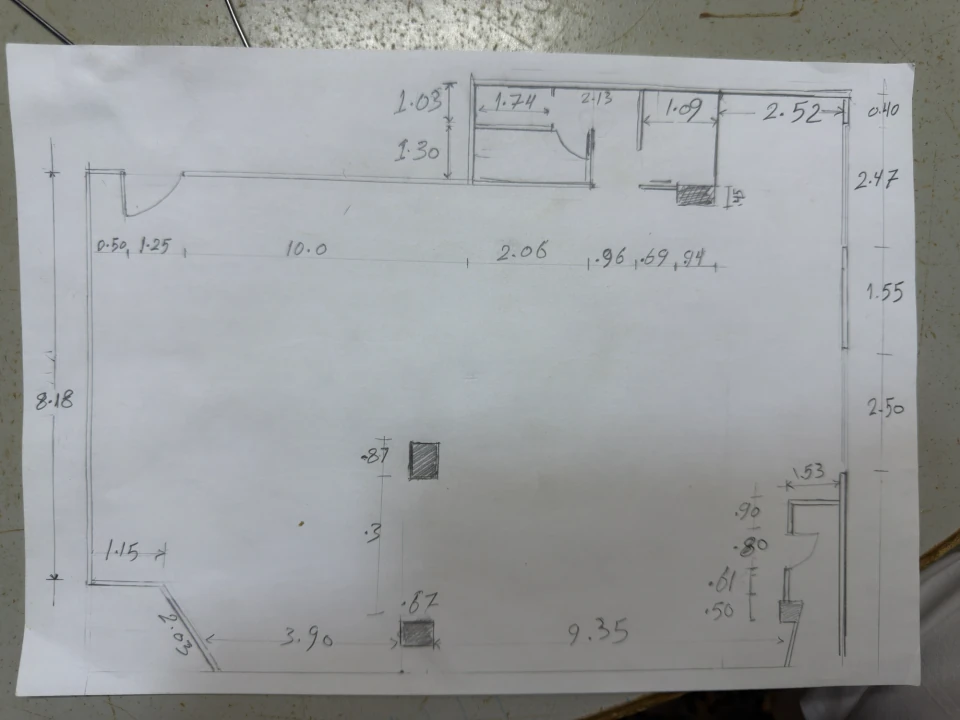
Wenn eine Baustellenskizze vom Tablet oder Scanner als PNG gespeichert wird, entfernt die Voreinstellung Handskizze die Papierkörnung und richtet Wände rechtwinklig aus.
Klicke auf das Beispiel für Aufmaßmessungen oder nutze das 2-Punkt-Lineal an der 9.35 m langen Wand, um vor dem DXF-Export Meter als Einheit festzulegen.
Workflow-Vergleich
Vergleiche herkömmliche Autotracing-Tools, manuelles Nachzeichnen in CAD und die browserbasierte KI-Bereinigung mit Vektorisierung in ImgToCAD:
| Kriterium | Andere Raster-zu-Vektor-Tools | Manuelles Nachzeichnen in CAD | ImgToCAD (PNG in DXF) |
|---|---|---|---|
| Transparenter Alpha-Kanal und Raumschattierungen | Vektorisiert Ränder von Farbflächen entlang von Wänden und verdoppelt Konturen | Wird von Zeichnenden visuell ignoriert | KI setzt Alpha auf Weiß und entfernt Schattierungen, um schwarze Linien zu isolieren |
| Einrichtung und Plattform | Erfordert oft Desktop-Software-Installation und manuelle Parameteranpassung | Erfordert CAD-Arbeitsplatzlizenz und stundenlange Zeichenarbeit | Läuft direkt in jedem Desktop- oder Tablet-Browser mit bis zu 20 Dateien in der Warteschlange |
| Sauberkeit der Polylinien | Erzeugt dichte Mikrosegment-Ketten entlang gerader Wände | Saubere native Linien und Bögen, von Hand gezeichnet | Kollineare Scheitelpunkt-Vereinfachung um 1.5 px erzeugt sauberere LWPOLYLINE-Pfade |
| Maßstab und Einheitenkalibrierung | Exportiert meist unskalierte Pixelkoordinaten | Direkt im Maßstab 1:1 in CAD gezeichnet | 2-Punkt-Lineal im Browser kalibriert DXF $INSUNITS in mm, cm oder m |
| Optimaler Einsatzzweck | Reine Schwarz-Weiß-Symbole und kontrastreiche Logos | Finale freigegebene Genehmigungs- und Fertigungspläne | PNG-Grundrisse, PDF-Seitenscreenshots und Architekturdiagramme |
ImgToCAD exportiert 2D-LWPOLYLINE-Vektorkonturen in den Formaten DXF und SVG als Ausgangspunkt für die CAD-Konstruktion. Textbeschriftungen und Maßzahlen werden als geometrische Konturen statt als bearbeitbare MTEXT-Objekte vektorisiert. Prüfe kritische Maße stets anhand der ursprünglichen PNG-Datei.
Leitfaden für Kalibrierung und Qualitätsprüfung
Prüfe den metrischen Maßstab und die Geometrie im Arbeitsbereich, bevor du mit der Detailkonstruktion in AutoCAD, BricsCAD oder Rhino beginnst.
Klicke vor dem DXF-Download im Bereich für optionale Maßstäbe auf beide Enden einer bekannten Wand oder Maßlinie, gib die Länge ein und wähle mm, cm oder m. Ohne Angabe erfolgt der Export in reinen Pixelproportionen ohne Einheit.
Nutze die Ansichtsumschaltung und den bis zu 4x-Zoom im Arbeitsbereich, um Original-PNG, KI-bereinigtes Bild und vektorisierte Konturen nebeneinander zu vergleichen, damit kein feiner Maßstrich übersehen wird.
Lege bis zu 20 Pläne im PNG-, JPG- oder WebP-Format in die Browser-Warteschlange. Sobald die KI-Bereinigung einer Aufgabe abgeschlossen ist, verbraucht das erneute lokale Vektorisieren im Browser keine zusätzlichen Credits.
Guthabenbasierte Pläne. Wähle ein Abo oder ein einmaliges Guthabenpaket.
Basic
Pro
Business
FAQ
Klare Antworten zu transparenten PNGs, metrischer Maßstabskalibrierung, dem Speichern als DWG und Credit-Preisen.
Ja, wann immer du die Wahl hast. PNG nutzt eine verlustfreie Komprimierung, sodass dünne Trennwände, Türschwünge und kleine Zahlen frei von den 8x8-Blockartefakten der JPEG-Kompression bleiben.
Lade das PNG einfach direkt hoch. Die Voreinstellung Technische Zeichnung setzt Alpha-Transparenz auf eine rein weiße Fläche und entfernt helle Raumschattierungen sowie Rastertöne vor der Vektorisierung in 2D-LWPOLYLINE-Konturen.
Nutze nach Abschluss der Konvertierung in /converter den Bereich für optionale Maßstäbe unter der Vorschau. Klicke auf zwei Punkte entlang einer Wand oder Maßlinie bekannter Länge, trage den Messwert ein und wähle mm, cm oder m. Die heruntergeladene DXF-Datei skaliert alle Koordinaten und hinterlegt die Einheit in $INSUNITS. Ohne Angabe werden einheitenlose Pixelproportionen exportiert.
Nein. Da ein PNG-Bild pixelbasiert ist und keine CAD-Layer-Metadaten enthält, werden alle Linien, Symbole und Zahlen als geometrische 2D-LWPOLYLINE-Konturen auf einem einzelnen Basis-Layer exportiert, damit du sie in CAD organisieren kannst.
Öffne die heruntergeladene .dxf-Datei in AutoCAD, AutoCAD LT, BricsCAD, DraftSight oder LibreCAD, drücke Strg+Umschalt+S (oder führe SICHALS aus) und wähle AutoCAD-Zeichnung (*.dwg).
Jede Konvertierung verbraucht Credits abhängig von der gewählten Verarbeitungsoption, und der genaue Credit-Aufwand wird vor deiner Bestätigung angezeigt (das erneute lokale Vektorisieren ist kostenlos). Monatliche Abonnements umfassen Basic für $19.90/Monat (500 Credits/Monat, oder $167.90/Jahr bei $13.99/Monat für 6,000 Credits), Pro für $49.90/Monat (2,000 Credits/Monat) und Business für $99.90/Monat (6,000 Credits/Monat). Einmalige Credit-Pakete ohne automatische Verlängerung sind ebenfalls verfügbar: Pro Pack ($49.90 für 1,200 Credits, 30 Tage gültig) und Business Pack ($89.90 für 2,000 Credits, 30 Tage gültig).
Ziehe oben einen PNG-Grundriss oder ein Diagramm hinein, oder klicke auf das Beispiel für architektonische Grundrisse, um die DXF-Ausgabe mit 319 Polylinien im Browser zu prüfen.