向量本機路徑 · 0 點數
逐頁自動檢視
在本機分析 PDF 繪圖運算子(已停用 eval),並在即時頁面縮圖旁將每張圖面標記為「向量路徑」或「掃描影像」。
雙路徑 PDF 引擎 · 向量本機免費 · 掃描 AI 清理
直接在瀏覽器中透過即時頁面縮圖檢視 PDF 的每一頁。向量 CAD 圖面可在本機以 0 點數直接擷取為 DXF;掃描的藍圖頁面可清晰彩現,以進行 AI 線條清理與 2 點比例尺校準。
頁面檢視與向量 PDF 擷取完全在你的瀏覽器本機執行,消耗 0 點數。掃描頁面會在本地端彩現(最長邊限制為 4096px),只有當你選擇將頁面傳送到 AI 清理工作區時才會上傳。
37.6 ms
本機頁面檢視
以我們的 2 頁向量建築圖面實測
0 點數
向量 PDF 擷取
在你的瀏覽器本機執行,無需上傳伺服器
所有頁面
即時圖面縮圖
可自多頁送審建照圖集中挑選任一頁面
≤ 4096px
行動端安全的掃描彩現
高解析度點陣圖傳送,供 AI 清理與 2 點比例尺校準使用
運作方式
自動辨識向量與掃描格式,讓每張 PDF 圖面都能進入最佳轉換流程。
載入單頁或多頁 PDF。每頁都會在瀏覽器中彩現縮圖,並標記為「向量路徑」或「掃描影像」。
若為向量頁面,點選「擷取向量 DXF(免費)」即可立即下載。若為掃描頁面,點選「彩現並在 AI 清理中開啟」。
向量 DXF 會以公釐比例座標下載。掃描圖面則會在 /converter 中開啟,進行 AI 清理與 2 點真實比例尺校準。
雙路徑 PDF 架構
大多數線上 PDF 轉 DXF 工具會拒絕掃描 PDF,或只能轉換第 1 頁。我們會先在本機檢視每一頁,並引導每張圖面進入合適的轉換路徑。
在本機分析 PDF 繪圖運算子(已停用 eval),並在即時頁面縮圖旁將每張圖面標記為「向量路徑」或「掃描影像」。
針對從 CAD 匯出的向量 PDF,線段、矩形與 Bezier 曲線可直接在你的瀏覽器中轉換為 DXF LWPOLYLINE,完全不需上傳伺服器。
在多頁建照圖集中瀏覽縮圖,只轉換你需要的個別圖面:沒有只能轉第 1 頁的強制限制。
面對點陣 PDF 不再轉換失敗,掃描頁面可彩現至最高 4096px,並在 /converter 中開啟以進行 AI 清理、1.5px 共線簡化與 2 點比例尺校準。
真實轉換成果
雙路徑 PDF 工作流程的真實成果:無論你的 PDF 是來自平台式掃描器還是 CAD 印表機驅動程式。
掃描 PDF 路徑 · AI 清理
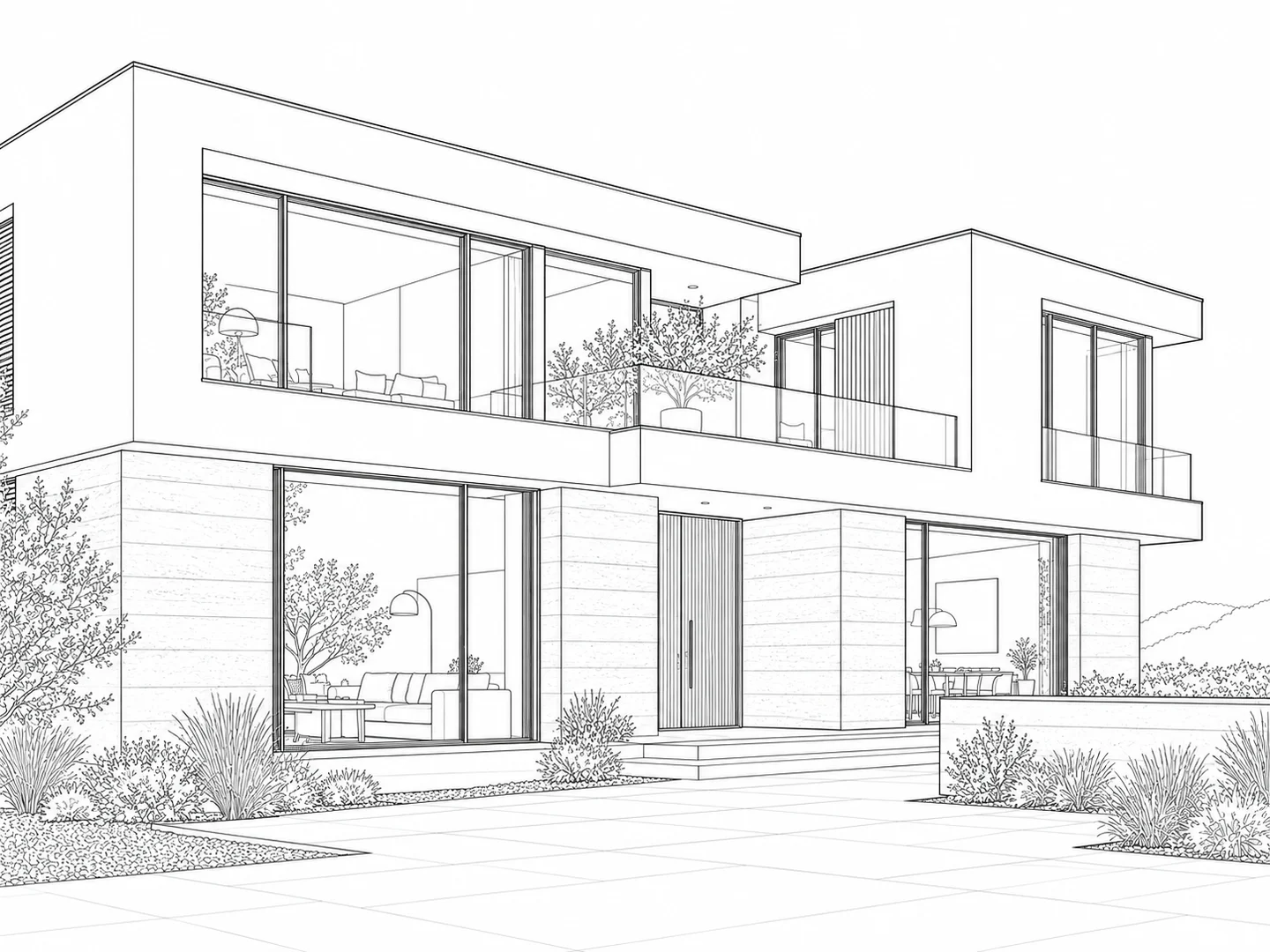
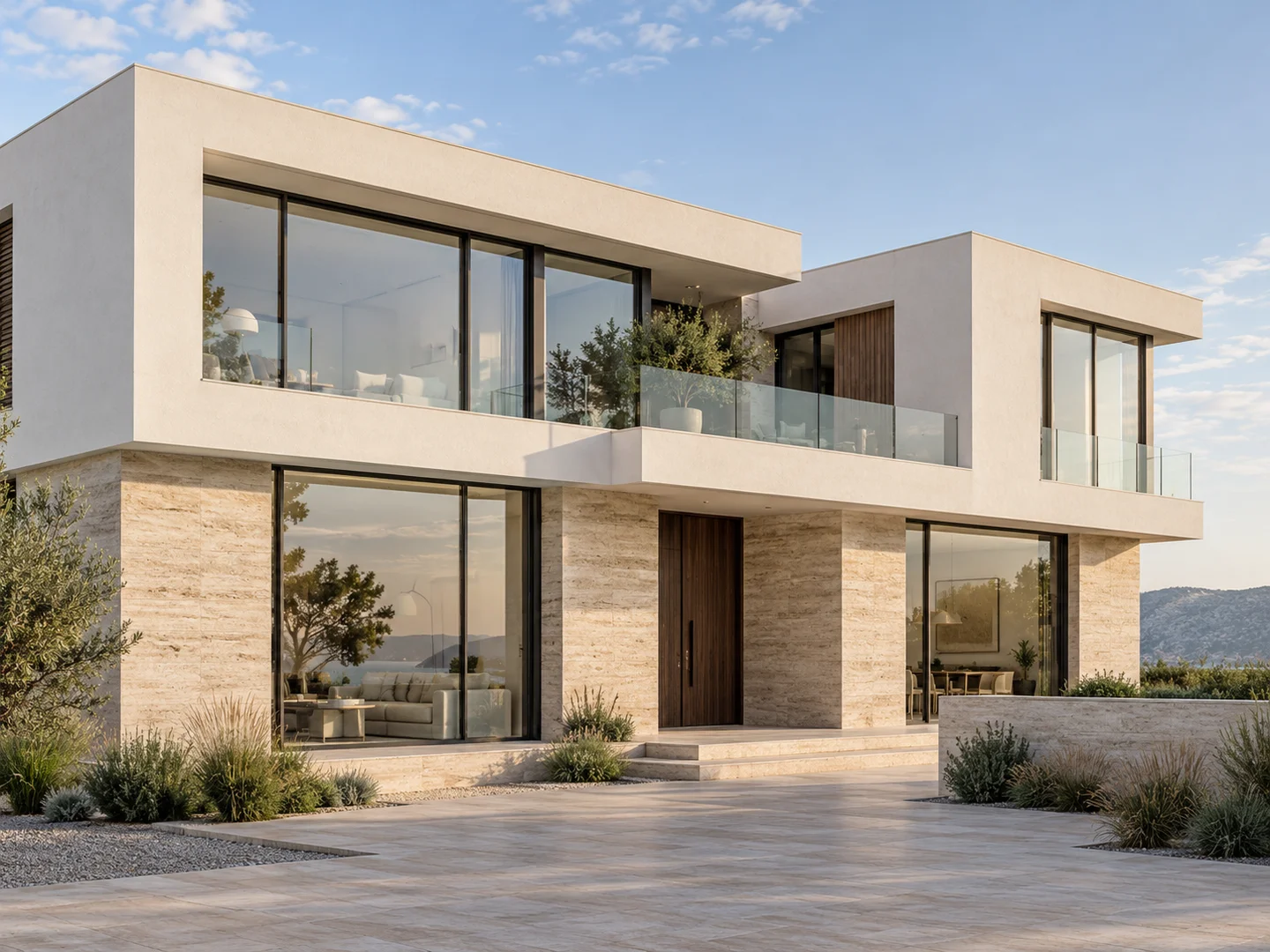
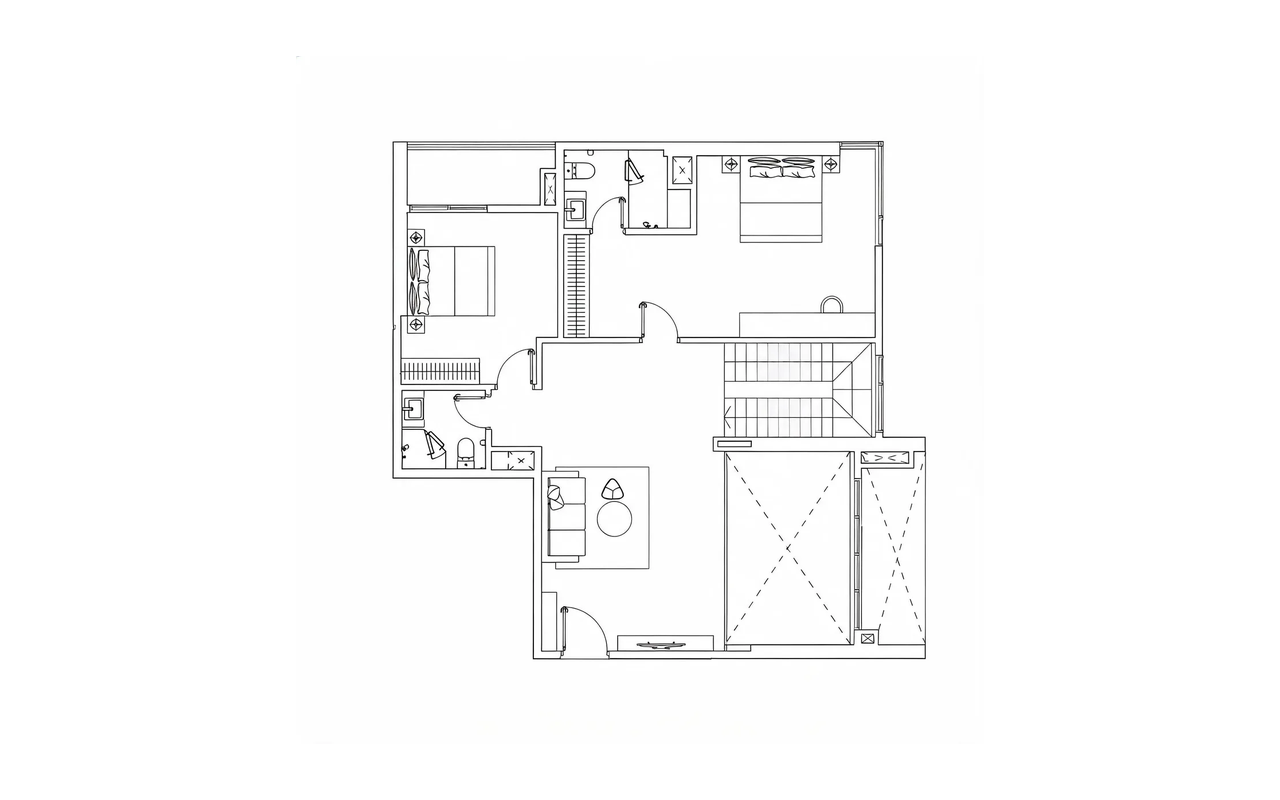
當 PDF 只是包裹在 PDF 容器內的掃描影像時,純向量擷取工具只會輸出空白檔案。我們的掃描路徑能去除陰影與背景填色,轉換為俐落的黑色牆體與門扇線條。
可嘗試上方上傳卡片中的「2 頁混合範例」,體驗單一 PDF 中同時偵測向量與掃描頁面的效果。
向量 PDF 路徑 · 本機免費
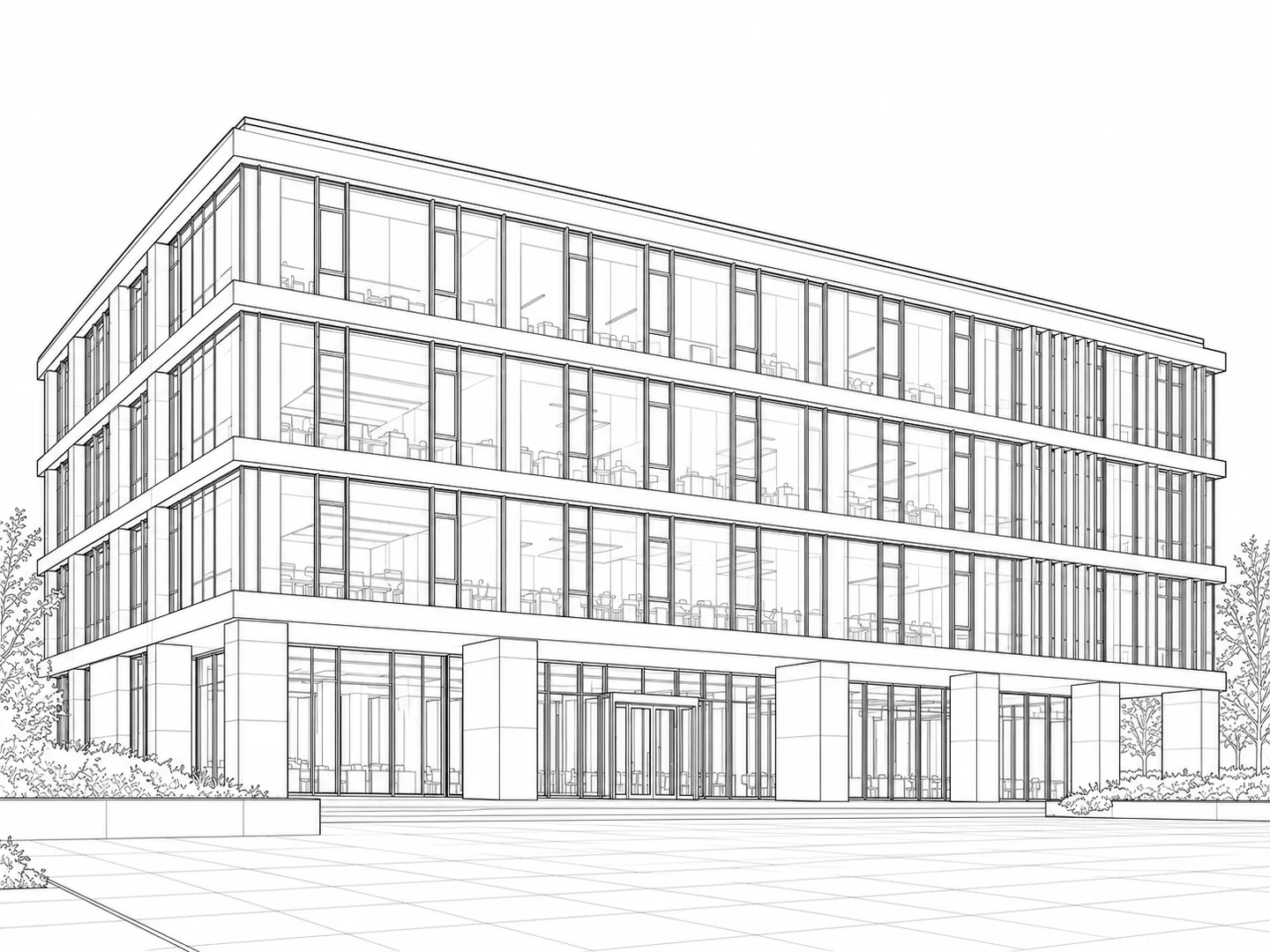
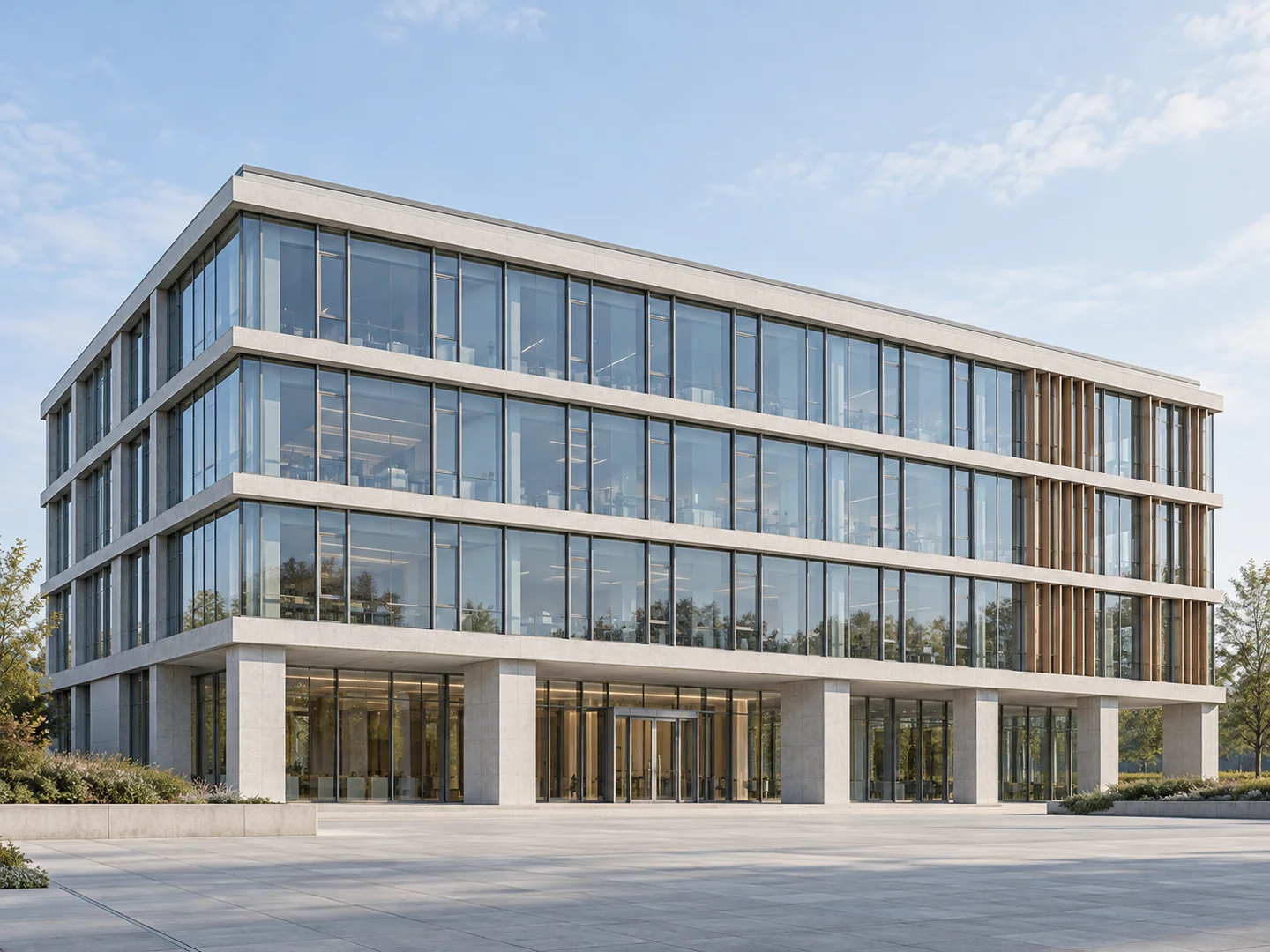
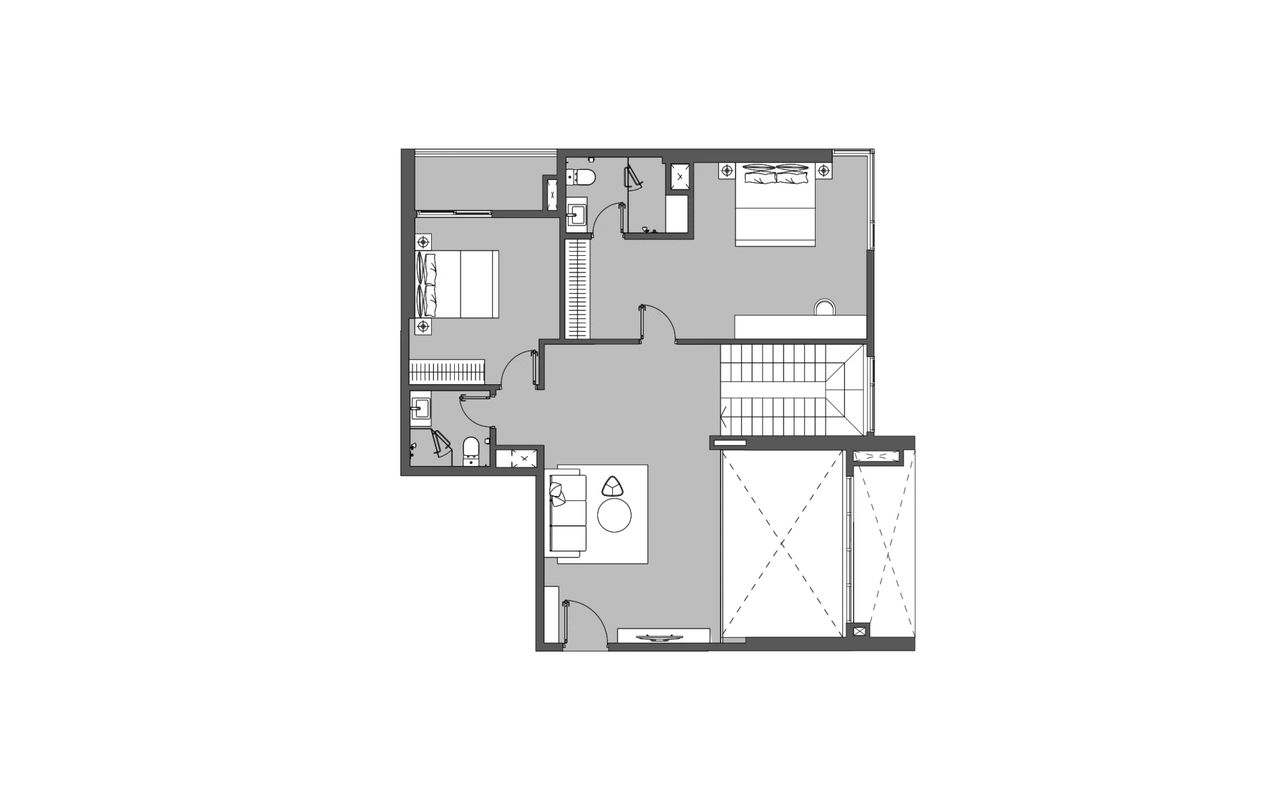
直接從 AutoCAD、Revit 或 Illustrator 匯出的 PDF 本身就包含精確的數學路徑運算子。我們在本機讀取這些路徑並寫入乾淨的公釐比例 DXF 聚合線,完全不需上傳。
點選上方上傳卡片中的「向量建築 PDF」縮圖,立即測試本機擷取功能。
雙路徑與傳統轉換工具對比
說明本機檢視搭配雙路徑分流如何解決線上 PDF 轉 DXF 工具最常見的兩大失敗問題。
| 比較項目 | 一般線上轉換工具 | ImgToCAD PDF 轉 DXF |
|---|---|---|
| 掃描 / 點陣圖 PDF | 直接報錯或輸出空白的 DXF 檔案 | 自動偵測並分流至 AI 清理與 2 點比例尺校準 |
| 多頁 PDF | 通常強制限制只能轉換第 1 頁 | 提供每頁即時縮圖,可轉換任一圖面 |
| 向量 PDF 隱私 | 將圖面檔案上傳至第三方伺服器 | 在瀏覽器本機端執行(完全不需上傳) |
| 向量 PDF 費用 | 每日次數限制或推銷桌面版軟體 | 免費 · 0 點數 · 無需登入 |
| 比例與雜亂頂點 | 未校準的原始輸出 | 公釐比例向量 DXF;掃描路徑提供 2 點比例尺校準與 1.5px 共線簡化 |
| 匯出前頁面預覽 | 無法預覽盲轉 | 單頁縮圖加上向量與影像運算子計數 |
實際應用場景
真實的建築與工程 PDF 很少是單頁或完全乾淨的檔案。
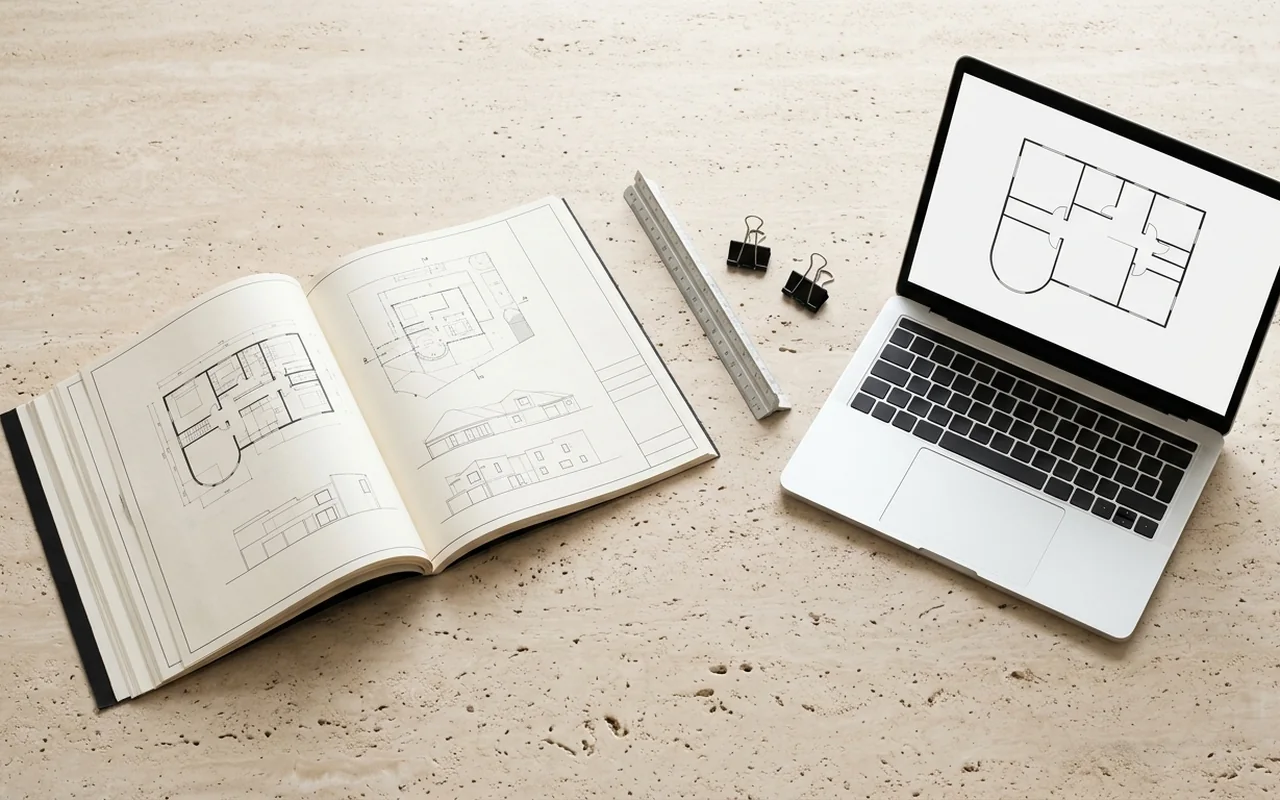
檢視多頁建築 PDF,只挑選你需要的平面圖圖面,並在本機擷取乾淨的 2D 向量線條,不必購買昂貴的桌面版外掛軟體。
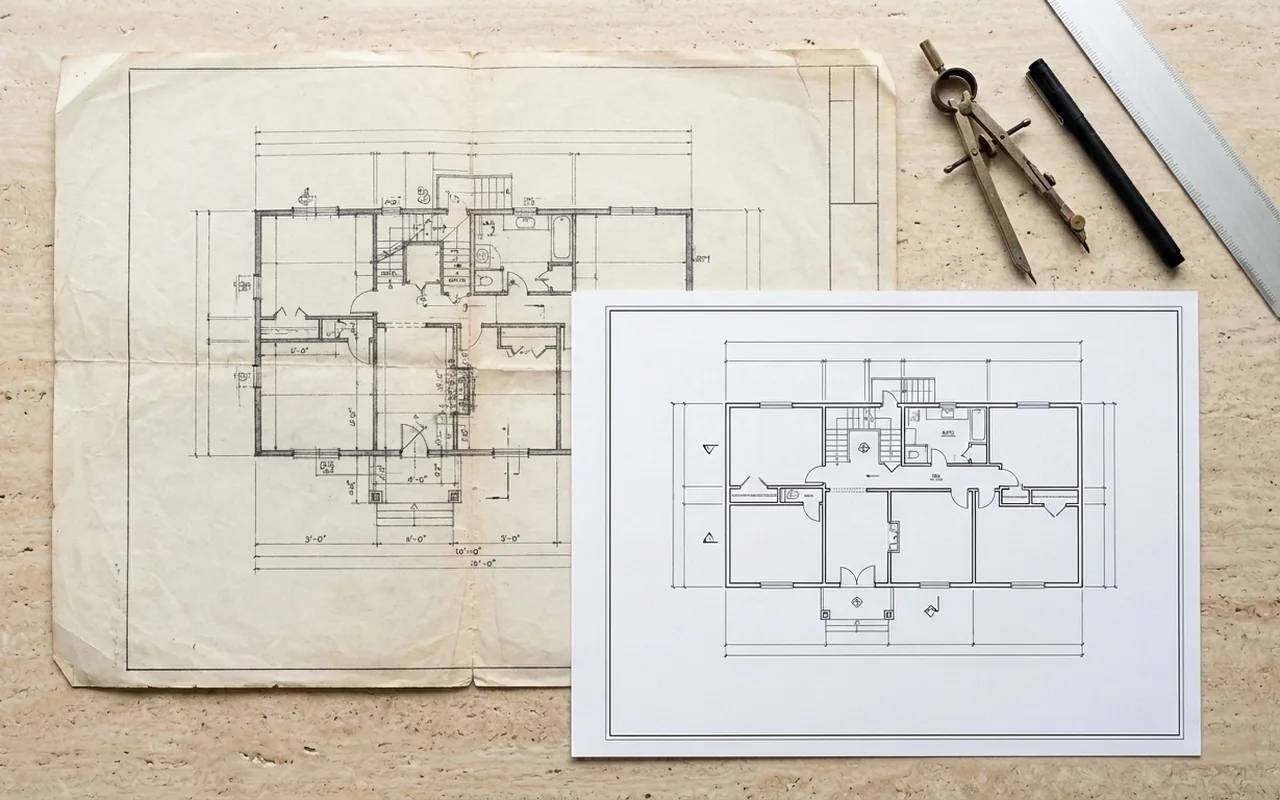
從 20 頁的掃描 PDF 封存檔中取出單張圖面,清晰彩現至最高 4096px,並運用 AI 清理去除紙張摺痕、圖章印記與陰影雜訊。
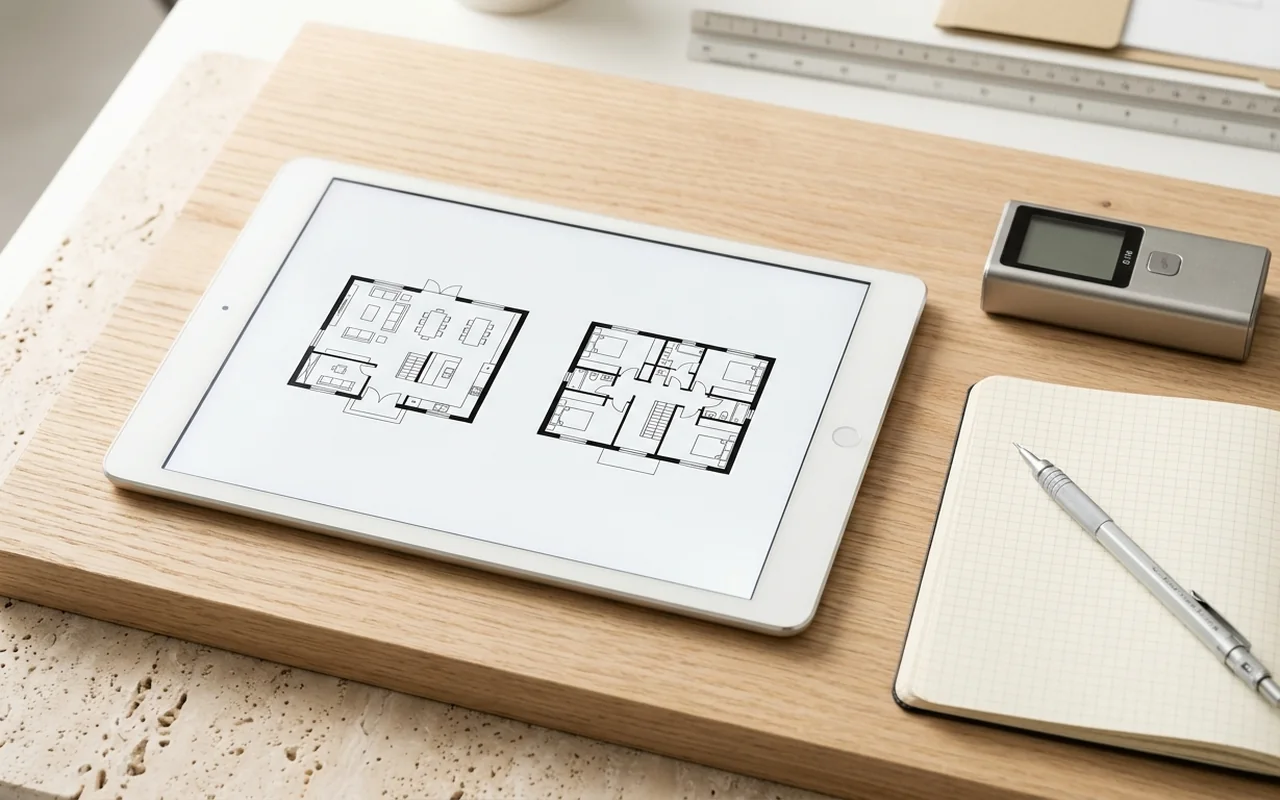
當你使用的筆記型電腦或平板未安裝 AutoCAD 時,可快速檢視收到的 PDF 附件,並在數秒內擷取立即可用的 DXF 幾何圖元。
功能邊界說明
向量 PDF 擷取可將線段、矩形、聚合線與 Bezier 曲線轉換為 DXF LWPOLYLINE,但無法還原原始 CAD 圖層表、線型或可編輯的 TEXT/SHX 註解文字。
掃描 PDF 需要伺服器端 AI 清理,且只有在你明確點選前往 /converter 時才會扣除轉換點數。
掃描頁面彩現的最長邊限制為 4096px,以避免 iOS Safari 及行動端瀏覽器因記憶體超載而閃退。
受密碼保護或加密的 PDF 必須先解除鎖定,才能載入瀏覽器中。
常見問題
解答關於向量與掃描 PDF、多頁選取及隱私安全的疑問。
許多建築 PDF 本質上是紙本圖面掃描後儲存為點陣圖的 PDF 封裝檔。純向量轉換工具找不到任何向量路徑運算子,因此會拒絕處理或匯出空白的 DXF。我們的檢視器會自動辨識掃描頁面,並分流至高解析度彩現與 AI 清理流程。
頁面檢視、縮圖彩現以及向量 PDF 轉 DXF 擷取 100% 在你的瀏覽器本機執行。只有當你選擇將彩現後的掃描頁面傳送至 AI 清理轉換器時,該頁面的影像才會上傳進行處理。
是的。從 CAD 匯出的 PDF 中擷取向量幾何圖元直接在你的裝置上執行,消耗 0 點數且無需註冊帳號。
可以。許多工具在線上轉換時強制限制只能轉第 1 頁,我們則會顯示每一頁的縮圖與向量或掃描標籤,讓你可以單獨轉換任一張圖面。
標準 PDF 檔案通常會平面化大部分 CAD 元資料。我們的瀏覽器擷取工具輸出乾淨的 2D LWPOLYLINE 幾何圖元,不包含 CAD 圖層表或可編輯文字區塊;如果你擁有桌面版 AutoCAD,原生的 PDFIMPORT 指令可還原額外的 PDF 圖層群組。
iOS Safari 等行動端瀏覽器具有嚴格的 Canvas 記憶體限制。將最長邊限制在 4096px 可防止分頁閃退,同時確保藍圖線條足夠銳利,以利 AI 清理。
我們匯出標準 ASCII DXF,因為它能在 AutoCAD、LibreCAD、QCAD、BricsCAD、Fusion 360 及 CNC/CAM 工具中順暢開啟。如果你需要原生 .dwg,只需在你的 CAD 軟體中開啟匯出的 .dxf 並另存為 DWG 即可。
正在處理手邊的掃描圖面?
已經將圖面匯出為 JPG 或 PNG?直接前往我們的 AI 清理與 2 點公制比例尺校準工作區。