


零伺服器上傳
你的 .dxf 檔案透過本機檔案讀取機制,直接在瀏覽器分頁內完成解析。涉及機密的建築與加工圖面均保留在你的裝置上。
瀏覽器本機 DXF 看圖 · 零上傳 · 0 點數
直接在瀏覽器中開啟並檢查 2D DXF 檔案,無需註冊帳號,也不必將圖面檔案上傳至遠端伺服器。無論在電腦或行動裝置上,都能輕鬆切換 CAD 圖層、測量兩點距離並查看圖面細節。
在瀏覽器本機執行。建議使用 20 MB 以內的 2D ASCII DXF 檔案。
專為實際圖面審查打造
專為快速工程檢驗設計,滿足你對圖層切換、真實模型單位與隱私保護的需求,省去等待安裝龐大桌面軟體的時間。
你的 .dxf 檔案透過本機檔案讀取機制,直接在瀏覽器分頁內完成解析。涉及機密的建築與加工圖面均保留在你的裝置上。
來自 DXF LAYER 表的每個圖層都會顯示在側邊欄中。只需按一下即可隱藏繁雜的 DIMENSIONS 或 TITLEBLOCK 圖層,專注檢視核心幾何圖形。
標準 2D 圖塊參考(例如門扇開向、設備配件與重複符號)均會展開顯示,並完整保留其旋轉角度與位置。
點選圖面上任意兩點即可測量距離。若為無單位匯出的圖面($INSUNITS=0),可手動在 mm、cm、m 或 inches 之間切換。
實際圖面展示
下方兩個範例均由上方工作區相同的瀏覽器 DXF 引擎直接轉譯,絕非人工修飾的效果圖。
圖層控制與白底可讀性
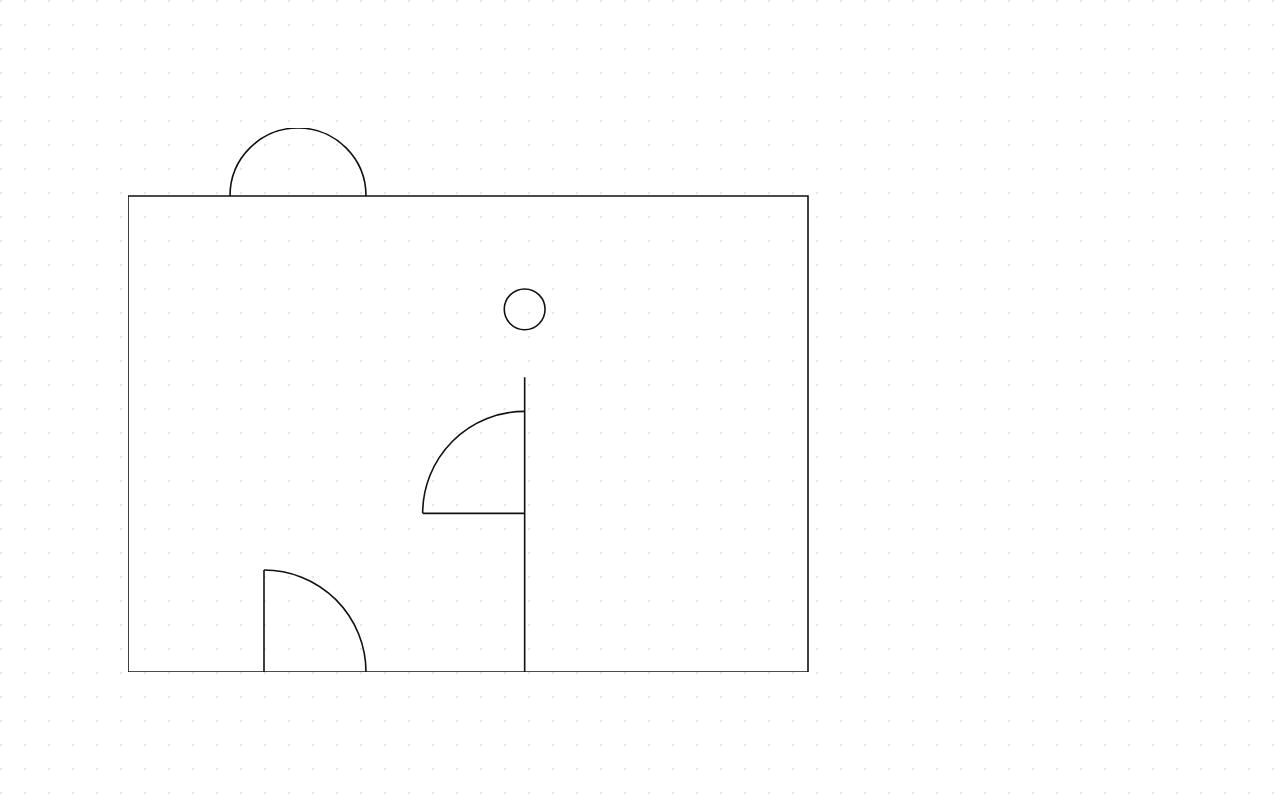
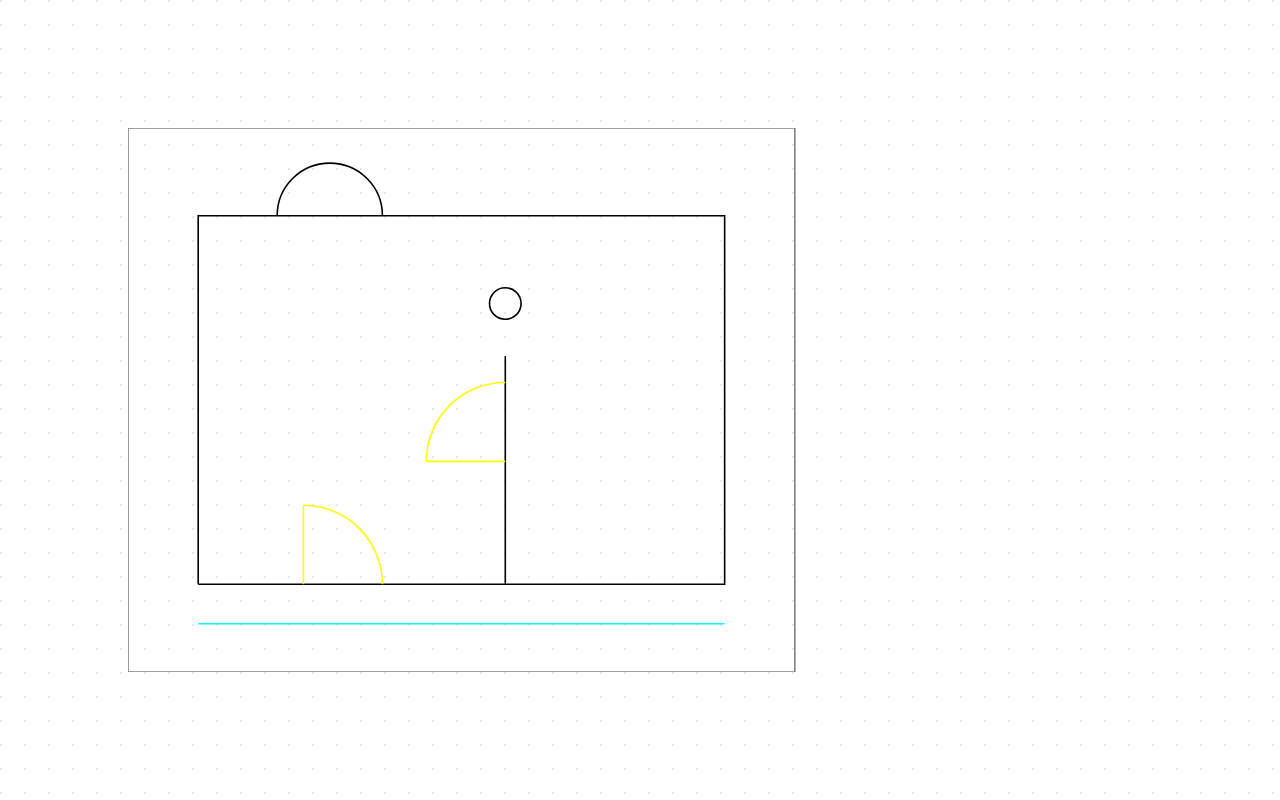
在黑色 AutoCAD 背景下繪製的 CAD 檔案常使用黃色(ACI 2)或白色(ACI 7)線條。在瀏覽器的白色背景上,這些線條往往會被圖框與標註文字淹沒而難以辨識。
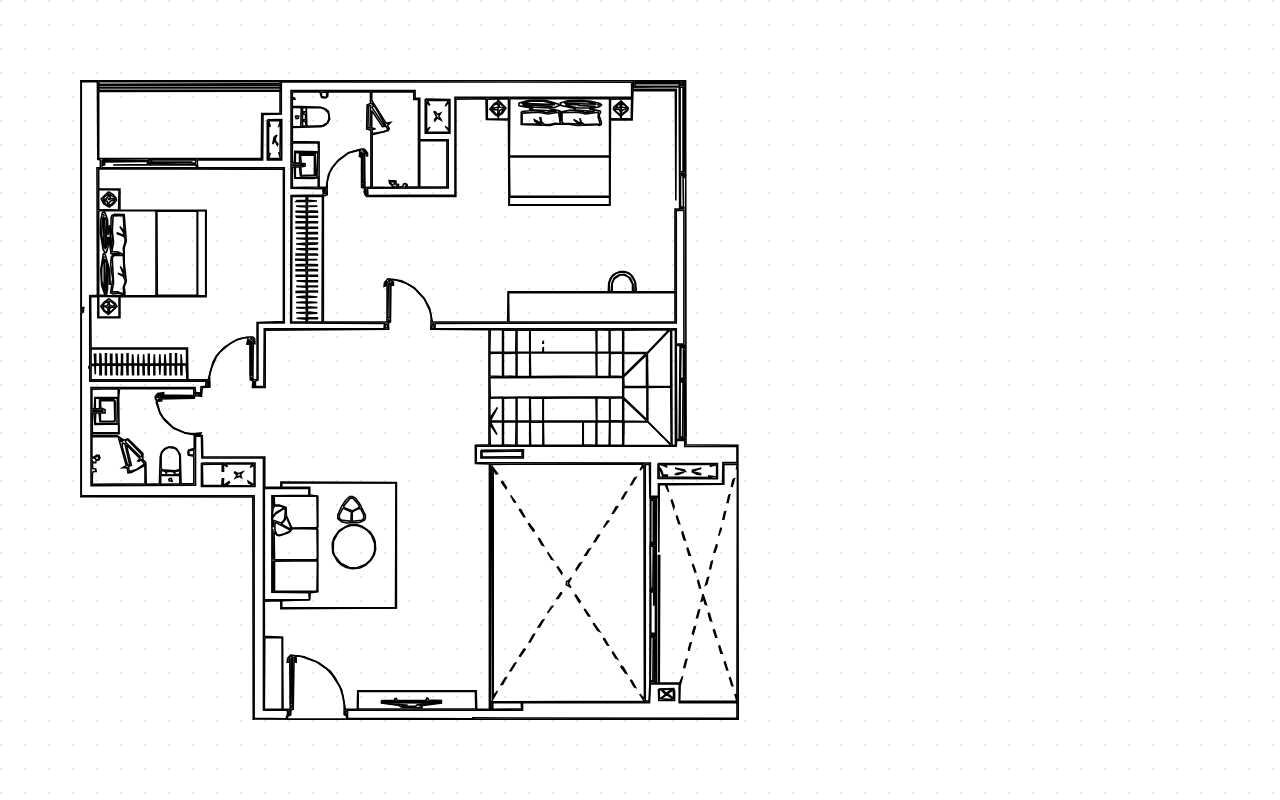
使用真實多圖層建築 DXF 範例檔案(arch-sample.dxf)轉譯,已展開 INSERT 門扇圖塊。
實際平面圖審查
開啟匯出的建築平面圖,在將檔案發送給承包商或下游 CAD 工具之前,先確認空間閉合度、牆體連續性與整體範圍尺寸。
你可以點選上方上傳卡片中的範例縮圖,直接載入這份包含 319 條線的平面圖。
為什麼瀏覽器本機檢視至關重要
客觀比較使用者端本機審查與傳統伺服器端線上 CAD 檢視工具的差異。
| 比較項目 | 雲端線上看圖工具 | ImgToCAD DXF 檢視器 |
|---|---|---|
| 檔案隱私 | 將圖面檔案上傳至第三方伺服器 | 在瀏覽器本機執行(零上傳) |
| 帳號或登入 | 使用完整工具通常需要登入 | 無需註冊帳號 |
| 圖層顯示切換 | 圖層常被拼合扁平化,或僅限桌面版使用 | 內建獨立圖層核取方塊 |
| 兩點測距功能 | 通常需要桌面應用程式才支援 | 內建 2 點測距工具 |
| 無單位 DXF($INSUNITS=0) | 比例固定或僅憑推測 | 可手動選擇 mm / cm / m / in |
| 費用與點數 | 免費方案常有上傳次數或檔案大小限制 | 免費 · 0 點數 |
適用族群
專為開啟整套桌面 CAD 軟體過於繁重或不可行時的日常工作場景而設計。

數秒內即可開啟顧問團隊提供的 DXF 檔案,關閉格線或標註圖層,在匯入主專案前快速確認房間格局與整體牆面跨距。
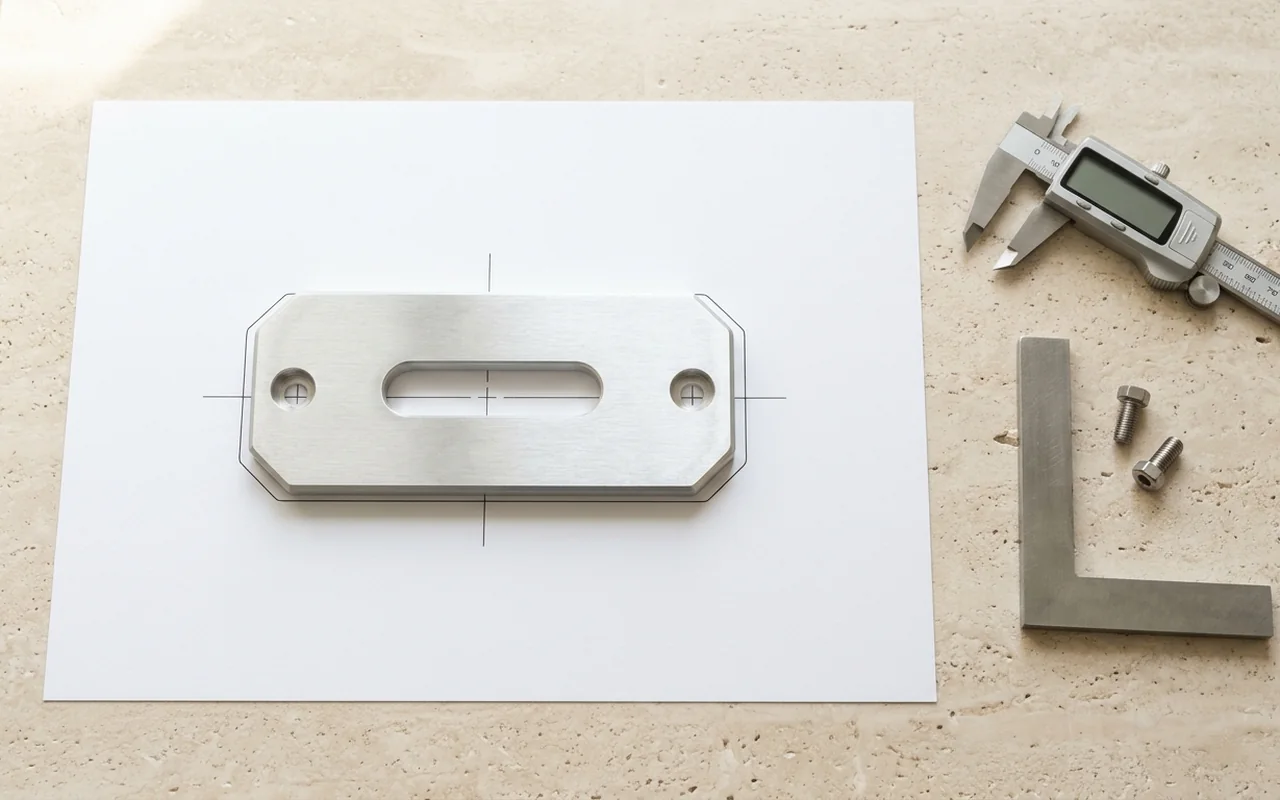
檢查 2D 零件輪廓,以公釐(mm)或英吋確認邊界尺寸,並排查圖面中是否遺留多餘的圖框線條。

在筆電、平板或手機瀏覽器上直接開啟 DXF 附件,無需要求客戶預先安裝 AutoCAD、eDrawings 或 LibreCAD。
運作方式
無需安裝軟體,無需註冊帳號,也無需等待檔案上傳。
將任意 2D ASCII .dxf 檔案(建議 20 MB 以內)拖放至上方卡片中,或按一下內建的範例縮圖立即測試。
透過圖層核取方塊單獨檢視牆體或切割路徑;若檔案無單位,可選取 mm/cm/m/in;點選圖面上的兩點即可測量距離。
繼續在本機檢視,或直接從側邊欄點選「匯出 PDF」/「匯出 SVG」;亦可開啟專門的 DXF 轉 PDF 與 DXF 轉 SVG 工具使用完整匯出選項。
明確的功能邊界
手邊只有掃描圖或照片?
若你的圖面仍停留在 JPG、PNG 或手機照片格式,可以使用我們的主轉換工具進行 AI 線條清理與 2 點比例校準。
常見問題
基於瀏覽器本機 DXF 讀取引擎在實際圖面上的運作方式,為你提供真實解答。
不會。你的 .dxf 檔案直接在瀏覽器分頁中完成本機讀取與解析,圖面內容與檔案名稱均不會傳送至我們的伺服器。
可以。這款免費 DXF 開啟工具可直接在電腦與行動裝置的 Chrome、Safari、Firefox 和 Edge 瀏覽器中執行,無需安裝任何軟體,也無需登入帳號。
在 AutoCAD 黑色背景下繪製的圖面常使用黃色(ACI 2)或白色(ACI 7)線條。建議開啟單色模式(#111111),確保每條線在白色背景下都能呈現清晰的高對比效果。
許多 DXF 匯出程式會將單位寫入為 $INSUNITS=0(無單位)。你可以使用側邊欄中的單位下拉選單,手動指定 mm、cm、m 或 inches,以進行正確的範圍標示與距離測量。
可以。DXF LAYER 表中定義的每個圖層都會出現在圖層側邊欄中,並配有獨立核取方塊,同時提供「全部選取 / 全部取消」的快速控制項。
可以。開啟圖面後,你可以直接從側邊欄匯出經過圖層篩選的 PDF 或 SVG,亦可使用我們專門的 DXF 轉 PDF 與 DXF 轉 SVG 頁面,取得列印比例尺與圖層匯出預設設定。
DXF 看圖工具僅支援開啟既有的向量 CAD 檔案。若你只有照片、草圖或掃描藍圖,可以使用我們的 AI 圖片轉 CAD 轉換工具,清理線條並描摹轉換為可編輯的 DXF。