

サーバー送信なしのローカル処理
ローカルファイル読み込みにより、ブラウザのタブ内で.dxfファイルを直接解析します。建築図面や製作図面などの機密データを外部に送信せず、端末内にとどめます。
ブラウザ完結型DXFビューアー · サーバー送信なし · 0クレジット
アカウント登録や外部サーバーへの図面アップロードなしで、2D DXFファイルをブラウザですぐに確認できます。CADレイヤーの表示切り替え、2点間距離の計測、図面詳細のチェックがPCやモバイル端末で行えます。
お使いのブラウザ上でローカル動作します。20 MBまでの2D ASCII DXFファイルに対応しています。
実務図面の確認に特化した設計
重いデスクトップソフトの導入を待たずに、レイヤーの表示切り替えや実寸モデル単位の確認、機密性を保った図面チェックを行いたい設計現場のために開発されました。
ローカルファイル読み込みにより、ブラウザのタブ内で.dxfファイルを直接解析します。建築図面や製作図面などの機密データを外部に送信せず、端末内にとどめます。
DXFのLAYERテーブルにあるすべてのレイヤーがサイドバーに表示されます。DIMENSIONSやTITLEBLOCKなどのレイヤーを1クリックで非表示にして、主要な図形要素だけを確認できます。
建具の開口軌跡や設備機器、繰り返し配置される記号などの標準的な2Dブロック参照を、回転角や座標位置を維持したまま展開して表示します。
図面上の任意の2点をクリックして距離を確認できます。単位情報のないファイル($INSUNITS=0)でも、手動でmm、cm、m、インチの表示を切り替えられます。
実図面での表示例
以下の2つの表示例は、いずれも上のワークスペースで動作しているブラウザDXFエンジンによって直接描画されたものです。手作業でレタッチしたモックアップではありません。
レイヤー制御と白背景での視認性向上
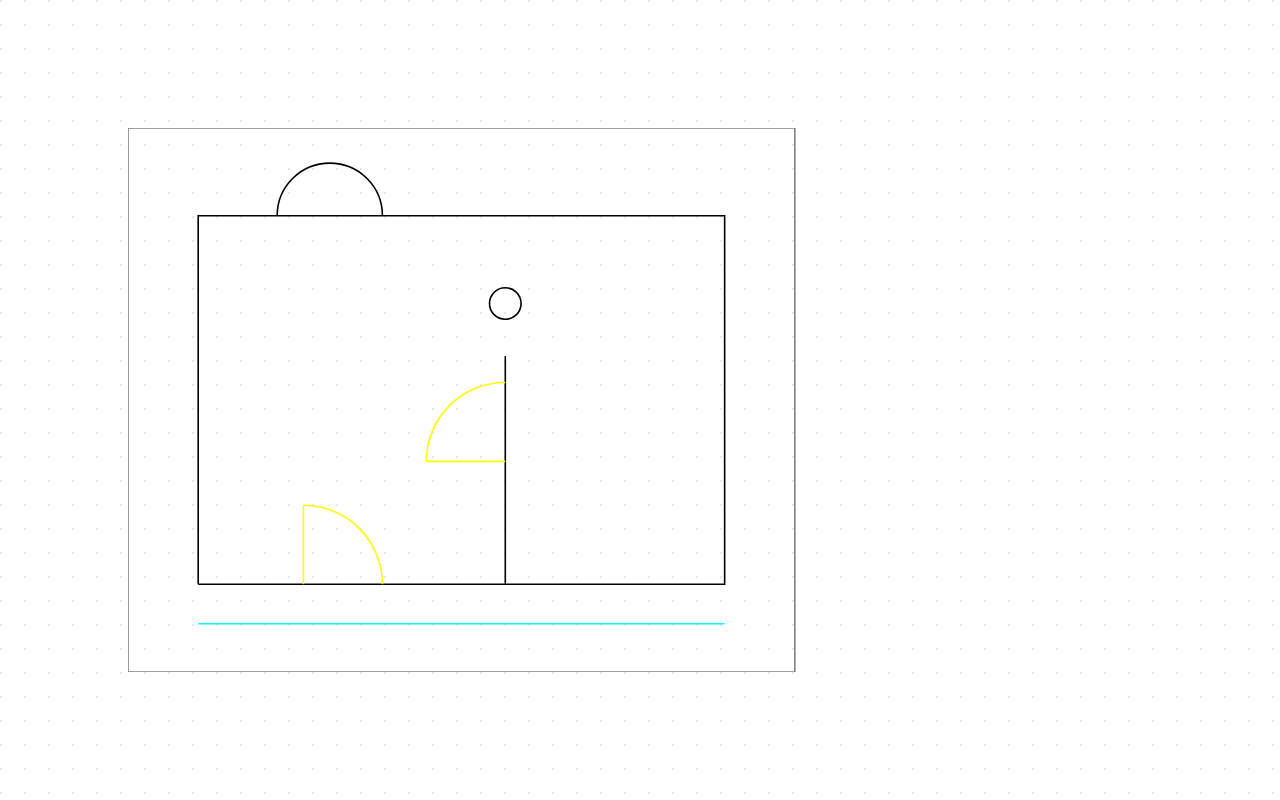
AutoCADの黒背景で作成されたCADファイルでは、黄色(ACI 2)や白色(ACI 7)の線がよく使われます。ブラウザの白い背景上では、これらの線が表題欄や寸法線の注記に埋もれて見えにくくなることがあります。
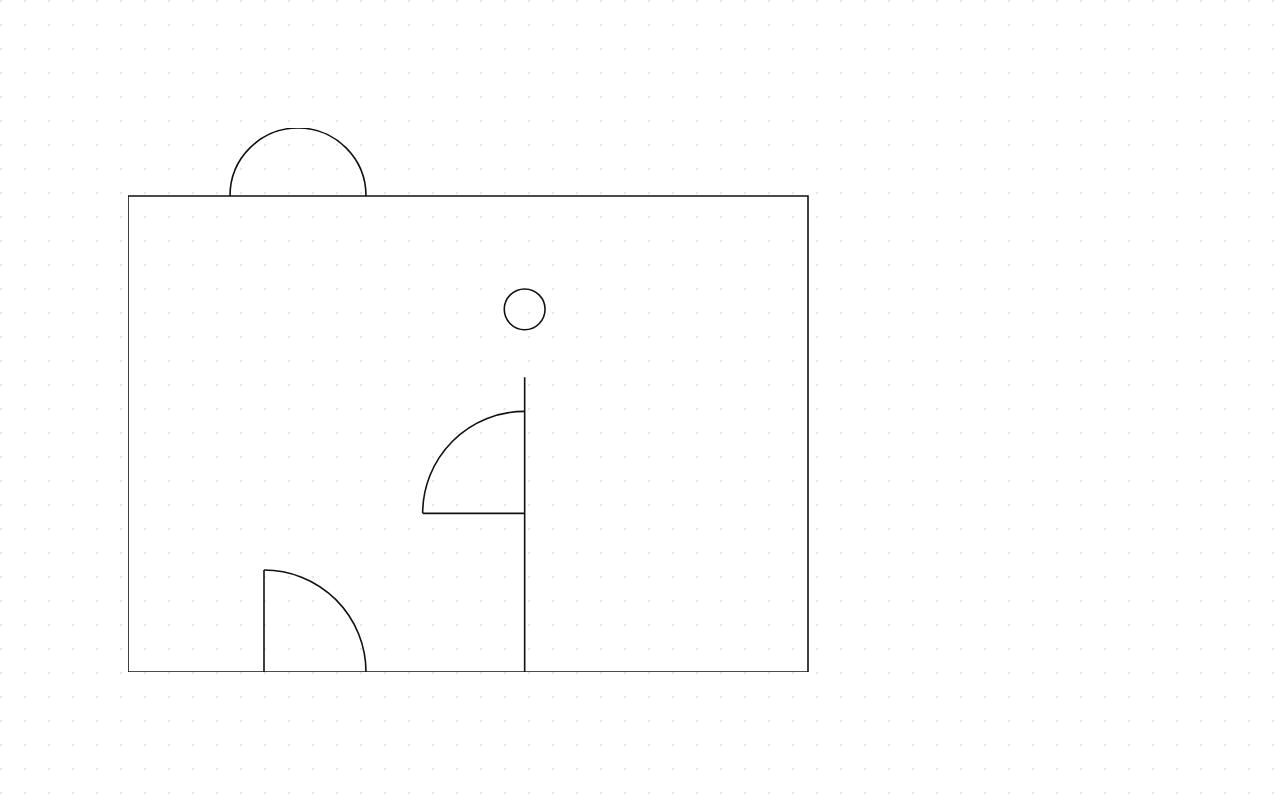
実務のマルチレイヤー建築DXFサンプル(arch-sample.dxf)をもとに、建具のINSERTブロックを展開して描画しています。
実図面での平面図確認
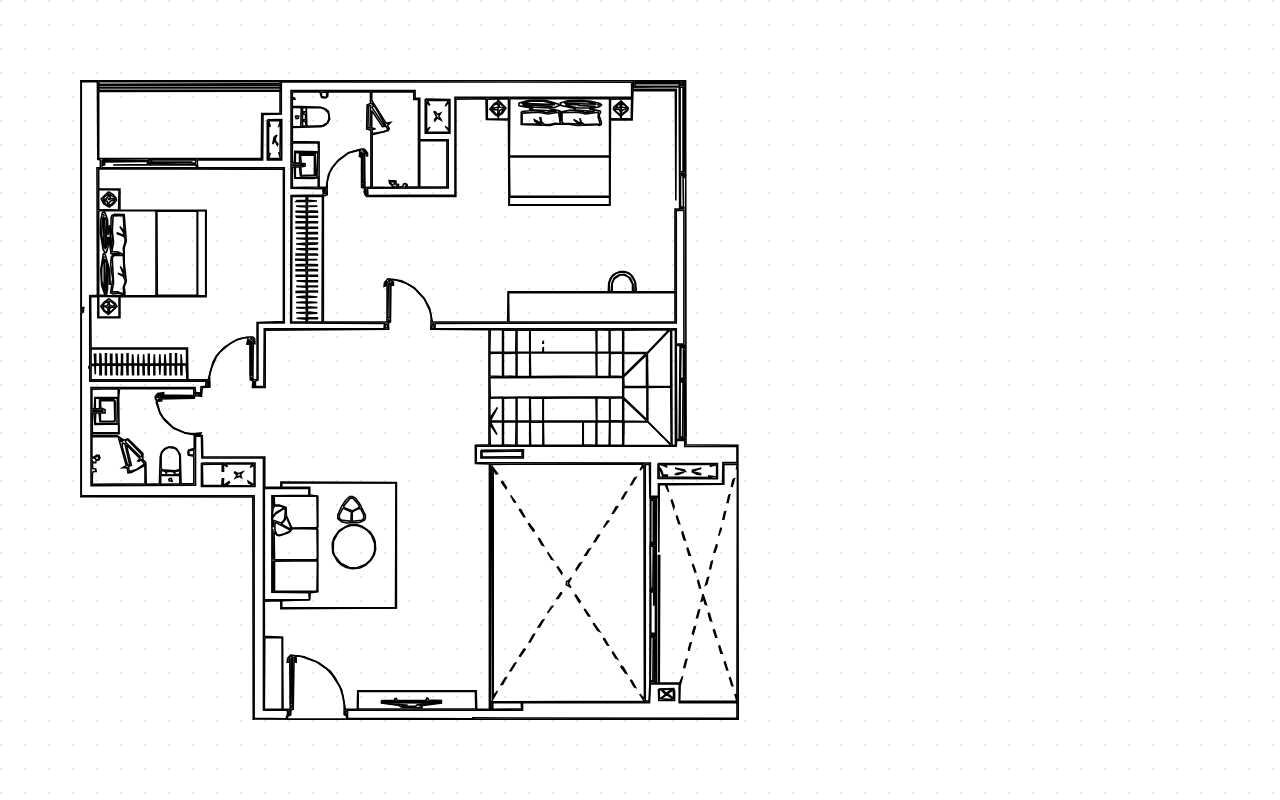
書き出された建築平面図を開き、施工業者や後工程のCADソフトへ送る前に、部屋の境界線や壁の連続性、図面全体の境界寸法を確認できます。
上のアップロードカードにあるサンプルのサムネイルから、この319線の平面図をそのまま読み込んで試せます。
ブラウザ完結型表示が選ばれる理由
端末内で完結するクライアントサイド確認と、従来のサーバー処理型オンラインCADビューアーの違いを比較します。
| 確認項目 | 一般的なクラウド型ビューアー | ImgToCAD DXF Viewer |
|---|---|---|
| ファイルのプライバシー | 第三者のサーバーに図面をアップロード | ブラウザ上でローカル動作(サーバー送信なし) |
| アカウント登録・ログイン | 全機能の利用には登録が必要な場合が多い | アカウント登録不要 |
| レイヤー表示の切り替え | レイヤーが統合されているか、デスクトップ版限定の場合が多い | 個別のレイヤー切り替えチェックボックスを標準搭載 |
| 2点間距離の計測 | デスクトップ版や有償機能に限定されがち | 2点間距離の計測ツールを標準搭載 |
| 単位未設定のDXF($INSUNITS=0) | 縮尺が固定または推測処理される | mm / cm / m / inの手動切り替えに対応 |
| 費用とクレジット | 無料プランではアップロード数や容量に制限あり | 無料 · 0クレジット |
主な利用シーン
重厚なデスクトップCADを起動するほどではない場面や、専用ソフトがない環境での日常的な確認作業に適しています。

協力会社から届いたDXFをすばやく開き、通芯や寸法レイヤーを非表示にして、メインプロジェクトに取り込む前に間取りや壁の寸法スパンを確認できます。
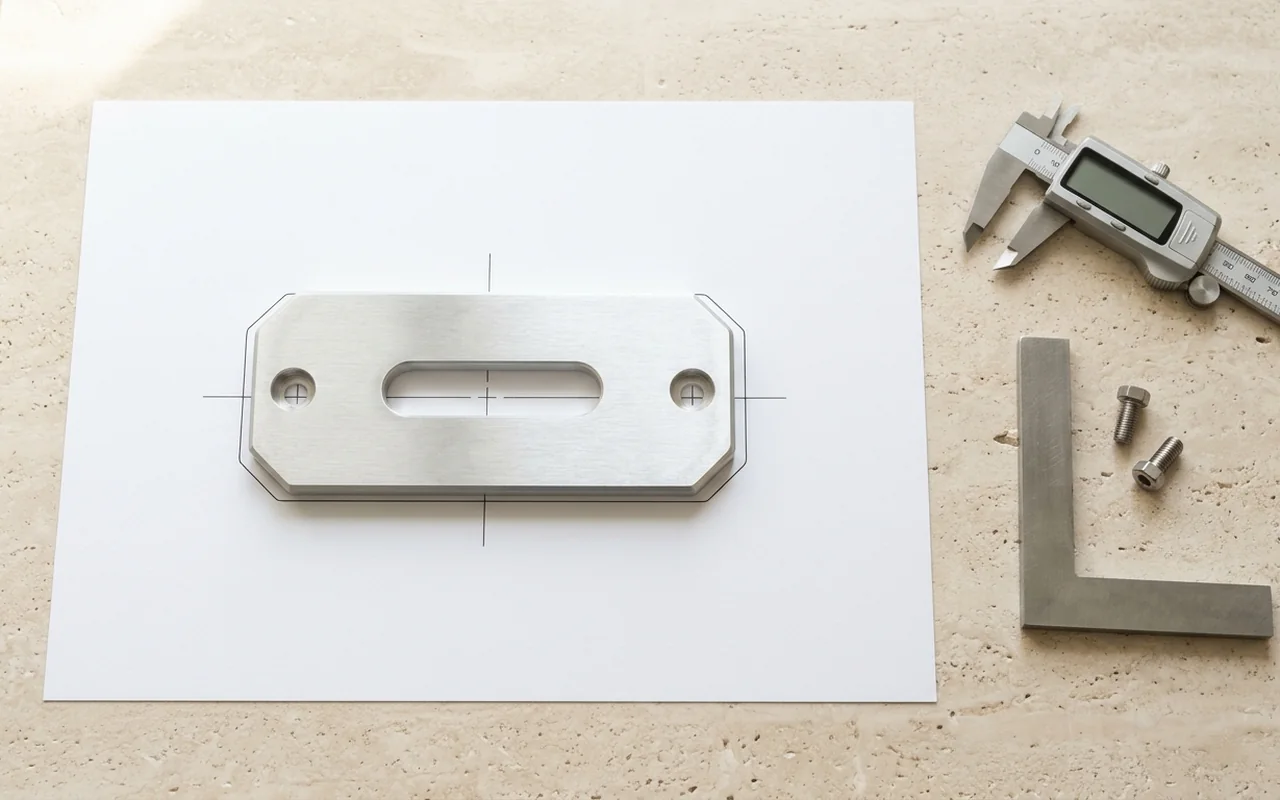
2D部品の外形線を確認し、ミリメートルやインチでの外形寸法を確かめ、余計な表題欄の枠線などがファイル内に残っていないかをチェックできます。

クライアントにAutoCAD、eDrawings、LibreCADなどのインストールを求めることなく、ノートPC、タブレット、スマートフォンのブラウザで添付のDXFを開いて確認できます。
ご利用手順
ソフトのインストールもアカウント登録も不要で、ファイルのアップロード待ち時間もありません。
上のカードに2D ASCII .dxfファイル(20 MB以下を推奨)をドロップするか、用意されたサンプルのサムネイルをクリックしてすぐに確認を始められます。
レイヤーのチェックボックスで壁や切断ラインのみを抽出し、単位未設定のファイルではmm/cm/m/inを選択したうえで、図面上の2点をクリックして距離を確認します。
そのままローカルで確認を続けるほか、サイドバーからExport PDFやExport SVGをクリックして書き出すことも可能です。高度な設定が必要な場合は、専用のDXF to PDFやDXF to SVGツールもご利用いただけます。
機能の対応範囲と制限事項
スキャン図面や写真をお持ちの方へ
図面がJPGやPNGの画像、またはスマートフォンの写真の状態であれば、メイン変換ツールでAI線画クリーンアップと2点間スケール校正を実行できます。
よくある質問
実図面でのローカルブラウザDXFリーダーの動作仕様に基づき、分かりやすく回答します。
いいえ、アップロードされません。.dxfファイルはお使いのブラウザのタブ内でローカルに読み込まれ解析されます。図面データやファイル名がサーバーへ送信されることはありません。
はい、開けます。この無料のDXF表示ツールは、PCやモバイルのChrome、Safari、Firefox、Edgeで動作し、ソフトウェアのインストールやアカウント登録なしで利用できます。
AutoCADの暗い背景で作成された図面では、黄色(ACI 2)や白色(ACI 7)の線がよく指定されます。モノクロモード(#111111)を有効にしておくことで、白い背景上でもすべての線を明瞭なコントラストで確認できます。
多くのDXF書き出し機能では、$INSUNITS=0(単位なし)として保存されます。図面全体の寸法や距離計測の単位は、サイドバーの単位プルダウンから手動でmm、cm、m、インチに切り替えて指定できます。
はい、非表示にできます。DXFのLAYERテーブルで定義されている各レイヤーはサイドバーにチェックボックス付きで一覧表示され、「All(すべて)」や「None(すべて解除)」で一括操作も行えます。
はい、保存できます。図面を開いた後、サイドバーから直接レイヤーを絞り込んだPDFやSVGを書き出せます。印刷スケールやレイヤー出力の詳細設定を行いたい場合は、専用のDXF to PDFやDXF to SVGページも利用可能です。
DXFビューアーは既存のベクターCADファイルを表示するためのツールです。写真、手描きスケッチ、スキャン図面をお持ちの場合は、当サイトのAI画像CAD変換機能をご利用いただくことで、ノイズを除去して編集可能なDXFにトレース変換できます。