
ベクターローカル処理 · 0クレジット
ページごとの自動解析
ブラウザ上でevalを無効化した安全な状態でPDFの描画命令を解析し、サムネイルとともに各シートを「ベクターパス」または「スキャン画像」として自動判別します。
デュアルパスPDFエンジン · ベクターはローカル無料 · スキャン図面はAIクリーンアップ
サムネイル表示によりブラウザ上でPDFの全ページをプレビュー確認できます。ベクターCAD図面はローカル処理により0クレジットでDXF抽出が可能。スキャン図面のページはAI線画クリーンアップと2点スケール校正へスムーズに引き継げます。
ページ確認とベクターPDFの抽出はブラウザのローカル環境にて0クレジットで実行されます。スキャンページはローカルで描画され(上限4096px)、AIクリーンアップ画面への送信を選択した場合にのみアップロードされます。
37.6 ms
ローカルページ解析
2ページの建築ベクター図面での実測値
0クレジット
ベクターPDF抽出
サーバーへのアップロードなしでブラウザローカル実行
全ページ対応
リアルタイムサムネイル
複数ページの申請図面セットから任意のページを選択可能
≤ 4096px
モバイル対応スキャン描画
AIクリーンアップと2点スケール校正用の高解像度ラスタ出力
ご利用手順
PDF がベクターかスキャンかを自動判定し、各図面に最適な変換ルートを選択します。
単一または複数ページのPDFを読み込みます。各ページのサムネイルがブラウザ上に表示され、「ベクターパス」または「スキャン画像」とラベル付けされます。
ベクターページの場合は「ベクターDXFを抽出(無料)」をクリックしてすぐにダウンロード。「スキャン」ページの場合は「レンダリングしてAIクリーンアップを開く」をクリックします。
ベクターDXFはミリメートル単位の座標系でダウンロードされます。スキャン図面は/converterで開き、AIクリーンアップと2点実寸法スケール校正を行えます。
デュアルパスPDFアーキテクチャ
一般的なオンラインのPDF DXF 変換ツールでは、スキャンPDFがエラーになったり1ページ目しか変換できなかったりすることが少なくありません。本ツールはまずローカルで全ページを解析し、図面ごとに最適な変換ルートへ案内します。
ブラウザ上でevalを無効化した安全な状態でPDFの描画命令を解析し、サムネイルとともに各シートを「ベクターパス」または「スキャン画像」として自動判別します。
CADから出力されたベクターPDFの場合、線分、長方形、ベジェ曲線がサーバーへのアップロードなしでブラウザ内でDXFのLWPOLYLINEへと直接変換されます。
複数ページの図面セットのサムネイルを一覧表示し、必要な図面シートだけを選択して変換可能。1ページ目しか変換できない制限はありません。
ラスタ形式のPDFでもエラーで停止することなく、最大4096pxで描画した上で/converterへ連携。AIクリーンアップ、1.5pxの同一直線単純化、2点スケール校正を実行できます。
実際の変換結果
フラットベッドスキャナーで読み取ったPDFでも、CADの印刷ドライバーから出力したPDFでも、デュアルパス設計により確実に対応します。
スキャンPDFルート · AIクリーンアップ
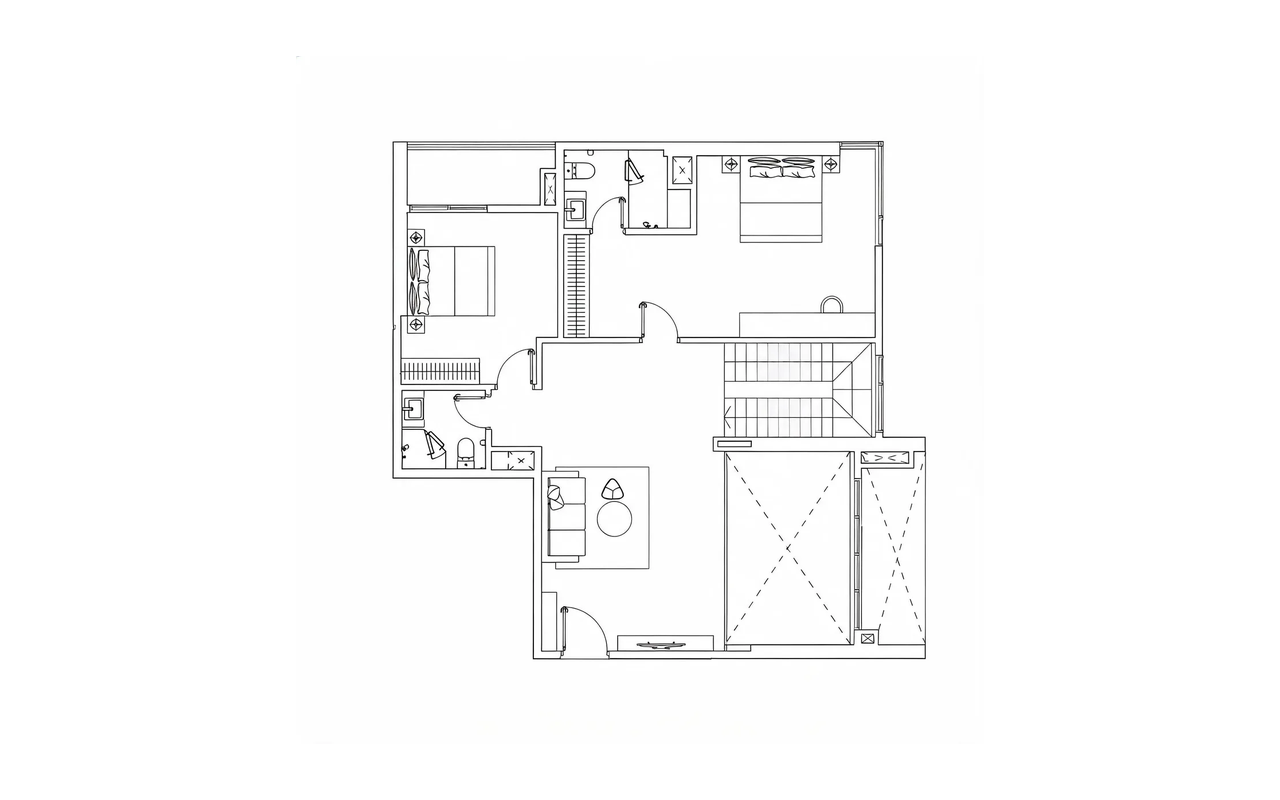
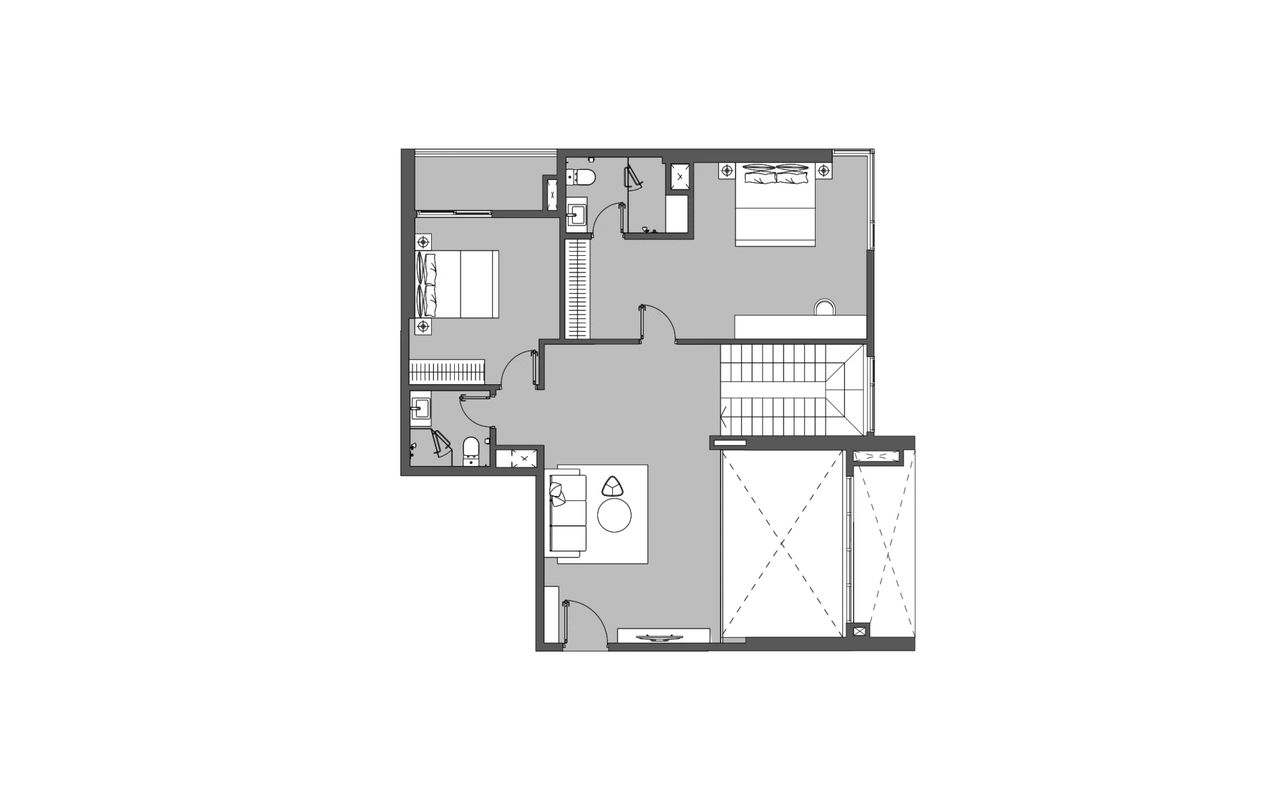
PDFの実体がスキャン画像を格納したラスタデータである場合、一般的なベクター抽出ツールでは空のファイルが出力されてしまいます。本ツールのスキャン用ルートなら、陰影や背景の塗りつぶしを除去し、壁や建具を明瞭な黒の線画として抽出します。
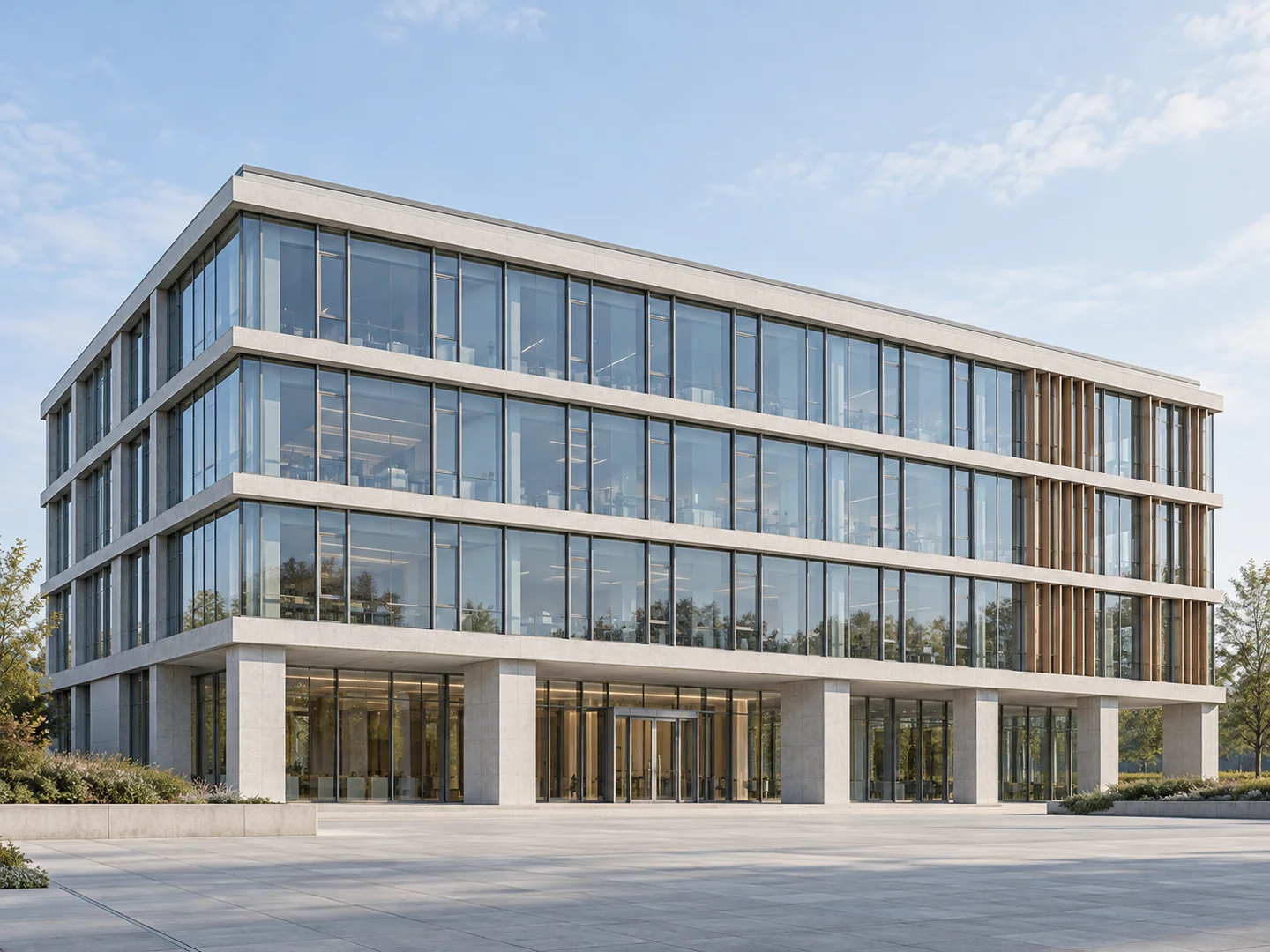
上のアップロードカードにある「2 ページ混在 (ベクター + スキャン)」サンプルを試すと、1つのPDF内でベクターとスキャンの両方が識別される動作を確認できます。
ベクターPDFルート · ローカル無料
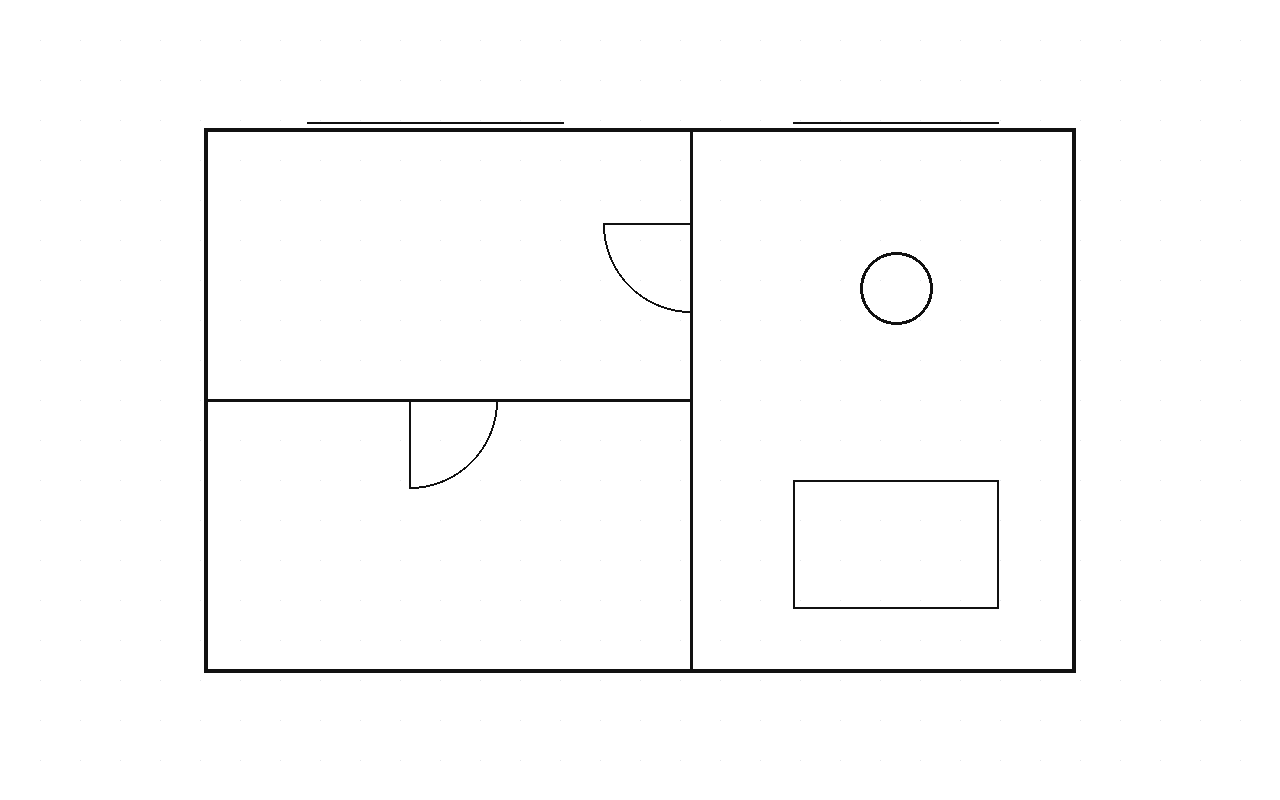
AutoCAD、Revit、Illustratorなどから直接書き出されたPDFには、数値座標に基づくパス情報が保持されています。本ツールはそれらのパスをローカルで読み取り、アップロードなしでミリメートル単位の整ったDXFポリラインとして生成します。
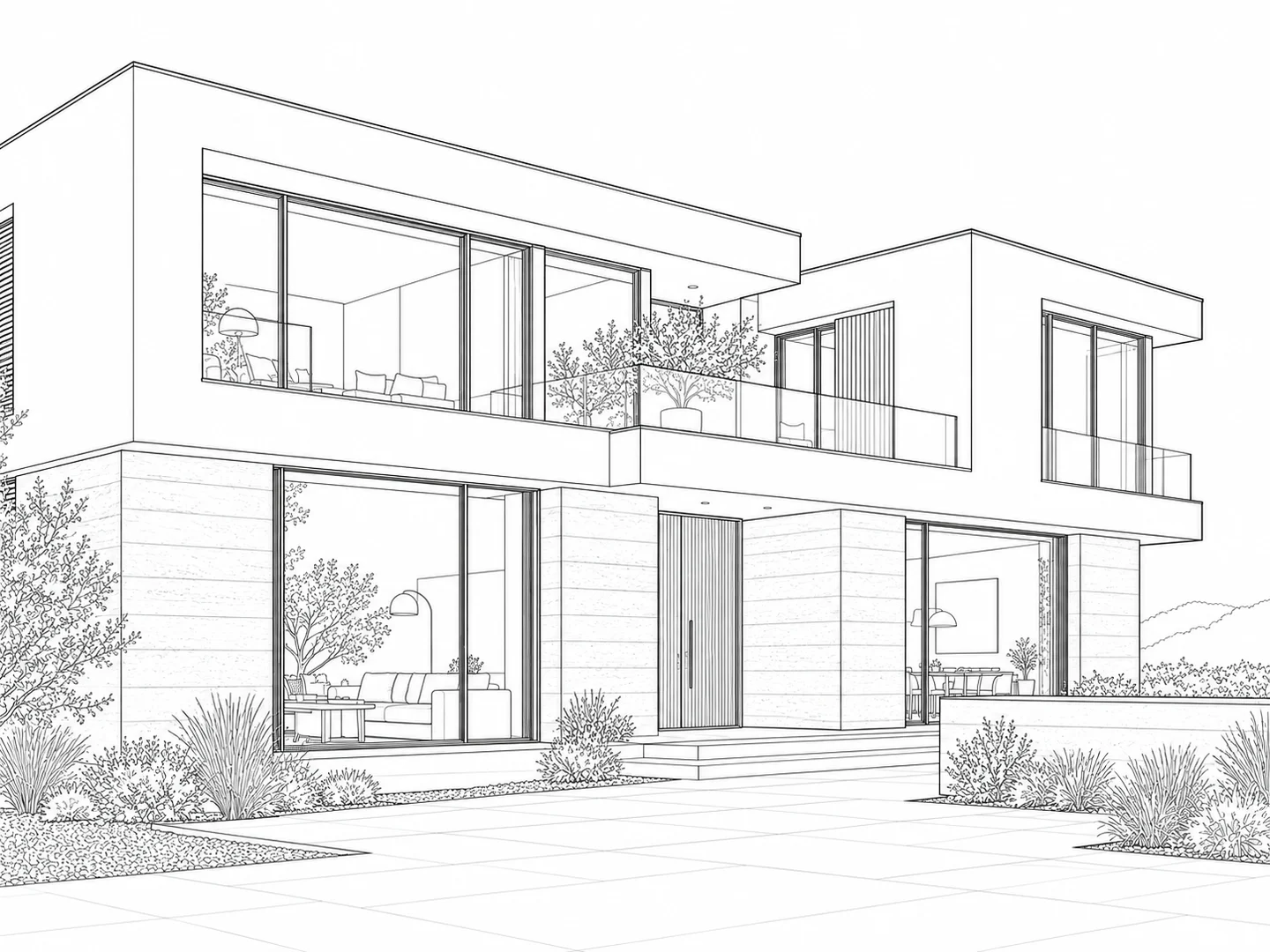
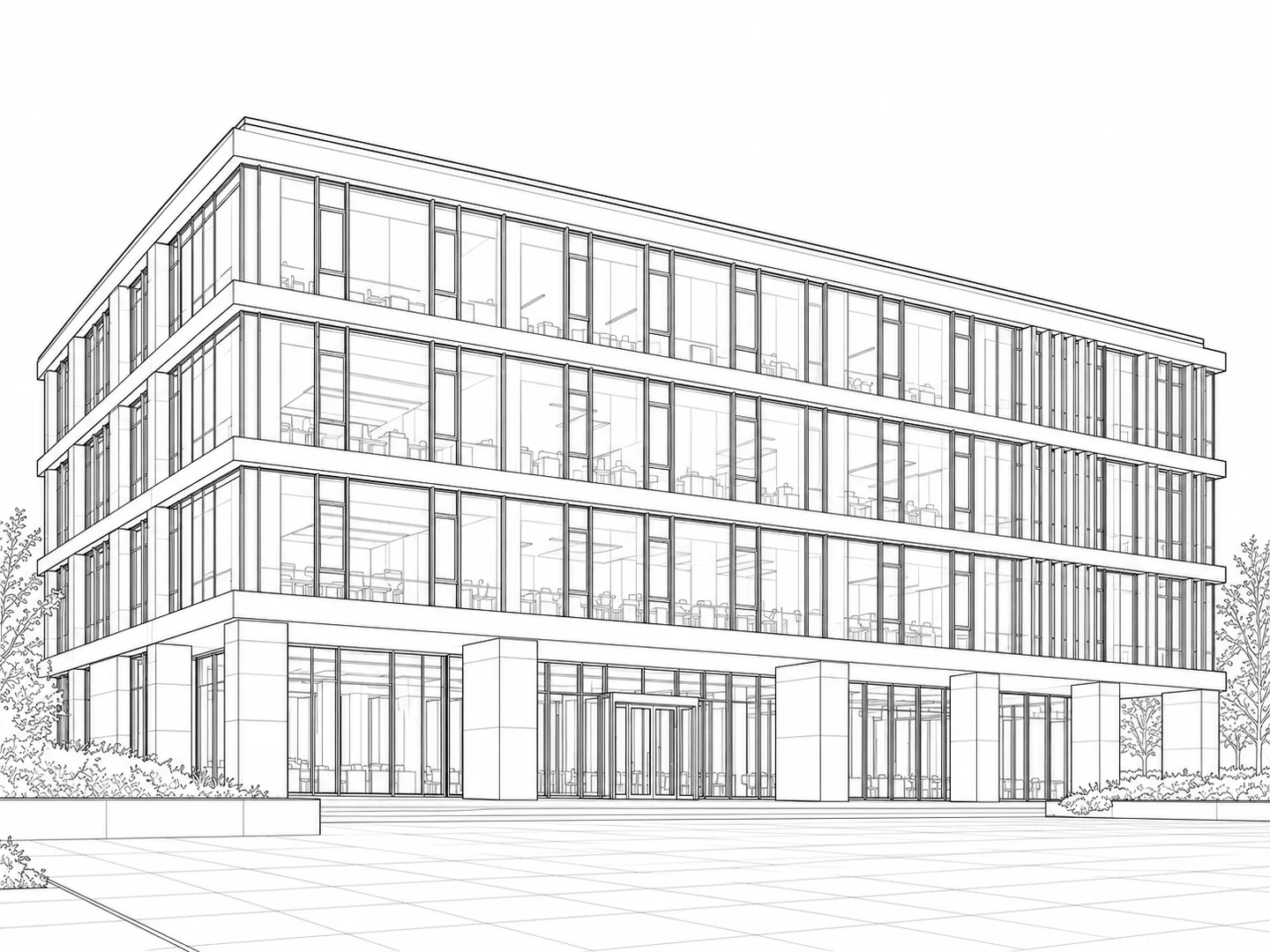
上のアップロードカードにある「ベクター建築図面 PDF」サムネイルをクリックすると、ローカル抽出を今すぐお試しいただけます。
デュアルパスと一般的な変換ツールの比較
ローカル解析とデュアルパス設計が、オンラインのPDF DXF 変換ツールで頻発する2大失敗原因をどのように解決するかをご紹介します。
| 比較項目 | 一般的なオンライン変換ツール | ImgToCAD PDF to DXF |
|---|---|---|
| スキャン / ラスタPDF | エラーになるか、空のDXFファイルが出力される | 自動判別してAIクリーンアップと2点スケール校正へ誘導 |
| 複数ページのPDF | 1ページ目のみに制限されることが多い | 全ページのサムネイルを確認し、任意のシートを変換可能 |
| ベクターPDFのプライバシー | 図面データを外部サーバーへアップロード | ブラウザ内でローカル実行(アップロードなし) |
| ベクターPDFのコスト | 日次制限やデスクトップ版への誘導がある | 無料 · 0クレジット · ログイン不要 |
| 縮尺と頂点ノイズ | 未校正のまま出力 | ミリメートル縮尺のベクターDXF。スキャン時は2点スケール校正と1.5px単純化を適用 |
| エクスポート前のページプレビュー | 中身を確認できないまま一括変換 | ページごとのサムネイル表示とベクター/画像命令数の確認 |
活用シーン
実際の建築や土木の現場で扱われるPDFは、単一ページで綺麗な状態であることの方が稀です。
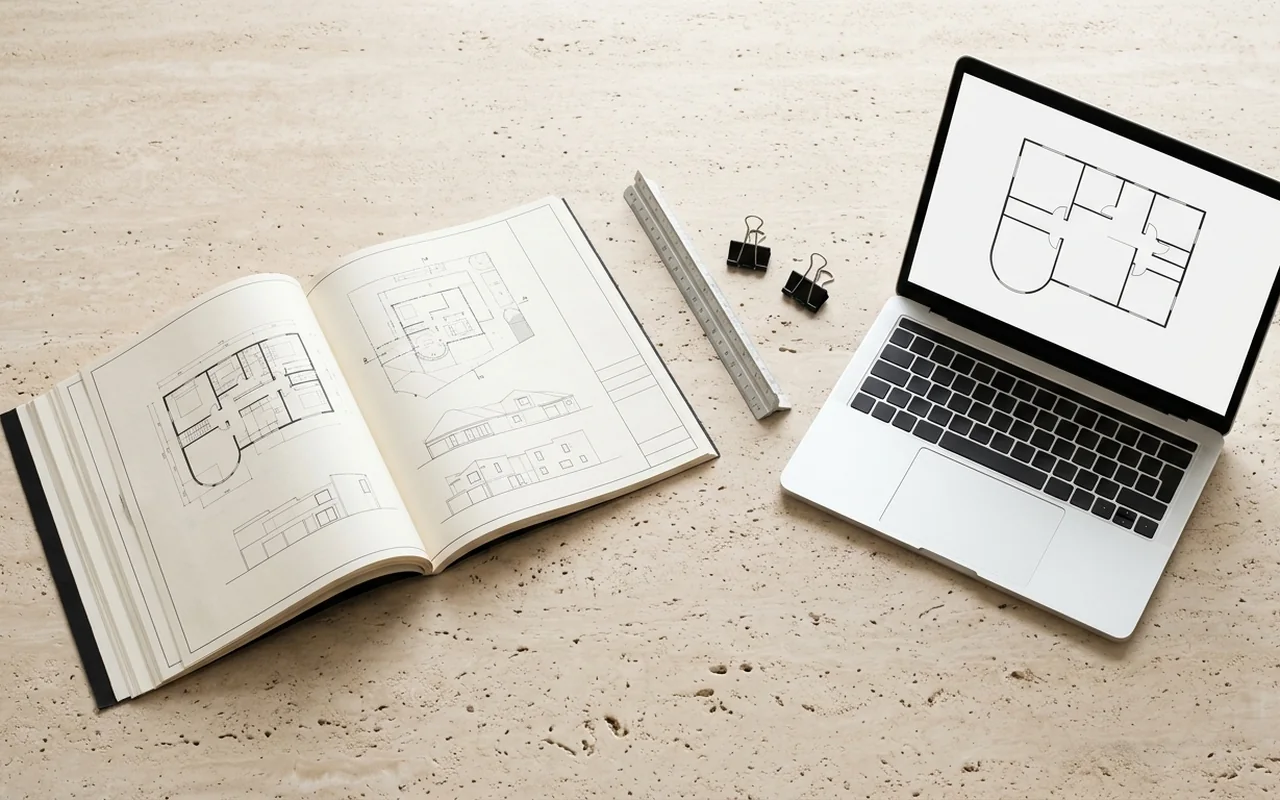
複数ページの建築PDFをプレビューし、必要な平面図だけを選んでローカルで綺麗な2Dベクター線画として抽出。高価なデスクトップ向けプラグインは不要です。
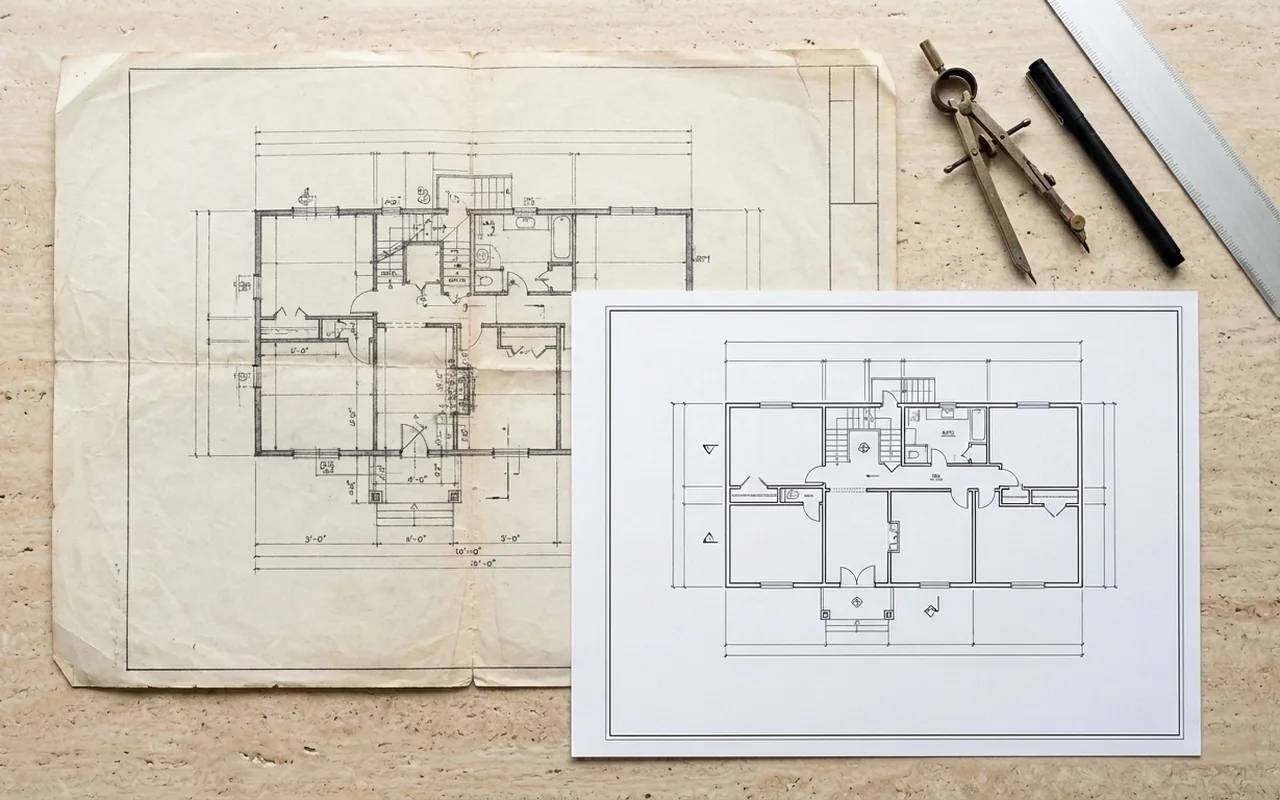
20ページあるスキャンPDFアーカイブから1枚だけを取り出し、最大4096pxで鮮明にレンダリング。用紙の折り目、印鑑、陰影をAIクリーンアップで除去できます。
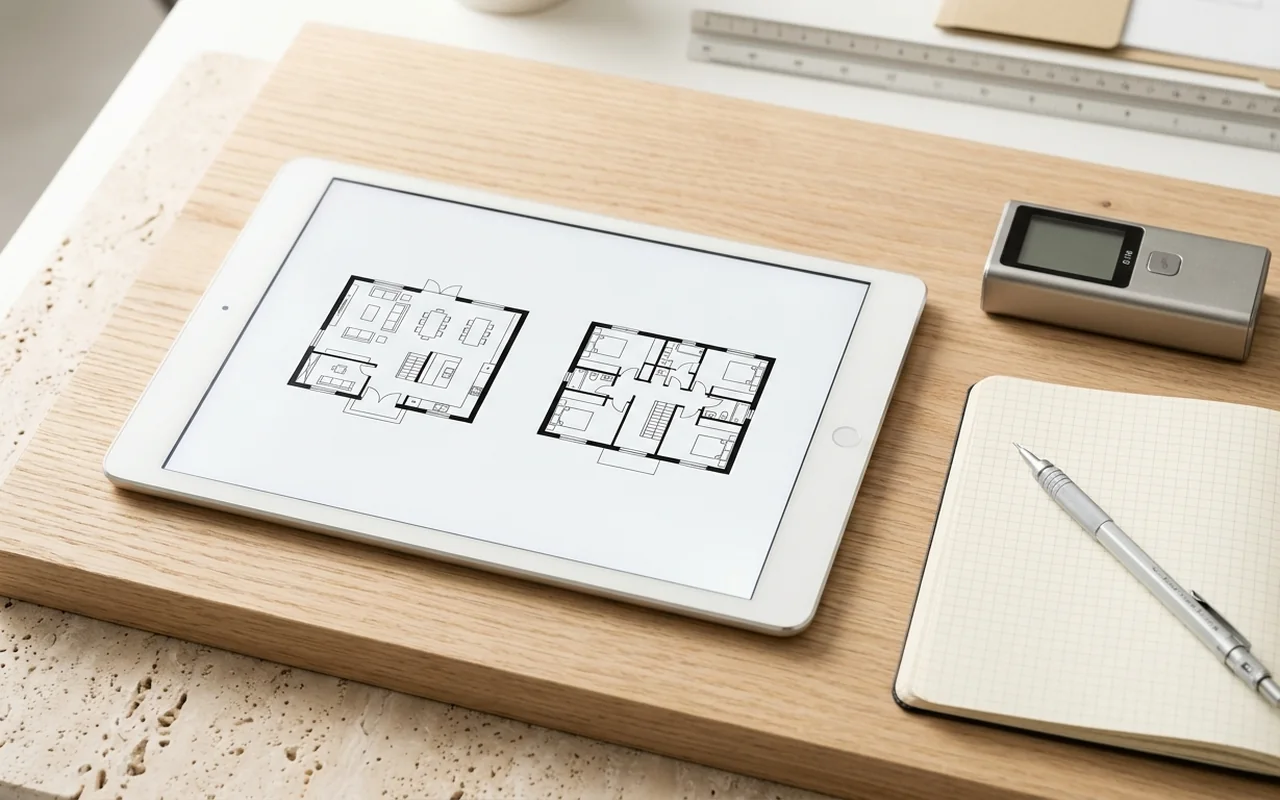
AutoCADがインストールされていない現場のノートPCやタブレットでも、届いたPDFの添付ファイルをプレビューし、数秒で使用可能なDXF図形を取り出せます。
対応範囲と技術的制限
ベクターPDFの抽出では、線分、長方形、ポリライン、ベジェ曲線をDXFのLWPOLYLINEに変換しますが、元のCADレイヤーテーブル、線種、編集可能なTEXT/SHX文字注釈の復元には対応していません。
スキャンPDFはサーバー側でのAIクリーンアップが必要であり、/converterへ明示的に進むボタンをクリックした場合にのみクレジットを消費します。
iOS Safariやモバイルブラウザでのメモリ不足による強制終了を防ぐため、スキャンページのレンダリングは長辺最大4096pxに制限されています。
パスワード保護または暗号化されたPDFは、ブラウザに読み込む前にあらかじめ保護を解除しておく必要があります。
FAQ
ベクターPDFとスキャンPDFの違い、複数ページの選択、プライバシーに関する疑問にお答えします。
建築図面PDFの多くは、紙の図面をスキャンしてラスタ画像としてPDF形式に収めたものです。ベクター専用の変換ツールではパス情報が見つからないため、エラーになるか空のDXFが出力されてしまいます。当ツールの解析機能はスキャンページを自動判別し、高解像度レンダリングとAIクリーンアップへ案内します。
ページの解析、サムネイルの描画、ベクターPDFからDXFへの抽出は、100% お使いのブラウザ内でローカルに実行されます。レンダリングされたスキャンページをAIクリーンアップコンバーターへ送信することを選択した場合にのみ、対象ページの画像が処理のためにアップロードされます。
はい。CADから書き出されたPDFからベクター図形を抽出する処理は、アカウント登録不要、0クレジットでお使いの端末上で直接動作します。
はい。1ページ目しか変換できないツールとは異なり、全ページのサムネイルと「ベクター/スキャン」タグが表示されるため、任意の図面シートを個別に選択して変換できます。
標準的なPDFファイルでは、多くのCADメタデータが統合(フラット化)されています。本ツールのブラウザ抽出機能は、CADレイヤーテーブルや編集可能なテキストブロックを含まない、整った2D LWPOLYLINE図形として出力します。デスクトップ版AutoCADをお持ちの場合は、標準機能のPDFIMPORTコマンドを使用することで、より多くのPDFレイヤー情報を復元できる場合があります。
iOS Safariなどのモバイルブラウザでは、Canvasのメモリ使用量に厳しい制限があります。長辺を4096pxに制限することで、タブのクラッシュを防ぎつつ、AIクリーンアップに適した十分な鮮明さを維持しています。
本ツールでは、AutoCAD、LibreCAD、QCAD、BricsCAD、Fusion 360、各種CNC/CAMソフトウェアで広く開くことができる標準ASCII DXF形式で出力しています。ネイティブな.dwg形式が必要な場合は、書き出した.dxfファイルをCADソフトウェアで開き、「DWGとして保存」を実行してください。
スキャン図面をお持ちですか?
すでに図面をJPGやPNGとして書き出している場合は、AIクリーンアップと2点ミリ寸法スケール校正のワークスペースへ直接アクセスできます。